Catégories
Transformation

SCIERIE

1.Configuration des données de base de la scierie

La configuration des données scierie consiste au paramétrage du personnel, des véhicules de transport, des destinations et trajets, des clients et prestataires, des certificats, des points de transformation et de stockage, des produits, des qualités contrat, des équipes scierie. Configuration du personnel
La présente section vous apprendra comment ajouter, modifier, supprimer un personnel. Ajout du personnel Pour ajouter le personnel dans le système, il faut :
  • Cliquer sur Suivi d’exploitation;
  • Poser le curseur de votre souris sur;
  • Cliquer sur personnel;
  • Dans la liste du personnel existant, vérifier que l’employé n’existe pas déjà;
  • Cliquer sur Ajouter ou modifier un employé;
  • Renseigner les champ
Interface de création d’un personnel
  Cas du personnel CEB
-Le Nom du personnel, exemple 3705 BINGA EVRARD
-La fonction du personnel
L’Entreprise exemple PW CEB
-Laisser cocher le statut Actif
-Cliquer sur Enregistrer. Cas du personnel d’un prestataire
-Le Nom : ici la fonction du personnel + le nom de l’entreprise exemple : Chauffeur Gabon 2000;
-La fonction du personnel;
L’ Entreprise à laquelle il est rattaché;
-Laisser cocher le statut Actif;
-Cliquer sur Enregistrer;

Modification du personnel Pour modifier un employé, il faut :
  • Cliquer sur Suivi d’exploitation;
  • Poser le curseur de votre souris sur Données de base;
  • Cliquer sur personnel;
  • Dans la liste du personnel affichée, identifier l’employé dont vous souhaitez modifier les informations, cliquer sur le bouton de modification
Le système affiche ses informations pour vous permettre de les modifier
  • Cliquer sur Enregistrer.
Suppression du personnel Pour supprimer un employé, il faut :
  • Cliquer sur Suivi d’exploitation;
  • Poser le curseur de votre souris sur Données de base;
  • Cliquer sur personnel;
  • Dans la liste du personnel, identifier l’employé que vous souhaitez supprimer, cliquer sur le bouton de suppression
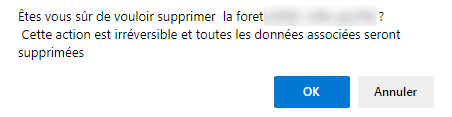
Le système vous envoie un message de confirmation de suppression
  • Cliquer sur OK.
-Il est possible a tout moment d’activer ou de désactiver un employé dans le cas ou ce dernier est toujours en service ou ne l’est plus. lorsqu’un employé est actif vous verrez cette icône activé ; lorsqu’il est désactivé vous verrez cette icône désactivé. Configuration des véhicules et outils de transport La présente rubrique vous indiquera comment ajouter, modifier, supprimer une section,
un type de machine et un véhicule.
En fonction de la mise à jour que vous souhaitez apporter dans le système, cliquer sur les
options offertes :
Sert à la gestion des sections dans lesquelles les véhicules et outils seront utilisés (transport, exploitation, industrie …). Sert à la gestion des types de véhicules (Train, camion, etc…) associer à l’activité à
laquelle il est rattaché.
Sert à ajouter un véhicule ou un outil. Ajout d’un véhicule
  • Cliquer sur Suivi d’exploitation;
  • Poser le curseur de votre souris sur donnees de base
-Cliquer sur véhicules et outils; Dans la liste des véhicules, vérifier si le véhicule n’existe pas déjà
  • clique sur +Nouveau
Renseigner les champs comme suit:  

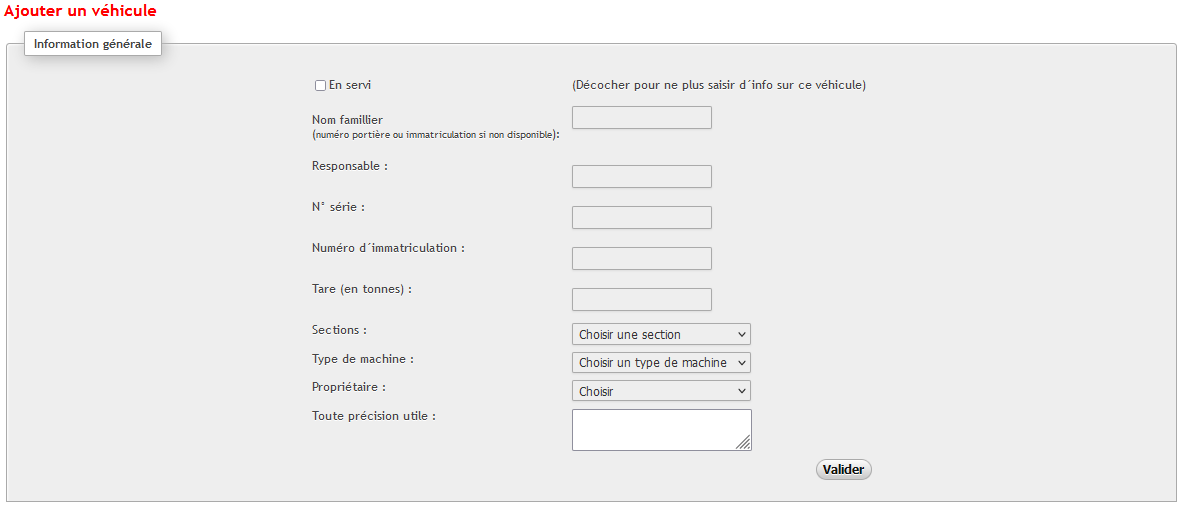
Interface de création d’un véhicule

Pour les véhicules cas CEB
  • Cocher la case En service;
  • Le Nom : renseigner le numéro de portière du véhicule, exemple : EGC911
  • La Section à laquelle est affectée le véhicule;
  • Le Type de machine;
  • Le Responsable, si chaque véhicule est affecté à un chauffeur, renseigner le nom du chauffeur titulaire et si on alterne les chauffeurs par véhicule, ignorer ce champ;
  • Le Numéro de série si vous l’avez sinon laisser vide;
  • Le Numéro d’immatriculation du véhicule (reporter à nouveau le numéro de portière);
  • Le propriétaire c’est l’entreprise à laquelle appartient le véhicule (PW CEB);
  • Toute précision utile (des remarques concernant le véhicule)
  • Cliquer sur valider.
Pour les véhicules d’un prestataire
  • Cocher la case En service;
  • Le Nom : renseigner le numéro d’immatriculation du véhicule, exemple : AL-600-IT;
  • La Section;
  • Le Type de machine;
  • Le Responsable;
  • Numéro de série si vous l’avez sinon laisser vide;
  • Le Numéro d’immatriculation (reporter à nouveau le numéro d’immatriculation);
  • Le propriétaire l’entreprise prestataire;
  • Toute précision utile (des remarques concernant le véhicule)
  • Cliquer sur valider.
Modification d’un véhicule Pour modifier un véhicule, il faut :
  • Cliquer sur Suivi d’exploitation;
  • Poser le curseur de votre souris sur Données de base;
  • Cliquer sur véhicule et outils;
Dans la liste des véhicules et outils, identifier le véhicule dont vous souhaitez modifier les informations,
  • Cliquer sur le bouton de modification
Liste de véhicule
Le système charge les informations du véhicule pour vous permettre de les modifier,
  • Cliquer sur valider.
Suppression d’un véhicule Pour supprimer un véhicule ou outil, il faut :
  • Cliquer sur Suivi d’exploitation;
  • Poser le curseur de votre souris sur Données de base;
  • Cliquer sur véhicules et outils;
Dans la liste des véhicules de transport, identifier le véhicule que vous souhaitez supprimer,
  • cliquer sur le bouton de suppression;
  • Le système vous envoie un message de confirmation de suppression;
  • cliquer sur ok
-Lorsque un véhicule ou outil n’est plus fonctionnel, il est conseillé de le désactiver. Cliquer sur le bouton actif pour le désactiver . Désactiver un véhicule permet de rendre celui-ci indisponible pour les saisies, mais disponible pour les états. Les véhicules sont classés dans l’ordre alphabétique et sont repartis par sections, types et propriétaires. -vous avez la possibilité d’afficher la liste véhicules soit par liste alphabétique, liste par section, liste par type ou liste par propriétaire. Configuration des destinations
La présente section vous apprendra comment ajouter, modifier, supprimer une destination. Elle correspond au lieu vers lequel les produits sont acheminés. Ajout d’une destination Pour ajouter une destination dans le système, il faut :
  • Cliquer sur Suivi d’exploitation;
  • Poser le curseur de votre souris sur ;
  • Dans la liste des destinations existantes, vérifier qu’elle n’est pas encore créée ;
  • Cliquer sur
    A l’interface de création de destination affiché comme suit:
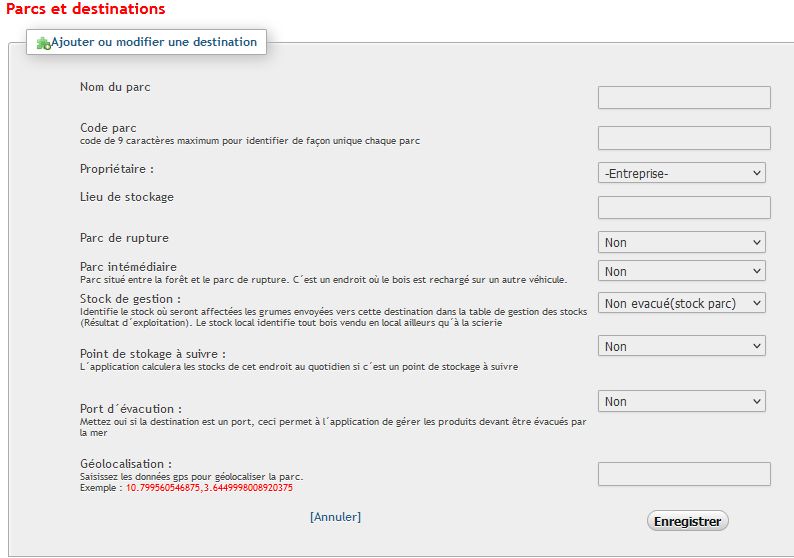
Interface de création des destinations
création d’un parc à bois scierie :
  • Le Nom du parc, exemple Parc SOK, Parc SBD;
  • Le code du parc (ignorer ce champ);
  • Le propriétaire c’est l’entreprise où est situé le parc;
  • La Localisation c’est la ville ou village où est situé le parc;
  • Parc de rupture ignorer ce champ;
  • Parc intermédiaire ignorer ce champ;
  • Stock de gestion sélectionner évacuation scierie car uniquement les grumes ayant la qualité SC y seront transférées;
  • Point de stockage à suivre , cocher oui pour permettre au système de générer son stock port d’évacuation laisser Non;
  • Cliquer sur Enregistrer.

c
réation d’une destination d’évacuation (sortie usine) :
  • Le Nom du parc, exemple : HUB LASTOURVILLE, PARC CEB GARE LTV, PARC DEBITES
    PORT;
  • Le code du parc (s’il est attribué);
  • Le propriétaire Ignorer ce champ;
  • La Localisation c’est la ville ou village où se trouve la destination;
  • Parc de rupture laisser Non;
  • Parc intermédiaire laisser Non;
  • Stock de gestion sélectionner évacuation port;
  • Point de stockage à suivre, cocher oui;
  • Port d’évacuation :
    -Sélectionner̵ oui si la destination est un port fluvial pour un chargement sur navire
    -Laisser Non si ce n’est qu’un point de transit.
  • Cliquer sur Enregistrer.
Modification d’une destination Pour modifier une destination, il faut :
  • Cliquer sur Suivi d’exploitation;
  • Poser le curseur de votre souris sur Données de base;
  • Cliquer sur Destination;
  • Dans la liste des destinations, identifier la destination à modifier, cliquer sur le bouton de modification
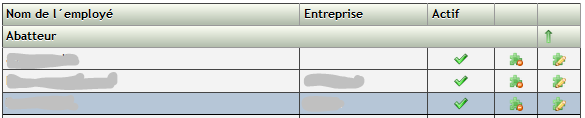
Liste des destinations
Il est impossible a tout moment d’activer ou désactiver un trajet lorsqu’un trajet est actif vous verrez l’icone activé; lorsqu’il est désactivé vous verrez l’icone désactivé. La désactivation d’un trajet rend indispensable ce dernier pour les saisies, mais disponible pour les états.  Les trajets se créent par niveau:

-Déplacement 1 correspond au roulage intermédiaire ( ne pas le créer si vous ne le faites pas),

-Déplacement 2 correspond au roulage (obligation),

-Déplacement 3 correspond a l’évaluation (obligation),

-Déplacement 4 correspond au transfert.

Le système affiche les informations de la destination pour leur modification
  • Cliquer sur Enregistrer.
Suppression d’une destination Pour supprimer une destination, il faut :
  • Cliquer sur Suivi d’exploitation;
  • Poser le curseur de votre souris sur Données de base;
  • Cliquer sur Destination;
  • Dans la liste des destinations, identifier la destination que vous souhaitez supprimer, cliquer sur le bouton de suppression
Le système vous envoie un message de confirmation de suppression, cliquer sur ok

-Il est impossible de supprimer une destination lorsque les trajets sont déjà configurés depuis ou vers cette destination.

-Lorsqu’une destination a déjà été utilisée, le bouton de suppression est désactivé et devient

-vous avez la possibilité de visualiser tous les trajets configurés depuis ou vers une destination en cliquant sur le bouton visualiser représenter par un œil . Configuration des clients et prestataires La présente section vous apprendra comment ajouter, modifier, supprimer un client ou un prestataire. Ajout d’un client ou Prestataire Pour ajouter un client dans le système, il faut :
  • Cliquer sur Suivi d’exploitation;
  • Poser le curseur de votre souris sur
  • Cliquer sur clients et prestataires
  • Dans la liste des clients et prestataires existants, vérifier qu’il n’est pas encore créé ;
  • Cliquer sur
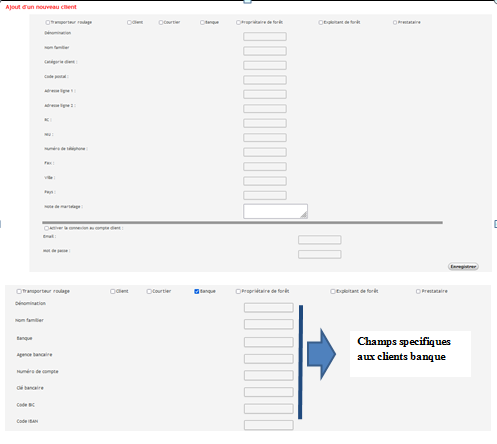
Interface de création des clients
Renseigner les champs :
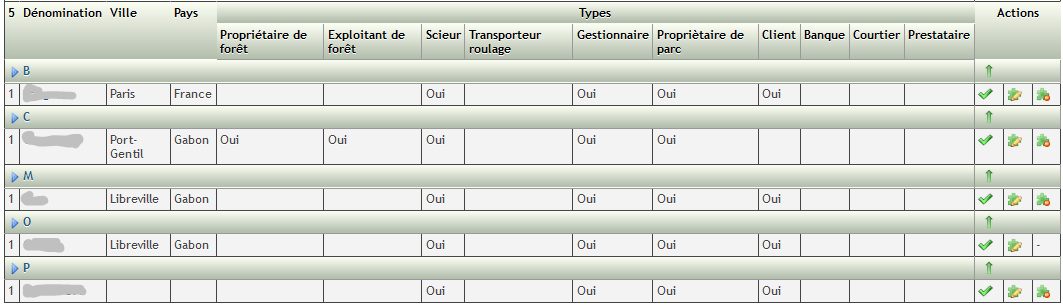
  • Cocher la case qui correspond à la fonction de l’entreprise créée (client, transporteur, prestataire de service…);
  • La dénomination (nom commercial);
  • Le Nom familial (le diminutif ou sigle);
  • Le code postal (s’il est connu);
  • L’ Adresse ligne 1;
  • L’ Adresse ligne 2;
  • Le RC (Registre de Commerce);
  • Le NIU (Numéro Identification Unique);
  • Le Numéro de téléphone (s’il est connu);
  • Le fax (s’il est connu);
  • La ville (la ville où est localisée l’entreprise);
  • Le pays (le pays où est situé l’entreprise);
  • Cliquer sur Enregistrer.
Modification d’un client Pour modifier un client/prestataire, il faut :
  • Cliquer sur Suivi d’exploitation;
  • Poser le curseur de votre souris sur Données de base;
  • Cliquer sur clients et prestataires;
Dans la liste des clients et prestataires, identifier le client à modifier, cliquer sur le bouton de®
modification Le système affiche les informations enregistrées sur le client pour leur modification.
  • Cliquer sur Enregistrer.
Suppression d’un client/prestataire Pour supprimer un client ou un prestataire, il faut :
  • Cliquer sur Suivi d’exploitation;
  • Poser le curseur de votre souris sur
  • Cliquer sur clients et prestataires;
  • Dans la liste des clients, identifier le client que vous souhaitez supprimer, cliquer sur le bouton
    de suppression
  • Le système vous envoie un message de confirmation de suppression, cliquer sur OK.
Configuration des certificats La présente section vous apprendra comment ajouter, modifier, supprimer un certificat. Ajout d’un certificat Pour créer un certificat dans le système, il faut :
  • Cliquer sur Suivi d’exploitation;
  • Poser le curseur de votre souris sur
  • Cliquer sur Certificat
  • Cliquer sur
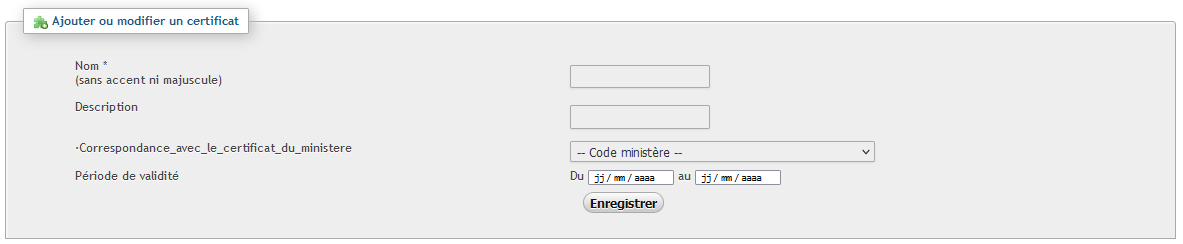
A l’interface de création d’un certificat affichée comme suit: Renseigner les champs :
  • Le Nom, l’abréviation du certificat
  • Le Description du certificat
  • Cliquer sur Enregistrer.
Modification d’un certificat
Pour modifier un certificat, il faut :
  • Cliquer sur Suivi d’exploitation;
  • Poser le curseur de votre souris sur Données de base
    Cliquer sur Certificat;
  • Dans la liste des certificats, identifier le certificat à modifier, cliquer sur le bouton de modification
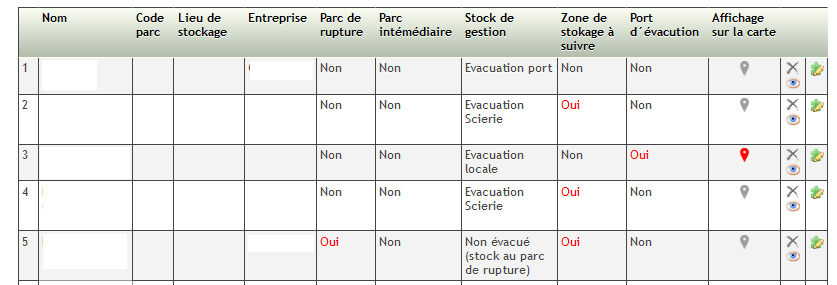
Le système affiche les informations du certificat pour leur modification
  • Cliquer sur Enregistrer.
Suppression d’un certificat Pour supprimer un certificat, il faut :
  • Cliquer sur Suivi d’exploitation;
  • Poser le curseur de votre souris sur Données de base;
  • Cliquer sur Certificat;
  • Dans la liste des certificats, identifier le certificat que vous souhaitez supprimer, cliquer sur le bouton de suppression
  • Le système vous envoie un message de confirmation de suppression, cliquer sur OK.
Configuration des usines
La présente section vous apprendra comment créer, modifier, supprimer les points de
transformation (scie/séchoir) et points de stockage (zone de ressuyage, points d’évacuation) du bois à l’usine. Création d’une unité de sciage
Pour créer une unité de sciage dans le système, il faut :
  • Cliquer sur Suivi d’exploitation;
  • Poser le curseur de votre souris sur
  • Cliquer sur Usine;
  • Cliquer sur ;
  • renseigner les informations suivantes :
    nom de l’unité de transformation,
    propriétaire ,
    type de transformation,
    produit associé,
    étape dans le processus de transformation,
    -laisser le statut actif.
Noter que la collecte de la température et point de stockage sont ignorés.
  • Cliquer sur Enregistrer.
Interface de création d’une usine
Création d’un séchoir Pour créer un séchoir dans le système, il faut :
  • Cliquer sur Suivi d’exploitation;
  • Poser le curseur de votre souris sur 
  • Cliquer sur Usine;
  • Cliquer sur ;
Renseigner les informations suivantes : nom du séchoir, propriétaire, type de transformation, produit associé, étape dans le processus de transformation, collecter info température, point de stockage, laisser statut actif.
  • Cliquer sur Enregistrer.
Création d’un point de stockage Pour créer un point de stockage dans le système, il faut :
  • Cliquer sur Suivi d’exploitation;
  • Poser le curseur de votre souris sur ;
  • Cliquer sur Usine; 

  • Cliquer sur ;
Renseigner les informations suivantes : nom du point de stockage, propriétaire, produit associé (en fonction du produit), étape dans le processus de transformation (en fonction du niveau de transformation), point de stockage, laisser statut actif.
  • Cliquer sur Enregistrer
Modification d’un point de transformation ou de stockage Pour modifier un point de transformation ou de stockage, il faut :
  • Cliquer sur Suivi d’exploitation;
  • Poser le curseur de votre souris sur Données de base;
  • Cliquer sur Usine;
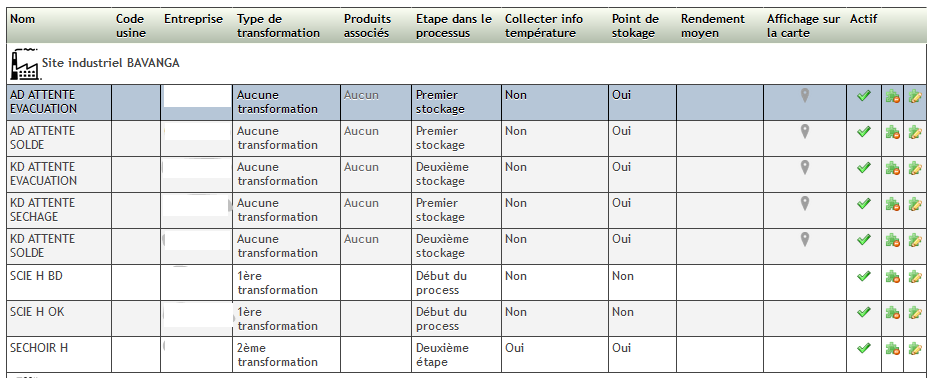
  • Dans la liste des Usines, identifier le point de transformation ou de stockage à modifier, cliquer
    sur le bouton de modification

Le système charge les informations sur le point de transformation ou de stockage, modifier les champs souhaités
  • Cliquer sur® Enregistrer.
Suppression d’un point de transformation ou de stockage Pour supprimer un point de transformation ou de stockage, il faut :
  • Cliquer sur Suivi d’exploitation;
  • Poser le curseur de votre souris sur Données de base
  • Cliquer sur Usine;
  • Dans la liste des usines, identifier l’usine que vous souhaitez supprimer, cliquer sur le bouton de®
    suppression;
  • Le système vous envoie un message de confirmation de suppression, cliquer sur OK.
-de le désactiver au lieu de le supprimer. Cliquer sur le bouton actif pour le désactiver . Désactiver une usine permet de rendre celle-ci indisponible pour les saisies, mais disponible pour les états. Configuration des produits
La présente section vous apprendra comment créer, modifier, supprimer un produit fini ou
semi fini. Notamment les débités AD, KD, Bois local ou tout autre. Ajout d’un produit
Pour créer un produit, il faut :
  • Cliquer sur Suivi d’exploitation
  • Poser le curseur de votre souris sur;
  • Cliquer sur Liste des produits;
  • Cliquer sur ;
Interface de création produit
  Renseigner les champs :

-La Dénomination, le nom du produit
-A Unité de mesure, vous avez le choix sur l’unité sous laquelle vous suivez votre produit. Dérouler la liste et choisir celle qui vous convient.

  • Cliquer sur Enregistrer.
Modification d’un produit
Pour modifier un produit, il faut :
  • Cliquer sur Suivi d’exploitation;
  • Poser le curseur de votre souris sur Données de base;
  • Cliquer sur Liste de produits;
  • Dans la Liste des produits, identifier le produit à modifier, cliquer sur le bouton de modification

Liste des produits
Le système affiche les informations pour leur modification
  • Cliquer sur Enregistrer.
Suppression d’un produit
Pour supprimer un produit, il faut :
  • Cliquer sur Suivi d’exploitation;
  • Poser le curseur de votre souris sur Données de base;
  • Cliquer sur Liste des produits;
  • Dans la liste des produits, identifier le produit que vous souhaitez supprimer, cliquer sur le bouton de suppression;
  • Le système vous envoie un message de confirmation de suppression, cliquer sur OK;
Configuration des qualités applicables à un contrat La présente section vous apprendra comment créer, modifier, supprimer une qualité applicable à un contrat : grumes et débités Ajout d’une qualité contrat Pour créer une qualité contrat, il faut :
  • Cliquer sur Suivi d’exploitation;
  • Poser le curseur de votre souris sur ;
  • Cliquer sur Qualité contrat;
  • Cliquer sur ;
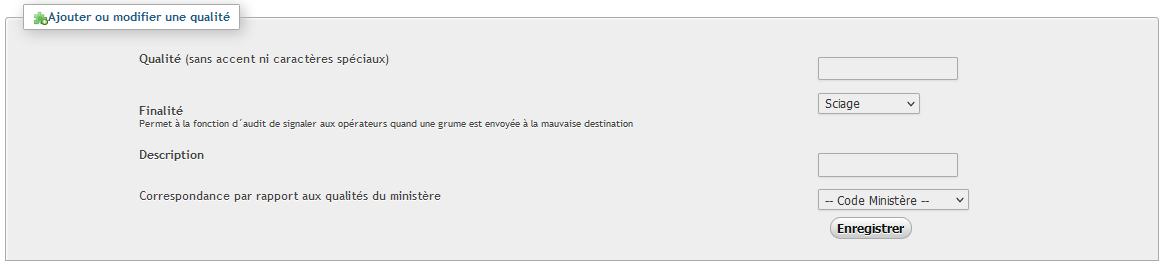
Renseigner les champs:

-Le Nom qui est l’abréviation de la qualité
-La Description de la qualité

  • Cliquer sur Enregistrer.
Modification d’une qualité contrat
Pour modifier une qualité contrat, il faut :
  • Cliquer sur Suivi d’exploitation;
  • Poser le curseur de votre souris sur Données de base;
  • Cliquer sur Qualité contrat;
  • Dans la Liste des qualités contrat, identifier la qualité à modifier, cliquer sur le bouton de modification
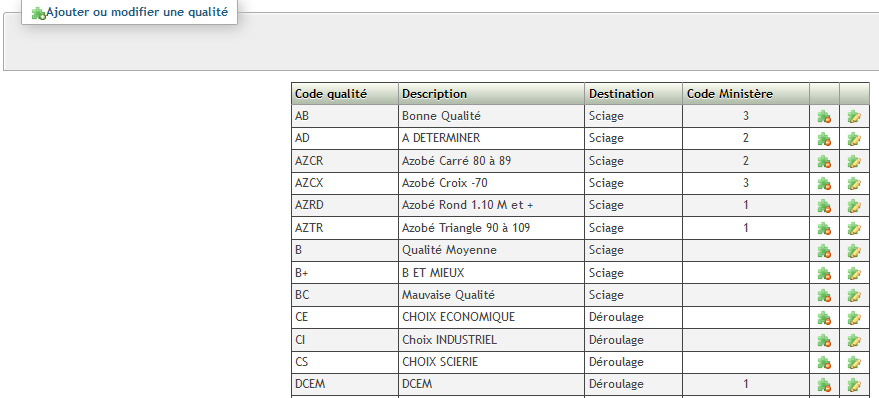
Le système affiche les informations de la qualité pour leur modification
  • Cliquer sur Enregistrer.
Suppression d’une qualité contrat
Pour supprimer une qualité, il faut :
  • Cliquer sur Suivi d’exploitation;
  • Poser le curseur de votre souris sur Données de base;
  • Cliquer sur Qualité contrat;
  • Dans la liste des qualités, identifier la qualité que vous souhaitez supprimer, cliquer sur le bouton de suppression
Le système vous envoie un message de confirmation de suppression, cliquer sur ok. Configuration des équipes scierie
La présente section vous apprendra comment créer, modifier, supprimer une équipe de travail à la scierie. Création d’une équipe scierie
Pour créer une équipe scierie, il faut :
  • Cliquer sur Suivi d’exploitation;
  • Poser le curseur de votre souris sur;
  • Cliquer sur Equipe;
  • Cliquer sur
  • Renseigner les champs:

-Le Nom de l’équipe
-Cocher Scierie

  • Cliquer sur Enregistrer.
Modification d’une équipe scierie
Pour modifier une équipe scierie, il faut :
  • Cliquer sur Suivi d’exploitation;
  • Poser le curseur de votre souris sur Données de base;
  • Cliquer sur Equipe;
  • Dans la Liste des équipes, identifier l’équipe dont vous souhaitez modifier l’information, cliquer sur le bouton de modification
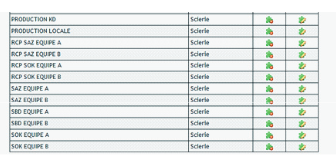
Le système charge les informations sur l’équipe, modifier les champs souhaités
  • Cliquer sur Enregistrer.
Suppression d’une équipe scierie
Pour supprimer une équipe scierie, il faut :
  • Cliquer sur Suivi d’exploitation;
  • Poser le curseur de votre souris sur Données de base;
  • Cliquer sur Equipe;
  • Dans la liste des équipes, identifier l’équipe scierie que vous souhaitez supprimer, cliquer sur le bouton de suppression;
Le système vous envoie un message de confirmation de suppression, cliquer sur ok Configuration des trajets
La présente section vous apprendra comment créer, modifier, supprimer un trajet. Création d’un trajet
Pour créer un trajet, il faut :
  • Cliquer sur Suivi d’exploitation;
  • Poser le curseur de votre souris sur
    Cliquer sur Trajets
    Cliquer sur Ajouter ou modifier un trajet

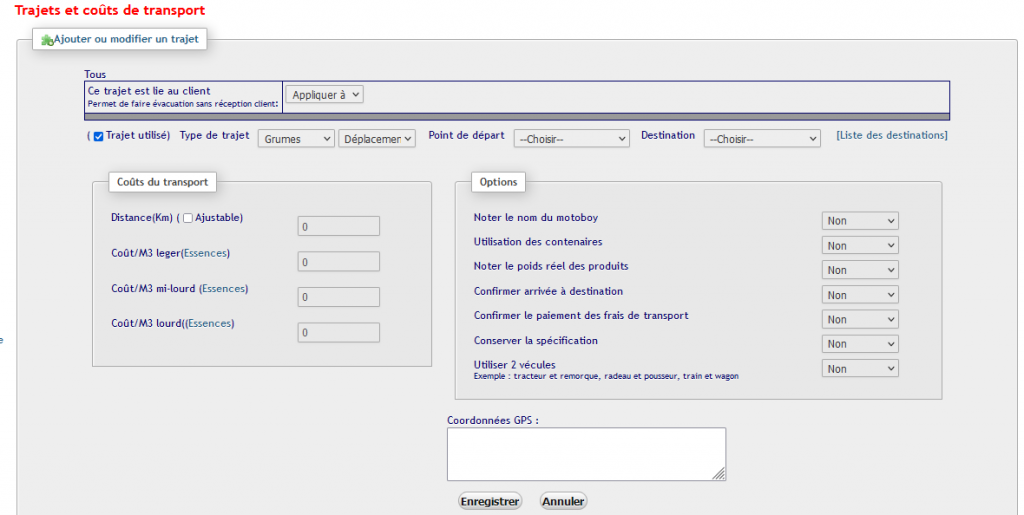
Interface de création de trajet
Avant l’enregistrement des informations sur un trajet, se rassurer que le point de départ et
la destination existent dans la liste déroulante disponible dans le système.
Renseigner les champs suivants :

-Ce trajet est lié au transporteur. Par défaut, l’on a Appliquer à tous mais si le trajet est effectué
par un transporteur spécifique, dérouler la liste et le sélectionner.
-A Type de trajet, renseigner le type de produit transporté (débités) et la position qu’occupe ce
trajet dans les déplacements :

-Déplacement 1:correspond à la première évacuation des débités (AD et KD en attente évacuation vers la gare Lastourville ou le HUB ou le parc débités port).
-Déplacement 2: correspond à la deuxième évacuation des débités (sortie gare Lastourville).
-Déplacement 3:correspond à la troisième évacuation des débités (Sortie gare Owendo)

-Le point de départ qui correspond au point de départ du trajet (AD et KD en attente évacuation)
-La Destination qui correspond au point d’arrivée du trajet.
Coût de transport : lorsqu’elle est renseignée permet d’estimer les coûts de transport des différents trajets
-La Distance en km, vous pouvez renseigner le kilométrage entre le point de départ et la destination. Cocher la case pour le rendre modifiable à l’encodage des données
-Le coût/m3 (Essences), suivant la densité du bois(léger/mi-lourd/lourd), vous pouvez renseigner le prix moyen pour l’estimation du coût de transport
-o
ptions (oui/Non) : elles permettent de préciser les informations à collecter lors du transport.
-Le Nom du motorboy (s’il est utilisé)
-L’ Utilisation des conteneurs (s’il est utilisé)
-La Confirmation d’arrivée à destination (si c’est un point stockage à suivre)
-La Confirmation du paiement des frais de transport (pour les analyses des coûts et le suivi du paiement des factures y relatives)
-La Conservation de la spécification (permet d’afficher les précédentes spécifications lors d’une prochaine tâche)
-La collecte de données sur l’utilisation d’un deuxième véhicule (wagon, barge, pousseur)

  • Cliquer sur Enregistrer.
Il est possible à tout moment d’activer ou de désactiver un trajet.
Désactiver un trajet le rend indisponible pour la saisie mais disponible pour les états. Modification d’un trajet
Pour modifier un trajet, il faut :
  • Cliquer sur Suivi d’exploitation;
  • Poser le curseur de votre souris sur Données de base;
  • Cliquer sur Trajets;
  • Dans la Liste des trajets, identifier le trajet à modifier, cliquer sur le bouton de modification
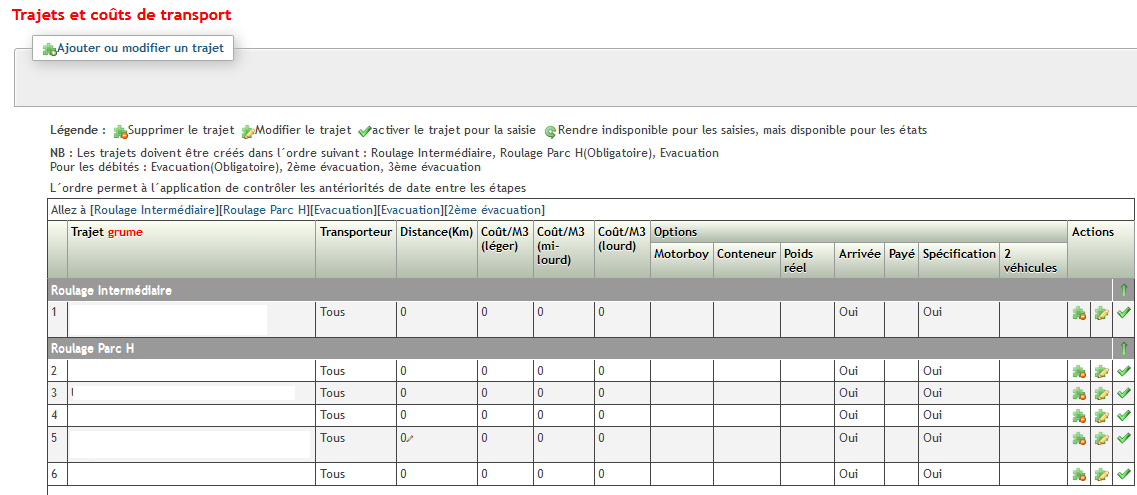
Le système charge les informations sur le trajet, modifier les champs souhaités
  • Cliquer sur Enregistrer.
Suppression d’un trajet
Pour supprimer un trajet, il faut :
  • Cliquer sur Suivi d’exploitation;
  • Poser le curseur de votre souris sur Données de base;
  • Cliquer sur Trajets;
  • Dans la liste des trajets, identifier le trajet que vous souhaitez supprimer, cliquer sur le bouton de suppression;
  • Le système vous envoie un message de confirmation de suppression, cliquer sur ok.

Lorsque le trajet n’est plus fonctionnel, il est conseillé de le désactiver au lieu de le supprimer. Cliquer sur le bouton actif .
pour le désactiver . Désactiver un véhicule permet de le rendre indisponible pour les saisies, mais disponible pour les états.
     
Catégories
Transformation

SUIVI DES PRODUITS Débités SECS (KD)

1.Encodage des données

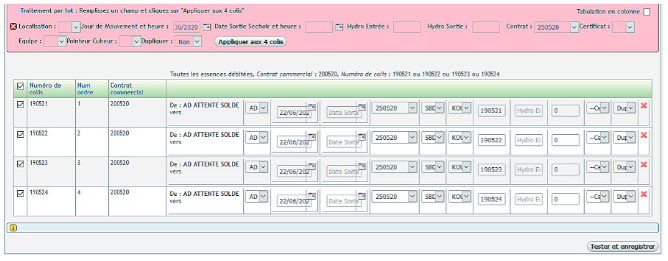
Encodage des données Entrée séchoir Si les colis ne sont pas encore localisés dans un séchoir, procéder comme suit pour les y mettre :
  • Suivi d’exploitation;
  • Cliquer sur +d’options;
  • Cliquer sur la rubrique recherche sur les débités;
  • Renseigner le numéro de contrat dans le champ correspondant;
  • Dans le champ N° de colis, saisir les numéros des colis que vous souhaitez rentrer au séchoir;
  • Cliquer sur chercher
  • Poser le curseur de votre souris sur choisissez une tâche;
  • Cliquer sur mouvement de colis;
  • Cocher le bouton de traitement par lot
  • Renseigner :
    -Le séchoir dans Localisation,
    -La date d’entrée dans jour de mouvement
    -Hydro Entrée (taux d’humidité) si disponible
  • Cliquer sur appliquer aux X colis
  • Cliquer sur le bouton Tester et enregistrer
-Le système effectue un contrôle pour s’assurer de la cohérence des données saisies et indique si nécessaire les anomalies et la ligne concernée.
-S’il n’y a pas d’anomalies.
  • Cliquer enfin sur le bouton Confirmer et enregistrer
Encodage des données Sortie séchoir Pour enregistrer les données des colis sortis des séchoirs, il faut :
  • Cliquer sur Suivi d’exploitation;
  • Cliquer sur +d’options;
  • Cliquer sur la rubrique recherche sur les débités;
  • Renseigner le numéro de contrat dans le champ correspondant;
  • Dans le champ N° de colis, saisir les numéros des colis que vous souhaitez faire sortir du séchoir;
  • Cliquer sur chercher
  • Poser le curseur de votre souris sur choisissez une tâche;
  • Cliquer sur mouvement de colis;
  • Cocher le bouton de traitement par lot;
  • Ne pas toucher à la localisation et au jour de mouvement® qui ont été déjà renseignés lors de l’entrée séchoir;
  • Renseigner :
    -La date sortie séchoir
    -Hydro sortie si disponible
  • Cliquer sur® appliquer aux X colis;
  • Cliquer sur le bouton Tester et enregistrer
Le système effectue un contrôle pour s’assurer de la cohérence des données saisies et indique si nécessaire les anomalies et la ligne concernée
-S’il n’y a pas d’anomalies
  • Enfin cliquer sur le bouton Confirmer et enregistrer

2.Création des colis secs

Pour enregistrer les données de colisage des débités secs, nous avons deux interfaces :
l’interface de création des colis par colis et celle de création par lot de colis, selon que les
colis soient sur un contrat à essence/produit/qualité unique ou sur un contrat à essence/
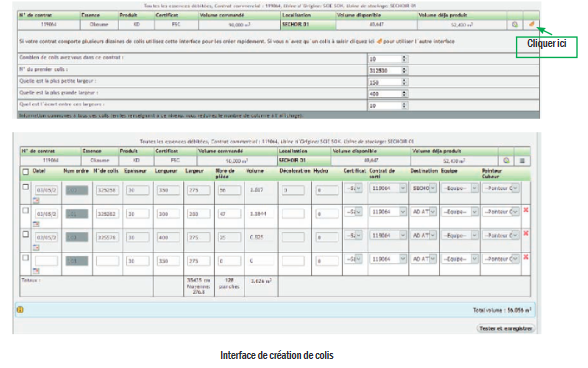
produit/qualité multiple. -Pour les contrats à essence/produit/qualité unique : Colis à largeurs fixes Pour créer un ou plusieurs colis à largeurs fixes, il faut :
  • Aller dans suivi d’exploitation ;
  • Cliquer sur +d’options;
  • Cliquer sur la rubrique recherche sur les débités;
  • Saisir le numéro de contrat des colis;
  • A colisés à, sélectionner l’usine de colisage des colis frais;
  • A Stockés à, sélectionner le séchoir où sont sortis les colis;
  • Cliquer sur chercher ;
  • Une fois le résultat de la requête affiché;
  • Poser le curseur de votre souris sur choisissez une tâche ;
    Cliquer sur création de colis ;
    Cliquer sur l’icôn 
-Une fois l’interface de création de colis affichée, renseignez sur chaque ligne, les informations disponibles.
-Le bouton de traitement par lot est disponible pour renseigner les informations communes aux colis.
  • Cliquer sur le bouton Tester et enregistrer
-Le système effectue un contrôle pour s’assurer de la cohérence des données et indique si nécessaire les anomalies et la ligne concernée.
-S’il n’y a aucun problème détecté.
  • Cliquer sur le bouton Confirmer et enregistrer
Pour les colis à largeurs variables
  • Aller dans suivi d’exploitation ;
  • Cliquer sur +d’options;
  • Cliquer sur la rubrique recherche sur les débités;
  • Saisir le® numéro de contrat des colis;
  • A colisés à, sélectionner l’usine de colisage des colis frais;
  • A Stockés à, sélectionner le séchoir où sont sortis les colis;
  • Cliquer sur chercher ;
Une fois le résultat de la requête affiché;
  • Poser le curseur de votre souris sur choisissez une tâche ;
  • Cliquer sur création de colis
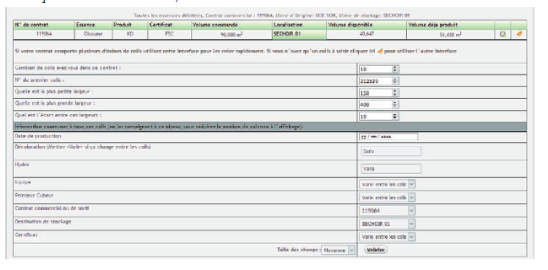
Renseigner :
  • Le nombre de colis que vous souhaitez produire;
  • Le numéro du premier colis;
  • La plus petite largeur de vos colis;
  • La plus grande largeur de vos colis;
  • L’ écart entre les largeurs (par défaut c’est 10);
  • La date de production;
  • La décoloration si disponible;
  • Le taux d’humidité à la sortie (s’il ne varie pas entre les colis), dans le champ Hydro;
  • L’ équipe;
  • Le pointeur cubeur;
  • Le contrat commercial ou de sortie;
  • La destination de stockage;
  • Le certificat;
  • Cliquer sur valider.
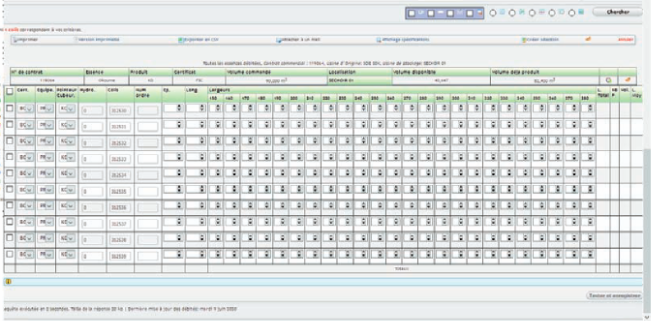
Le système vous dirigera à l’interface de création de colis à largeurs variables, comme suit :
  • Cliquer sur le bouton de Traitement par lot
  • Renseigner :

-L’épaisseur

La longueur si elle est commune à tous les colis. En cas de longueur différente, modifier pour
chaque colis concerné.

  • Appliquer au X lot de planches;
  • Personnaliser les numéros de colis;
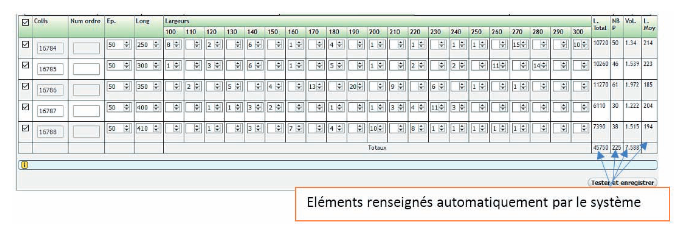
  • Renseigner pour chaque colis le nombre de pièces par largeur;
-Les totaux des largeurs, volume, nombre de pièces et la largeur moyenne sont calculés automatiquement par le système.
-Vérifier s’ils sont bons. Si tout est OK
  • Cliquer sur le bouton Tester et enregistrer
-Le système effectue un contrôle pour s’assurer de la cohérence des données et indique si nécessaire les anomalies et la ligne concernée.
-S’il n’y a aucun problème détecté.
  • Cliquer sur le bouton Confirmer et enregistrer
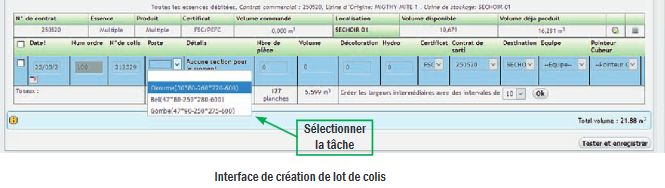
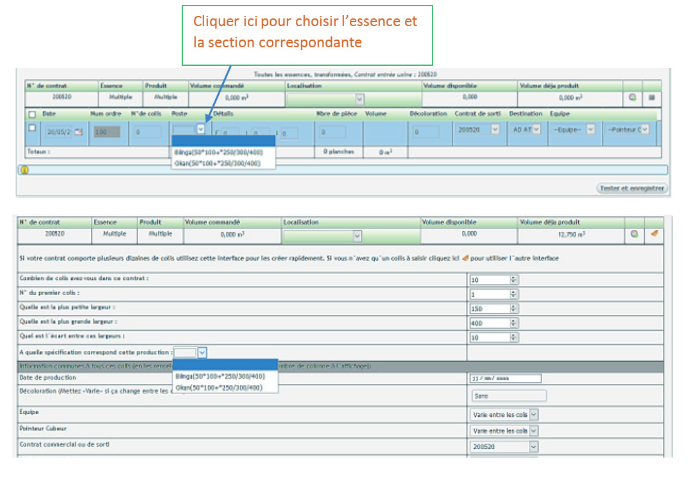
Notons que pour les contrats à essence/produit/qualité multiples, la procédure est la même à l’exception que les interfaces vont afficher les postes afin que vous choisissiez celui auquel correspond le colis. Contrôle des données de colis secs Pour contrôler les données des débités secs, il faut :
  • Cliquer sur suivi d’exploitation ;
  • Cliquer +d’options;
  • Cliquer sur la rubrique recherche sur les débités;
  • Cocher 2 ème transformation;
  • Saisir le numéro de contrat;
  • Affinez votre filtre au besoin ( date, équipe, pointeur cubeur);
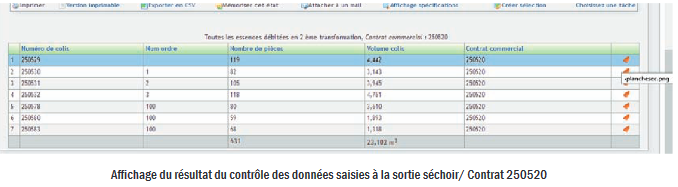
  • Cocher le 1 er bouton pour un affichage individuel d’informations sur les colis secs créés;
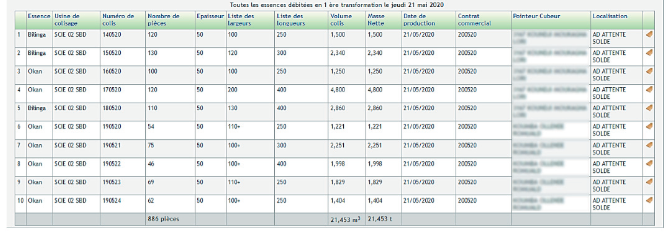
  • Choisir les champs à afficher, sur les colis de débités, en cochant les cases que vous souhaitez contrôler (usine de colisage, numéro de colis, nombre de pièces, épaisseur, liste des largeurs, liste des longueurs, contrat commercial, date de production, pointeur cubeur, localisation);
Vous avez la possibilité de préciser le® nombre de colis à afficher par page dans le résultat s’il est supérieur à 30 lignes dans 
  • Cliquer sur chercher.
Une fois le résultat de la requête affiché, vérifiez les informations saisies. Modification des données de colis sec La modification des données de colis secs n’est possible que pour un seul colis à la fois. Pour modifier les données d’un colis sec, il faut :
  • Cliquer sur suivi d’exploitation ;
  • Cliquer sur +d’options;
  • Cliquer sur la rubrique recherche sur les débités;
  • Saisir le numéro de contrat commercial;
  • Saisir le numéro de colis à modifier dans le champ N° de colis;
  • Sélectionner l’usine de colisage (colisé à);
  • Sélectionner le lieu de stockage (stocké à);
  • Cliquer sur chercher;
  • Une fois le résultat de la requête affiché, poser le curseur de votre souris sur choisissez une
    tâche;
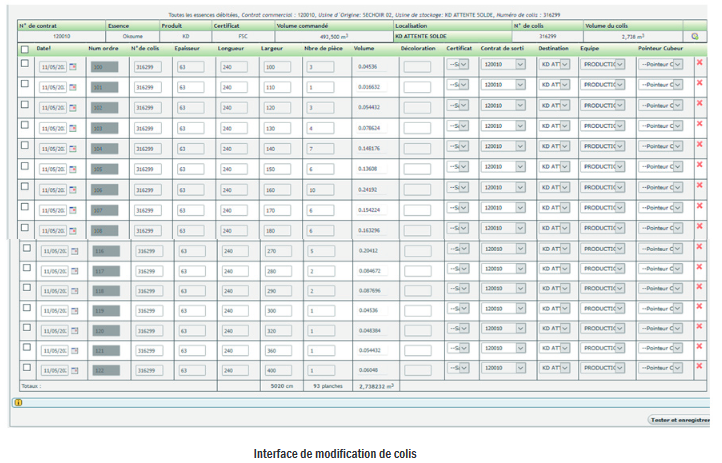
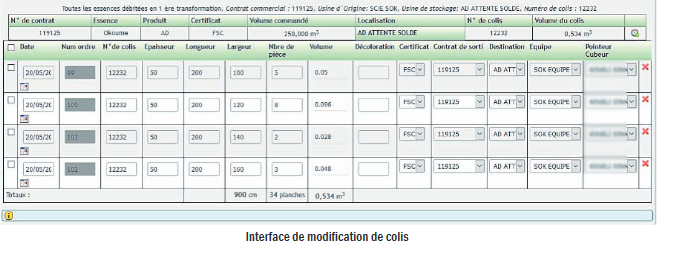
  • Cliquer sur Modifier un colis;
-Le système vous affiche les données saisies précédemment
-Procéder à la modification des informations
  • Cliquer sur le bouton Tester et enregistrer
  • Enfin cliquer sur le bouton Confirmation et enregistrer
Suppression des données de colis sec Tout comme la modification, la suppression des données d’un colis sec n’est possible que pour un seul colis à la fois.
Pour ce faire il faut :
  • Cliquer sur suivi d’exploitation ;
  • Cliquer sur +d’options;
  • Cliquer sur la rubrique recherche sur les débités;
  • Saisir le numéro de contrat commercial;
  • Saisir le numéro de colis à modifier dans le champ N° de colis;
  • Sélectionner l’usine de colisage (colisé à);
  • Sélectionner le lieu de stockage (stocké à);
  • Cliquer sur chercher;
Une fois le résultat de la requête affiché, poser le curseur de votre souris sur choisissez une tâche.
  • Cliquer sur modifier un colis.
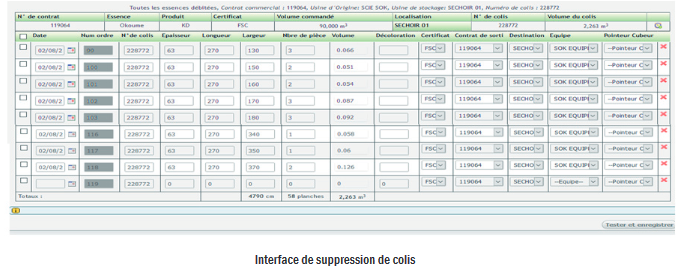
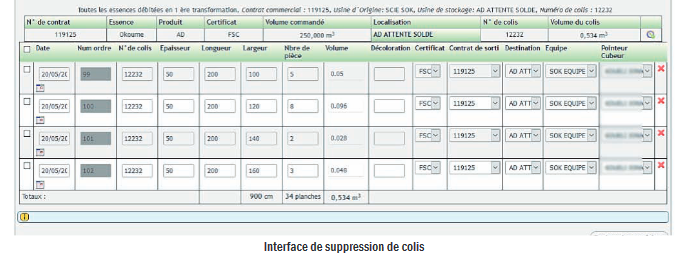
-Une fois à l’interface de modification du colis par colis, le système charge les informations saisies
  • Cliquer sur le bouton de suppression  en face de chaque ligne du colis
  • Cliquer sur le bouton Tester et enregistrer
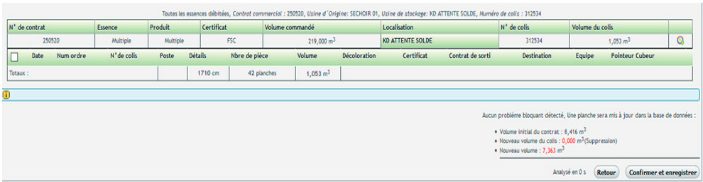
Une fois les informations du colis supprimées, vous vous retrouverez avec l’interface sans aucune donnée et le système vous précisera que le nouveau volume du colis est de 0,000 m3 et fera la mise à jour du volume déjà produit sur le contrat comme ci-dessous:
  • Cliquer sur le bouton Confirmation et enregistrer
  • Enfin, cliquer sur chercher, pour vérifier l’effectivité de la tache.

3.Outils de lecture d’analyse des données saisies

Le système offre une palette d’outils permettant d’analyser les données encodées relatives à un contrat. La fiche d’information de colis Pour accéder à la fiche d’information d’un colis KD, il faut :
  • Cliquer sur suivi d’exploitation;
  • Cliquer +d’options;
  • Cliquer sur la rubrique recherche sur les débités;
  • Cocher 2 ème transformation;
  • Saisir le numéro de contrat;
  • Dans la case N° de colis, saisir le numéro du colis dont vous souhaitez voir les informations;
  • Cliquer sur chercher;
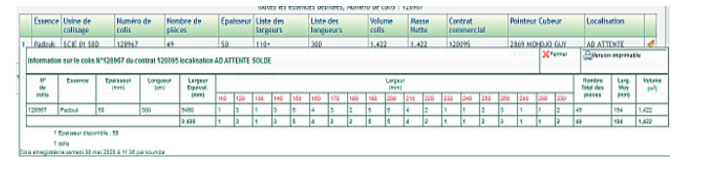
  • Cliquer sur l’icône du colis 
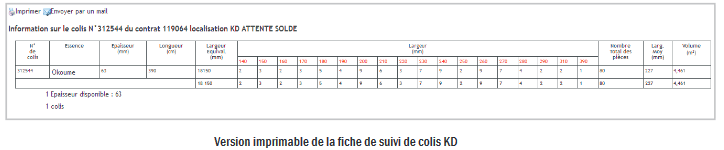
  • Le système ouvrira une fenêtre en affichant les informations dudit colis,
  • Cliquer sur le bouton  pour fermer la fenêtre
  • Cliquer sur le bouton  permet d’afficher l’aperçu avant impression que vous
    pourrez imprimer ou envoyer par mail.
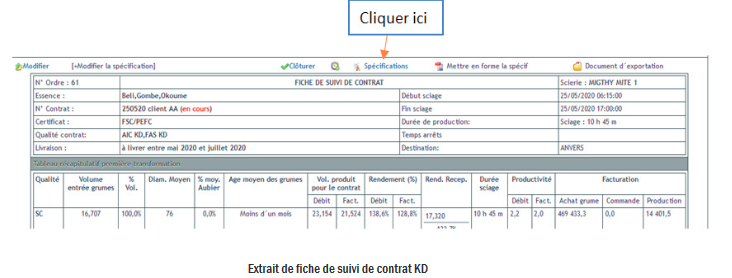
La fiche de suivi d’un contrat Le système nous permet d’accéder à la fiche de suivi d’un contrat à deux niveaux :
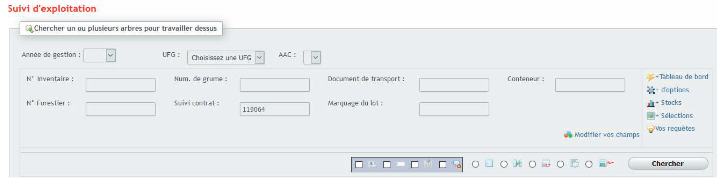
En accès rapide avec le champ̵ Numéro de contrat.
Interface du moteur de recherche rapide
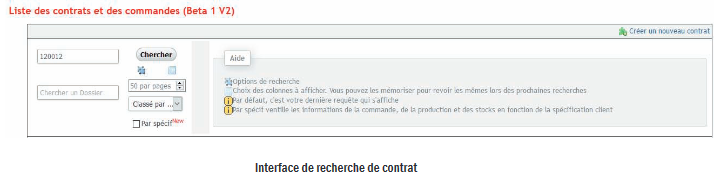
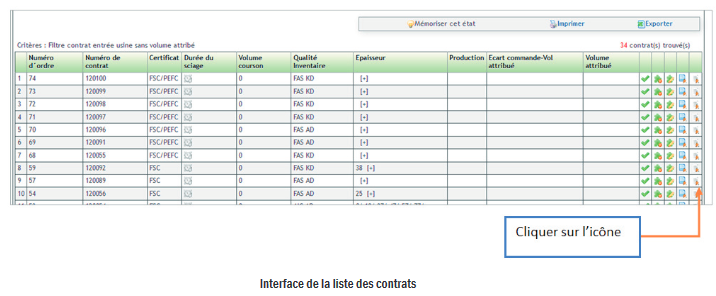
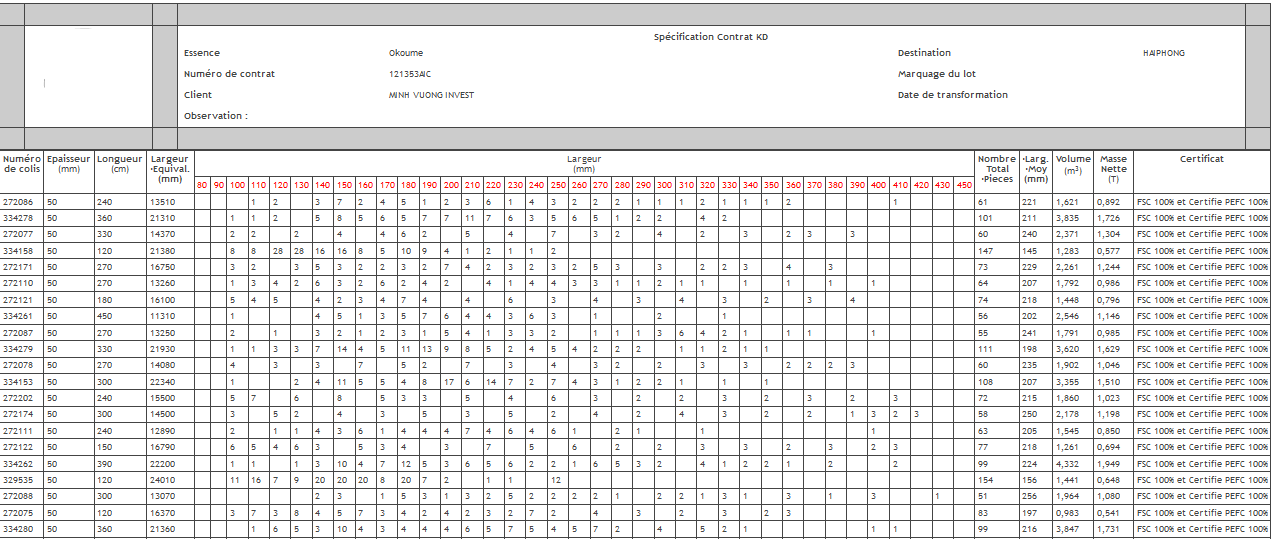
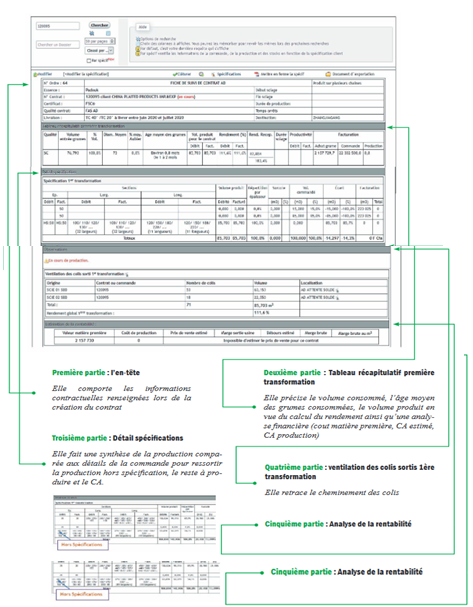
-A l’interface de Suivi des contrats débités en renseignant le̵ numéro de contrat. La fiche de spécification détaillée d’un contrat Elle renseigne les détails des colis produits sur le contrat.
-Sur la fiche de suivi de la production A l’interface des contrats  
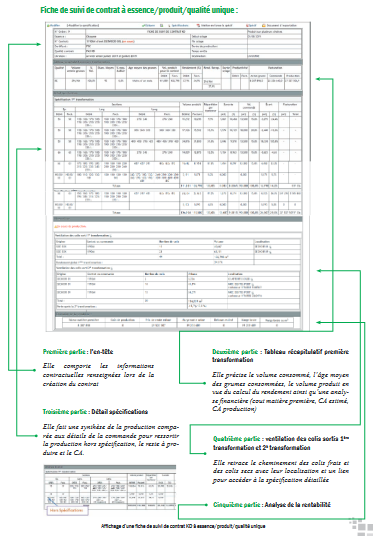
Affichage d’une fiche de suivi de contrat KD à essence/produit/qualité unique
Affichage d’une fiche détaillée d’un contrat KD à essence/produit/ qualité multiples
 
Catégories
Transformation

SUIVI DES PRODUITS DÉBITÉS FRAIS (AD)

1.Colisage débités frais (AD)

La présente section vous indique pas à pas comment enregistrer, modifier et consulter les données de production des débités frais (AD).
Pour créer un ou plusieurs colis, il faut :
  • Cliquer sur Suivi d’exploitation;
  • Cliquer sur +d’options;
  • Cliquer sur la rubrique recherche sur la transformation;
Dans la case contrat entrée usine, renseigner le contrat sur lequel vous avez consommé les grumes
  • Cliquer sur chercher;
  • Poser votre curseur sur choisissez une tâche;
  • Cliquer sur création de colis ;

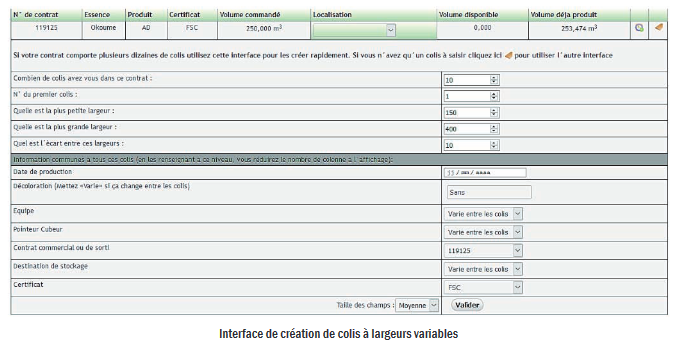
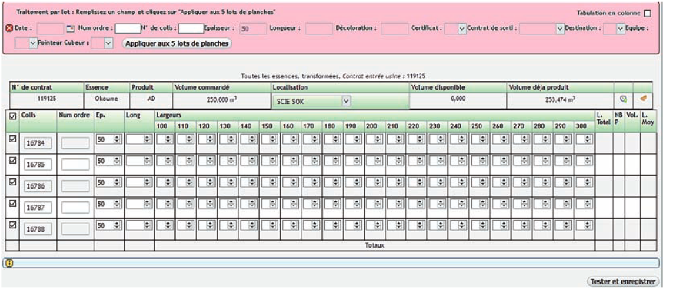
Vous avec 2 types d’interfaces: une pour les colis à largeur fixe et une pour les colis à largeurs variables. L’interface de création des colis affichée est celle des colis à largeurs variables.

Renseigner :

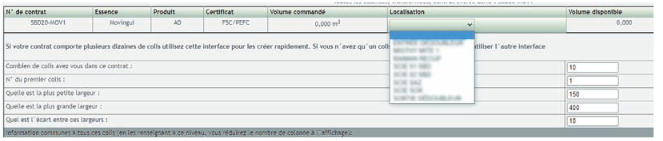
  • Dans la localisation (l’usine de colisage, si elle n’a pas été fixée lors de la création du contrat)
  • Le nombre de colis que vous souhaitez produire;
  • Le numéro du premier colis à créer;
  • La plus petite largeur de vos colis;
  • La plus grande largeur de vos colis;
  • L’écart entre les largeurs est de 10 par défaut;
  • La date de production des colis;
  • La décoloration (s’il y en a);
  • L’ équipe (si elle ne varie pas entre les colis);
  • Le pointeur cubeur (s’il ne varie pas entre les colis);
  • Le contrat commercial ou de sortie, s’il est différent de celui de sciage;
  • La destination de stockage;
  • Le certificat s’il n’a pas été fixé lors de la création du contrat;
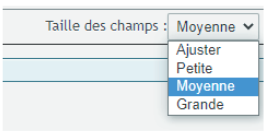
  • La taille des champs pour choisir la taille de la police des cases lors de l’encodage des données: sélectionner grande;
  • Cliquer sur  valider.

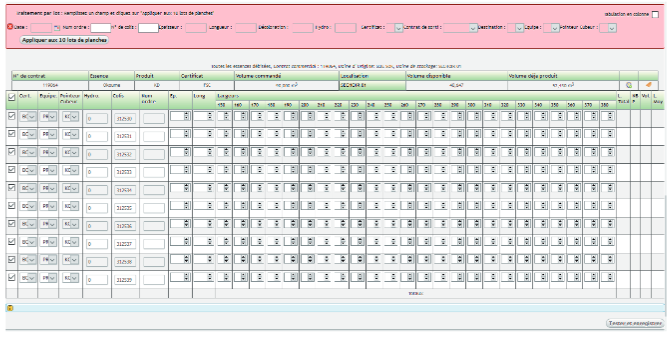
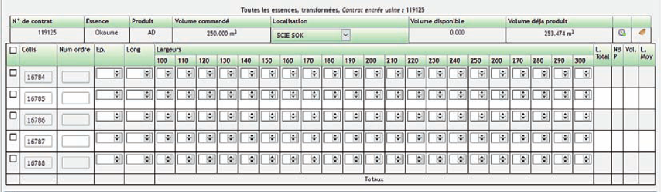
L’interface de colisage s’affiche comme suit: 
Interface de colisage
Cliquer sur le bouton de traitement par lot pour renseigner les informations communes comme
l’épaisseur ou la longueur puis cliquer sur Appliquer aux X lots de planches.
Interface de colisage (par lot de colis)
Pour chaque colis, renseigner si nécessaire le numéro d’ordre, la longueur, le nombre de pièces par largeur ; le système fait la somme de la largeur totale, du nombre de pièces, la largeur moyenne et calcule automatiquement le volume du colis.
  • Cliquer sur le bouton Tester et enregistrer
Le système effectue un contrôle pour s’assurer de la cohérence des données et indique si
nécessaire les anomalies et la ligne concernée.
  • Si tout est OK
  • Cliquer sur le bouton Confirmer et enregistrer
Si ce sont les colis à largeurs fixes que vous voulez créer, sur l’interface affichée 
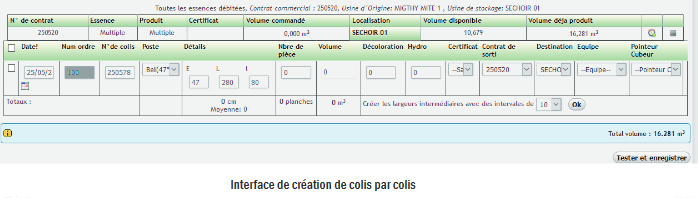
  • Cliquer sur l’icône de création colis par colis 
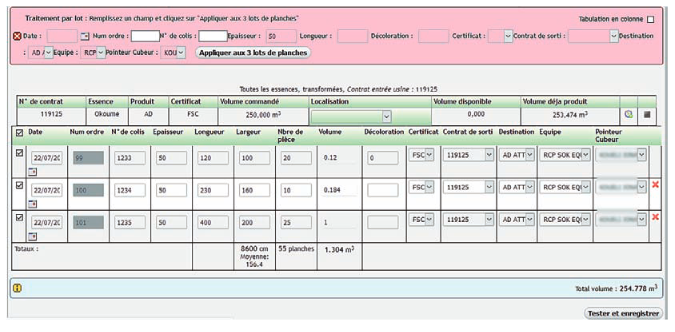
    A l’interface de colisage affichée comme suit: 
Dans Localisation renseigner l’usine de colisage, si elle n’a pas été fixée lors de la création du
contrat Renseigner :
  • La Date;
  • Le numéro d’ordre si nécessaire;
  • Le numéro de colis;
  • L’ épaisseur;
  • La longueur;
  • La largeur;
  • Le nombre de pièces, le système calcule automatiquement le volume

Le système crée automatiquement une seconde ligne pour renseigner le colis suivant.
  • Cocher la case de traitement par lot pour renseigner les informations communes.
Renseigner :
  • Le contrat de sorti (si différent du contrat entrée usine);
  • Le pointeur cubeur;
  • La destination qui est le lieu de stockage;
  • Cliquer sur Appliquer aux X lots de planches
  • Cliquer sur le bouton Tester et enregistrer
Le système effectue un contrôle pour s’assurer de la cohérence des données et indique si
nécessaire les anomalies et la ligne concernée
  • Si tout est OK;
  • Cliquer sur le bouton Confirmer et enregistrer
Notons que pour les contrats à essence/produit/qualité multiples, les interfaces vont légèrement varier à l’affichage avec la possibilité du choix du poste. contrôle des données de production Pour contrôler les données encodées lors du colisage, il faut :
  • Cliquer sur Suivi d’exploitation;
  • Cliquer sur +d’options;
  • Cliquer sur la rubrique recherche sur les débités;
  • Cocher 1ère transformation;
  • Utiliser l’un des filtres pour affiner sa recherche (N° contrat, date, équipe etc…);
  • Cocher le 1er bouton pour :

– Un affichage individuel d’information;
– Choisir les champs à afficher sur les colis de débités;
– Ajouter le nombre de ligne à afficher dans le résultat de votre requête
– Cliquer sur chercher.

Modification de colis Pour modifier un colis, il faut :
  • Cliquer sur suivi d’exploitation;
  • Cliquer sur +d’options;
  • Cliquer sur la rubrique recherche sur les débités;
  • Renseigner le numéro du contrat;
  • Sélectionner l’usine de colisage dans colisé à;
  • Sélectionner le lieu de stockage dans stocké à;
  • Dans la case N° de colis, saisir le numéro de colis à modifier;
  • Cliquer sur chercher;
  • Poser le curseur de votre souris sur choisissez une tâche;
  • Cliquer sur modifier un colis.
Modifier les champs souhaités ;
  • Cliquer sur le bouton Tester et enregistrer
  • Cliquer sur le bouton Confirmer et enregistrer

Suppression de colis Pour supprimer un colis, il faut :
  • Cliquer sur suivi d’exploitation;
  • Cliquer sur +d’options;
  • Cliquer sur la rubrique recherche sur les débités;
  • Renseigner le numéro du contrat;
  • Sélectionner l’usine de colisage dans colisé à;
  • Sélectionner le lieu de stockage dans stocké à;
  • Dans la case N° de colis, saisir le numéro de colis à supprimer;
  • Cliquer sur chercher;
  • Poser le curseur de votre souris sur choisissez une tâche;
  • Cliquer sur modifier un colis;
  • Cliquer sur la croix rouge X devant chaque ligne du colis
  • Cliquer sur le bouton tester et enregistrer
  • Cliquer sur le bouton Confirmer et enregistrer 

2-Mouvement de colis

La présente section vous indique pas à pas comment mouvementer des colis : d’un lieu de
stockage à un autre et d’un contrat à un autre (transfert /affectation de colis).
Mouvement de colis d’un point de stockage à un autre point de stockage :
contrat frais (AD).
Pour effectuer un changement de lieu de stockage des colis, il faut :
  • Cliquer sur suivi d’exploitation;
  • Cliquer sur +d’options;
  • Cliquer sur la rubrique recherche sur les débités;
  • Renseigner le contrat sur lequel les colis se trouvent;
  • Dans la case N° de colis, renseigner les numéros de colis concernés séparés par une virgule;
  • Cliquer sur chercher;
  • Poser le curseur de votre souris sur choisissez une tâche ;
  • Cliquer sur mouvement de colis ;
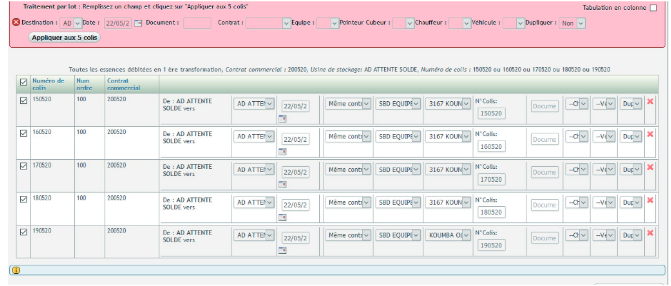
  • Cliquer sur le bouton de traitement par lot pour renseigner les informations communes telles que:
  • La destination (le nouveau lieu de stockage);
  • La date de mouvement;
  • Cliquer sur Appliquer aux X colis.
  • Cliquer sur le bouton Tester et enregistrer
Le système effectue un contrôle pour s’assurer de la cohérence des données et indique si
nécessaire les anomalies et la ligne concernée.
S’il n’a pas d’anomalies
  • Cliquer sur le bouton Confirmer et enregistrer
Notons que pour les changements de contrats, il est possible d’enregistrer le nouveau numéro du colis. Mouvement (affectation) de colis d’un contrat à un autre contrat Pour effectuer une affectation de colis d’un contrat à un autre contrat, il faut :
  • Cliquer sur suivi d’exploitation;
  • Cliquer sur +d’options;
  • Cliquer sur la rubrique recherche sur les débités;
  • Renseigner le contrat sur lequel les colis à affecter se trouvent;
  • Dans la case N° de colis, renseigner les numéros de colis concernés séparés par une virgule;
  • Cliquer sur chercher;
  • Poser le curseur de votre souris sur choisissez une tâche;
  • Cliquer sur mouvement de colis ;
  • Cliquer sur le bouton de traitement par lot pour renseigner les informations communes telles que :
    -La date de mouvement
    -Le contrat sur lequel vous souhaitez affecter les colis. Si différent, renseigner ligne par ligne
  • Cliquer sur Appliquer aux X colis;
  • Cliquer sur le bouton Tester et enregistrer
Le système effectue un contrôle pour s’assurer de la cohérence des données et indique si
nécessaire les anomalies et la ligne concernée
S’il n’a pas d’anomalies
  • Enfin cliquer sur le bouton Confirmer et enregistrer
Notons que pour les changements de contrats, il est possible d’enregistrer le nouveau numéro du colis.

3. Outils de lecture et d’analyse des données saisies

La fiche d’information de colis
Pour accéder à la fiche d’information d’un colis, il faut cliquer sur son icône Le système vous affiche la fiche d’information comme suit : Elle renvoie les informations saisies sur le colis ainsi que l’opérateur qui l’a enregistré -Le bouton fermer permet de refermer la fiche -Vous pouvez imprimer ou envoyer cette fiche par un mail La fiche de suivi d’un contrat de production AD Pour accéder à la fiche de suivi d’un contrat, le système vous offre deux options : soit à l’interface du moteur de recherche rapide soit à l’interface des contrats débités  
Catégories
Transformation

Cession client (réception client)

  La présente section vous indique pas à pas comment faire une cession, modifier et consul
ter les données de cession. Encodage des données de cession
Pour faire la cession des grumes à un client, on a deux options :
Pour la réception par lot des billes, il faut :
  • Cliquer sur Suivi d’exploitation ;
  • Cliquer sur +d’options ;
  • Cliquer sur la recherche sur le billonnage parc, cocher toutes entrées, puis renseigner dans la case
    N° de courson les numéros des billes à céder, séparés par une virgule;
  • Cliquer sur chercher
  • Une fois le résultat affiché, sachant que les N° de billes se répètent, cliquer sur créer une sélection pour cocher uniquement les grumes que vous voulez traiter
  • Une fois les grumes cochées,® afficher la sélection et poser votre curseur sur choisissez une tâche;
  • Cliquer sur Réception client par lot ;
  • Cocher le bouton de traitement par lot;
Interface de traitement par lot des billes a Essences
Renseigner les champs nécessaires (date, client, contrat, marquage du lot, N° bordereau,qualité vente)
  • Cliquer sur Appliquer aux X billes ;
  • Saisir les réfractions des billes si nécessaire ;
  • Cliquer sur le bouton Tester et enregistrer
  • Cliquer sur le bouton Confirmer et enregistrer

Pour la réception bille par bille il faut :
  • Cliquer sur Suivi d’exploitation ;
  • Cliquer sur +d’options ;
Cliquer sur la rubrique recherche sur les données d’inventaire, sélectionner la classe d’essence des billes que vous souhaitez céder au client.
  • Cliquer sur chercher ;
  • Poser le curseur de votre souris sur choisissez une tâche;
  • Cliquer sur réception client par bille ;
l’interface s’affiche comme suit : image
  • Renseigner alors le numéro de bille, puis cliquer sur le bouton OK (pour activer la ligne suivante). Les mensurations de chaque bille sont affichées ;
  • Renseigner les informations de cession par traitement par lot ou ligne par ligne
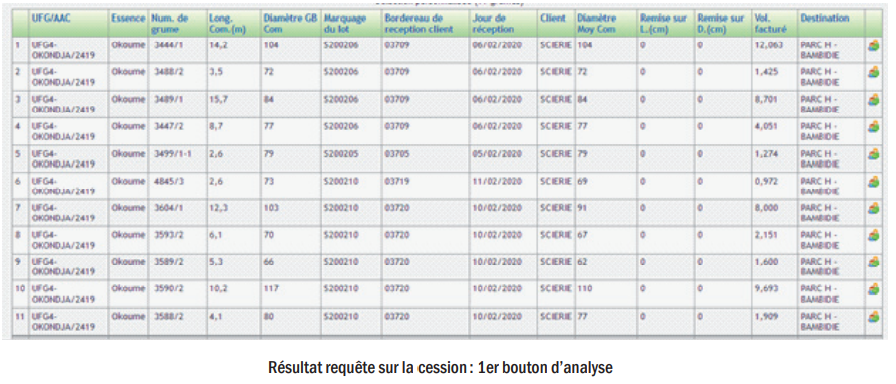
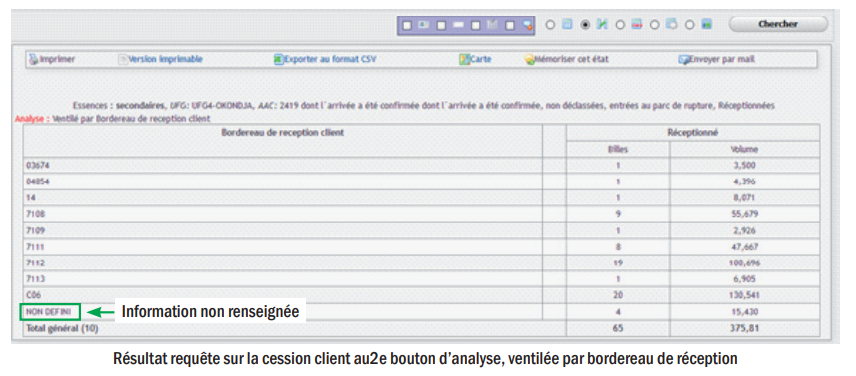
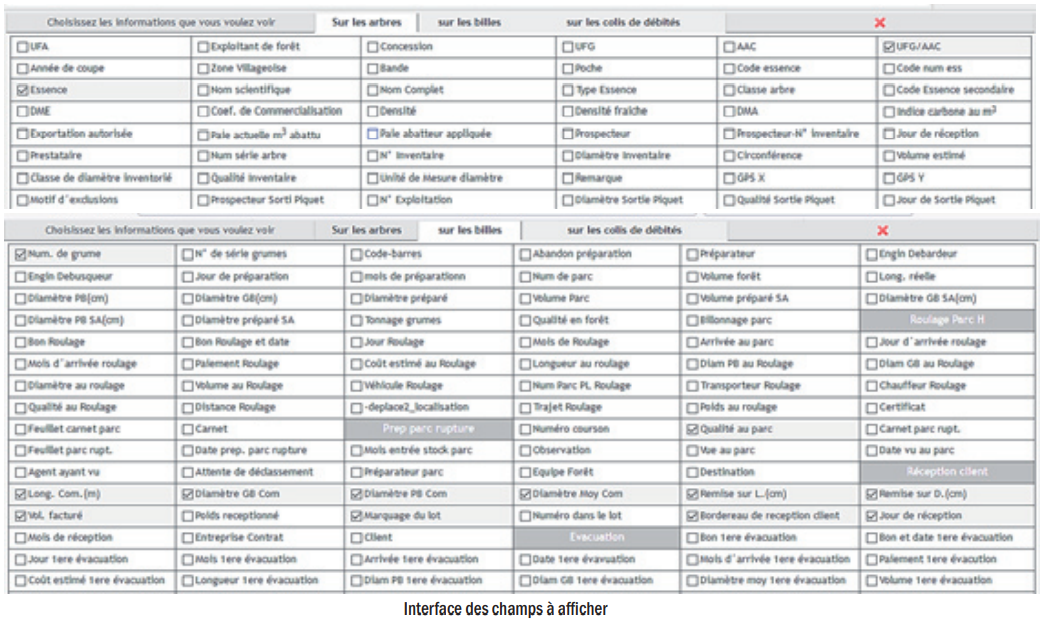
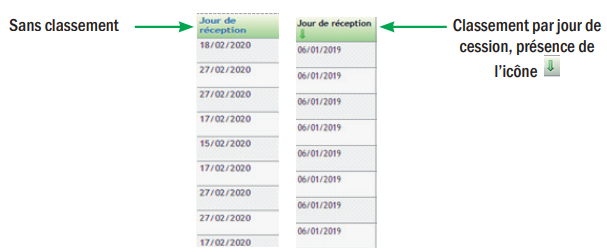
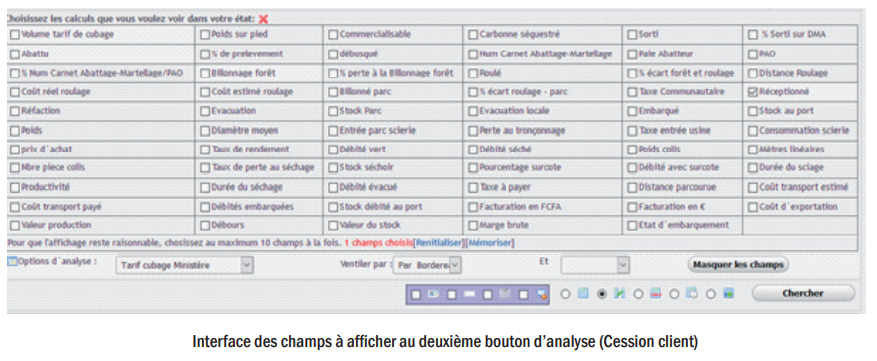
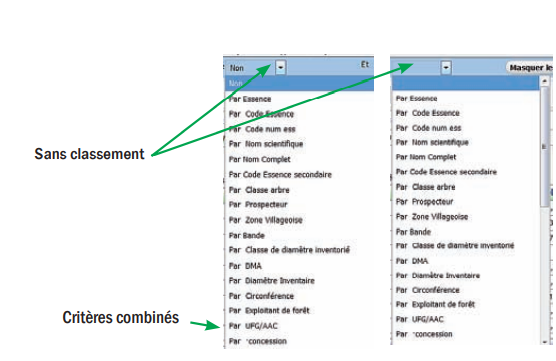
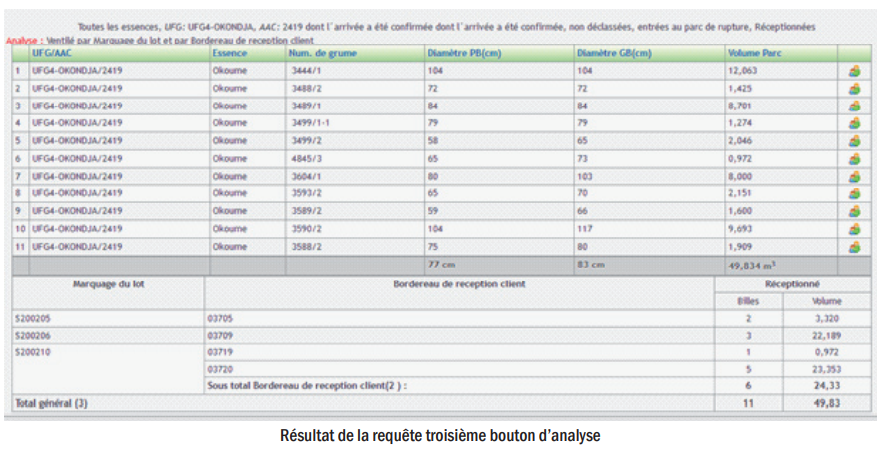
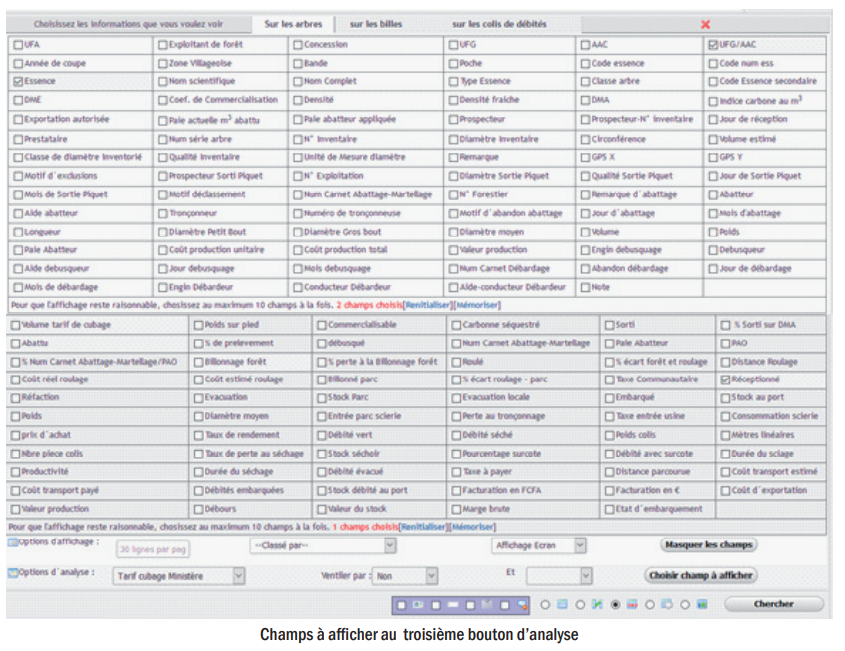
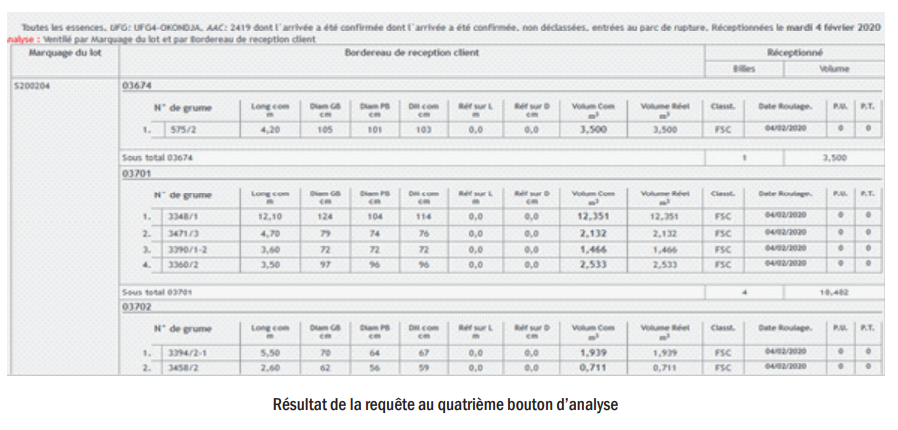
Cliquer sur le bouton tester et enregistrer Cliquer sur le bouton confirmer et enregistrer   Contrôle des données de cession de billes Pour contrôler les données encodées lors de la cession des billes, il faut : ⇒Cliquer sur Suivi d’exploitation ; ⇒Cliquer sur la rubrique recherche sur le billonnage parc; cocher réceptionné, ⇒Utiliser l’une des informations de cession pour filtrer les données (N° bordereau, Marquage du lot, date de cession, client, contrat, qualité vente…) ⇒Cocher le 1er bouton pour un affichage individuel d’information, ⇒Cliquer sur Choisir champs à afficher pour sélectionner les informations à contrôler ⇒Ajouter le nombre de ligne à afficher dans le résultat de votre requête, ⇒Cliquer sur chercher. Modification d’une cession Pour modifier une cession, il faut : ⇒Cliquer sur Suivi d’exploitation ; ⇒Dans +d’options, cliquer sur Recherche sur les données Parc pour filtrer les données à modifier en utilisant le marquage de lot ou le champ N° courson ; N’hésitez pas à combiner plusieurs critères pour affiner votre recherche ; ⇒Cliquer sur Chercher ; ⇒Poser le curseur de votre souris sur choisissez une tâche ⇒Cliquer sur Annuler l’opération de chaque bille, ⇒un message de confirmation s’affichera, cliquer sur OK ⇒Cliquer sur chercher ⇒Cliquer sur réception client par lot ; A l’interface de modification des données affichées comme suit : ⇒Cliquer sur Annuler l’opération de chaque bille, ⇒ un message de confirmation s’affichera, cliquer sur OK ⇒ Cliquer sur chercher Requête et Analyse des données sur la cession client Pour effectuer une requête sur la cession client, il y a plusieurs possibilités d’afficher le résultat selon que la recherche est globale ou détaillée. Pour ce faire, il suffit de : Cliquer sur suivi d’exploitation ; ⇒Cliquer sur +d’options ; ouvrir la rubrique recherche sur la préparation au parc de rupture ; ⇒Cocher Toutes entrées et Réceptionné, affiner votre recherche en renseignant d’autres éléments de cession ; ⇒Cliquer sur chercher. En fonction du type de résultat qu’on souhaite, vous avez le choix sur 5 types d’analyses: 1) Cliquer sur le 1er bouton d’analyse pour l’affichage individuel d’information comme suit : Une fois le 1er bouton coché, cliquer sur choisir champs à afficher pour sélectionner sur les arbres et sur les billes les informations que vous voulez dans le résultat ; Vous pourrez préciser le nombre de billes à afficher sur votre page si le résultat à afficher est supérieur à 30 lignes. Vous pourrez choisir après affichage du résultat un critère prioritaire de classement en cliquant sur le nom de la colonne sollicitée. Une colonne utilisée pour un classement s’affiche comme suit : ⇒ Cliquer sur chercher Cliquer sur le 2ème bouton d’analyse pour l’affichage du résultat sous forme de synthèse en nombre de billes et en volumes comme suit. Une fois le 2ème bouton coché, cliquer sur choisir champs à afficher pour sélectionner sur les volumes que vous souhaitez analysés Utiliser Ventiler par pour préciser le ou les critère(s) de regroupement des données du résultat. Cette liste déroulante donne la possibilité de combiner deux (2) critères au plus,voire trois (3). Cliquer sur chercher. 3) Cliquer sur 3ème bouton d’analyse   pour un affichage superposé des données individuelles et synthétisées du résultat de la requête (superposition du 1er et du 2ème bouton) comme suit : Une fois le 3ème bouton coché, le système vous donne la possibilité de choisir les éléments à afficher sur votre résultat individuel et sur l’analyse comme illustré ci-dessous : Utiliser Ventiler par pour préciser le ou les critère(s) de regroupement des données du résultat. ⇒ Cliquer sur chercher. 4) Cliquer sur le 4ème bouton d’analyse pour avoir une analyse détaillée des billes. Une fois le 4è bouton coché, cliquer sur choisir champs à afficher pour sélectionner le volume que vous souhaitez afficher Utiliser Ventiler par pour préciser le ou les critère(s) de regroupement des données du résultat. ⇒Cliquer sur chercher. Cliquer sur le 5ème bouton d’analyse  pour afficher les données sous forme de tableau croisé dynamique Une fois le 5è bouton coché, cliquer sur choisir champs à afficher et cocher le volume qu’on souhaite analyser. Utiliser Ventiler par pour préciser le ou les critère(s) de regroupement des données du résultat. ⇒Cliquer sur chercher        




Catégories
Suivi des Activités de l'Exploitation

Abattage des arbres

La présente section vous indique pas à pas comment ajouter, modifier ou consulter les données d’abattage et martelage.

Encodage des données d’abattage et martelage

Sachant que les numéros forestiers sont attribués par groupe d’essence (Okoumé et bois divers) dans une AAC, l’enregistrement des données d’abattage et martelage se fera donc par groupe d’essence. Pour ce faire,il faut :

  • Cliquer sur suivi d’exploitation  
  • Choisir l’UFG et l’AAC indiquées sur la fiche
  • Cliquer sur +d’options  
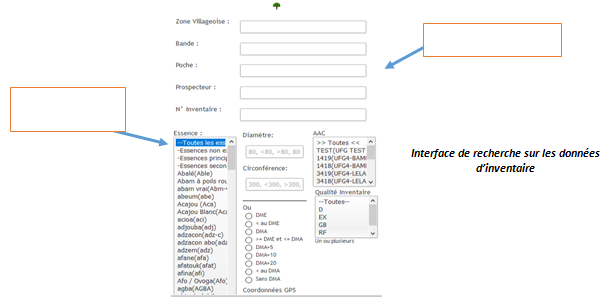
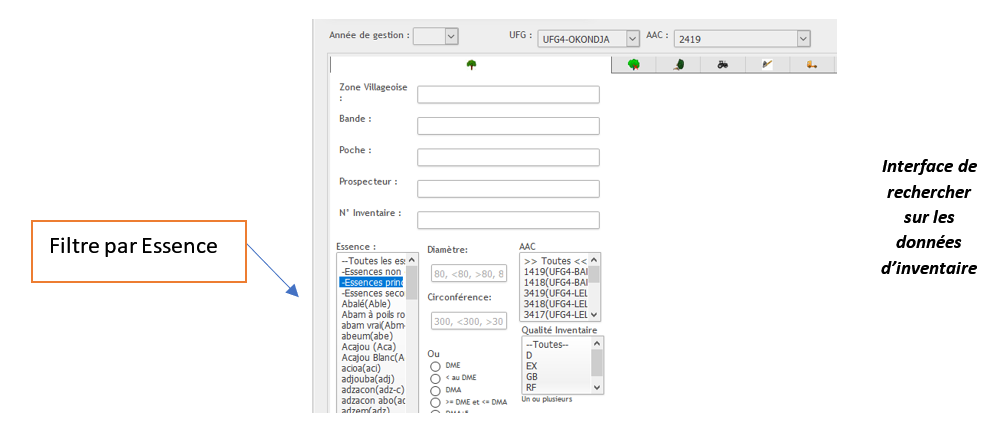
  • Cliquer sur la rubrique recherche sur les données d’inventaire ; 
  • Renseigner :
    • La poche
    • Dans la liste des essences, cliquer sur essences principales si on travaille sur les Okoumé ou sur essences secondaires, si on travaille sur du bois divers ;
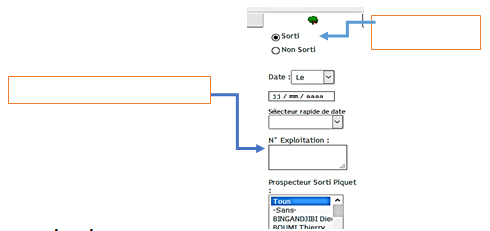
  • Cliquer sur la rubrique recherche sur les sorties piquet et cocher Sorti ;
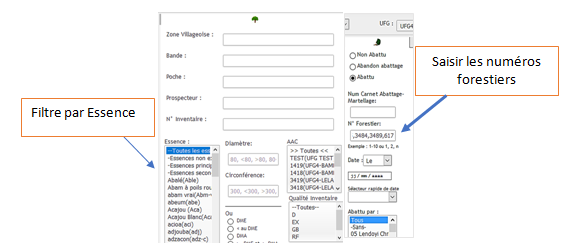
  • Dans N° Exploitation, saisir le ou les numéros d’exploitation en les séparant par une virgule;
  • Cliquer sur chercher 

Une fois le résultat affiché,

Interface d’affichage du résultat de la requête sur pieds à abattre

  • Contrôler les données du système en les comparant à celles de la fiche (essence, origine, icône de sortie piquet)
  • S’il y a une incohérence, se rapprocher de la Cartographie pour correction
  • S’il n’y a pas d’incohérence, poursuivre le traitement
  • Poser le curseur de votre souris sur choisissez une tâche 
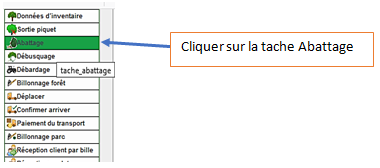
  • Cliquer sur Abattage 
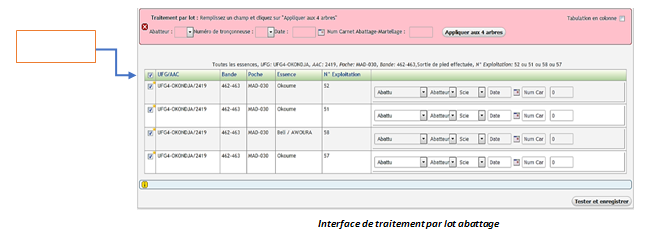
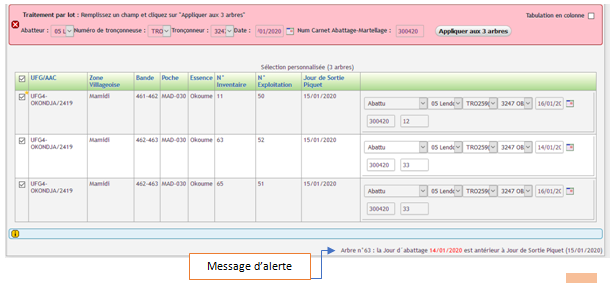
  • Cliquer sur le bouton de traitement par lot pour renseigner les données communes (date et numéro de carnet)
  • Cliquer sur appliquer aux X arbres,
  • Ensuite pour chaque arbre, dérouler les listes pour renseigner :
    • L’abatteur,
    • Le Numéro de la tronçonneuse(s’il y en a)
    • Le numéro forestier,
  • Cliquer sur le bouton
  • Le système va effectuer un contrôle de cohérence pour identifier ou pas les anomalies détectées dans les saisies et préciser les lignes concernées
  • Si tout est OK,
  • Enfin cliquer sur le bouton

Contrôle des données d’abattage martelage

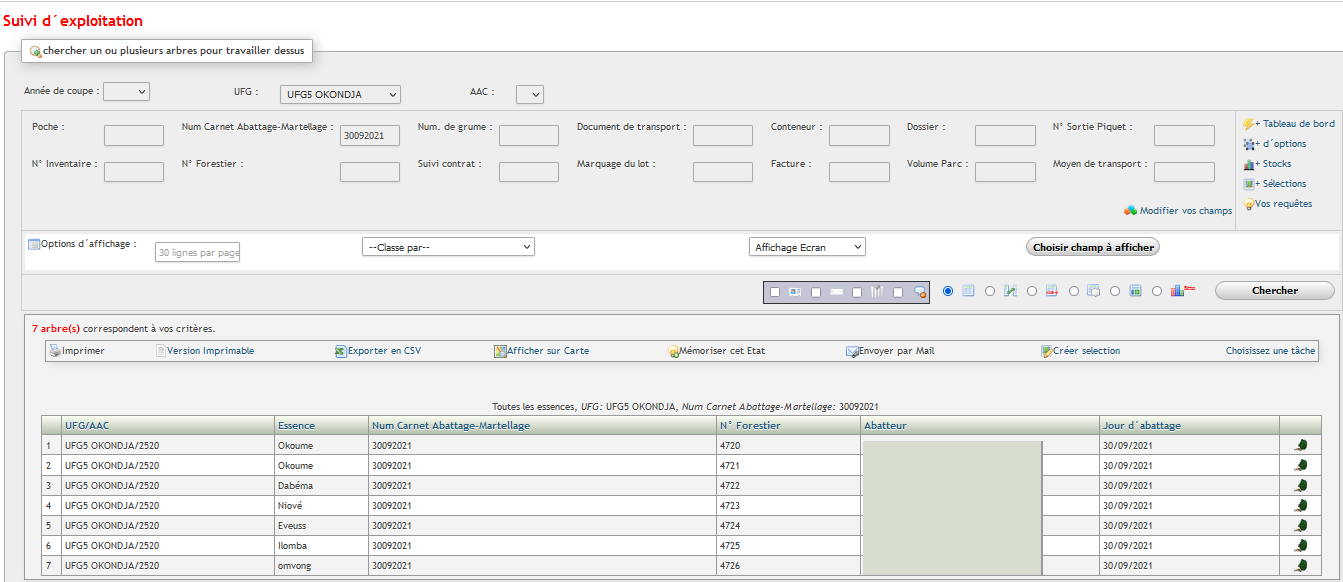
Au moyen du moteur de recherche pour un accès rapide aux données, l’on peut utiliser le champ « Num Carnet Abattage-Martellage » pour afficher les données saisies sur une fiche d’abattage martelage

Au niveau de +d’options, procéder comme suit :

  • Cliquer sur suivi d’exploitation ;
  • Choisir l’UFG et l’AAC ;
  • Cliquer sur +d’options ;
  • Cliquer sur la rubrique recherche sur l’abattage;
  • Le bouton Abattu est coché par défaut,
  • Saisir le numéro de carnet que vous souhaitez contrôler;
  • Cocher le 1er bouton pour affichage individuel des informations ;
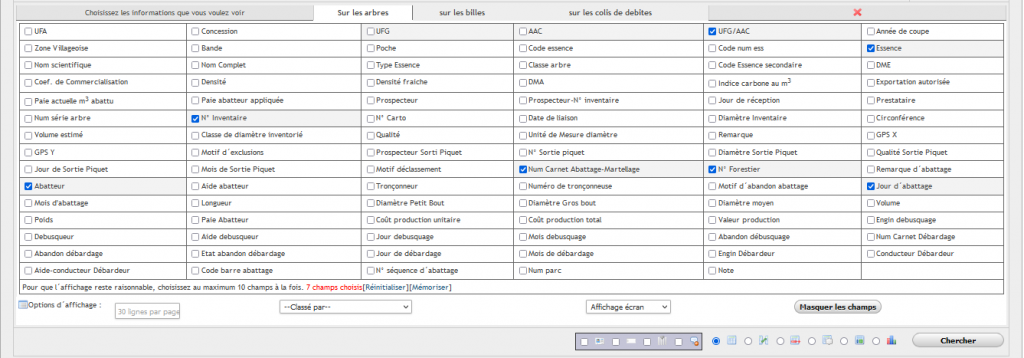
  • Cliquer sur choisir champs à afficher, cocher les cases relatives aux informations d’abattage ;
  • Cliquer sur chercher ;

Modification / annulation d’un abattage

Pour modifier ou annuler un abattage, il faut :

  • Cliquer sur suivi d’exploitation ;
  • Choisir l’UFG et l’AAC ;
  • Cliquer sur +d’options ;
  • Cliquer sur Recherche sur les données d’inventaire pour préciser dans la liste des essences l’essence du numéro forestier ;
  • Cliquer sur la rubrique recherche sur l’abattage ;
  • Renseigner le numéro forestier;
  • Cliquer sur chercher ;
  • Poser le curseur de votre souris sur choisissez une tâche ;
  • Cliquer sur Abattage ;
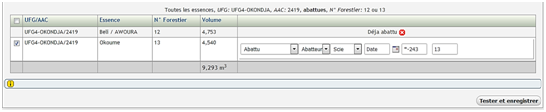
  • Le pied s’affiche avec la mention Déjà abattu avec le bouton d’annulation
  • Cliquer sur la croix rouge pour annuler l’abattage et dérouler la barre affichée pour sélectionner Abattu
  • Modifier les champs, puis cliquer sur le bouton
  • Enfin cliquer sur le bouton

Pour annuler :

  • Cliquer sur la croix rouge devant chaque ligne que vous souhaitez annuler
  • Cliquer sur chercher.

Requête et Analyse des données sur l’abattage

Pour effectuer une requête sur l’abattage, il y a plusieurs possibilités d’afficher le résultat selon la recherche (globale ou détaillée).

Pour se faire, il suffit de :

  • Cliquer sur suivi d’exploitation ;
  • Choisir une UFG et une AAC ou pas (si vous voulez voir l’ensemble des forêts par exemple)
  • Cliquer sur +d’options ;
  • Cliquer sur la rubrique recherche sur l’abattage ;
  • Laisser cocher Abattu;
  • Affiner sa recherche au moyen de filtres sur le numéro de carnet de martelage, le numéro forestier, la période, l’abatteur, si nécessaire.

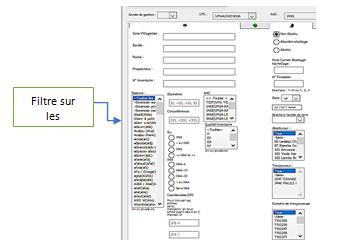
Si vous voulez faire un filtre sur les essences, ouvrir la recherche sur les inventaires et sélectionner les essences.

En fonction du type de résultat qu’on souhaite, vous avez le choix entre 6 types d’analyses :

  1. Cliquer sur le 1er bouton d’analyse pour l’affichage individuel d’information comme suit :

  • Une fois le 1er bouton coché, cliquer sur choisir champs à afficher pour sélectionner sur les arbres les informations que vous voulez dans le résultat ;


  • Vous pourrez préciser le nombre d’arbres à afficher sur votre page si le résultat à afficher est supérieur à 30 lignes dans
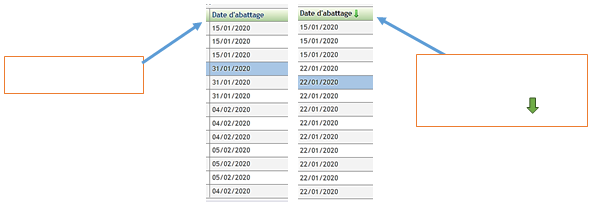
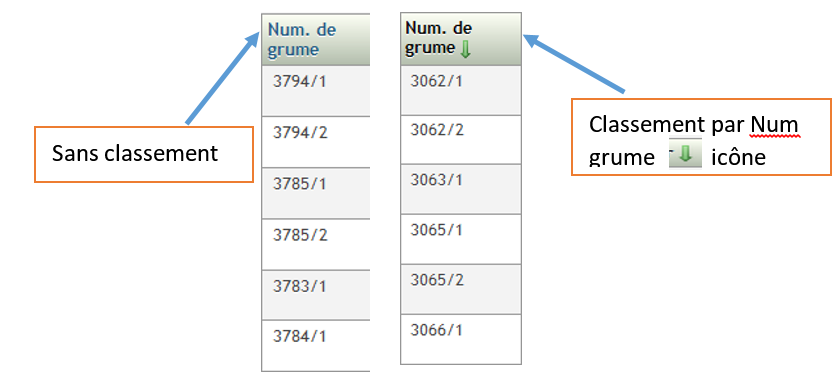
  • Vous pourrez choisir de classer ce résultat sur un critère prioritaire en utilisant ou après affichage du résultat cliquer sur le nom de la colonne prioritaire. Une colonne utilisée pour un classement s’affiche comme suit
  • Cliquer sur chercher.

NB : Si dans l’affichage du résultat on constate que dans une colonne, on a une ligne vide, c’est que lors de l’enregistrement des données saisies, l’information n’ pas été renseignée comme ci-dessous :

2) Cliquer sur le 2ème bouton d’analyse  


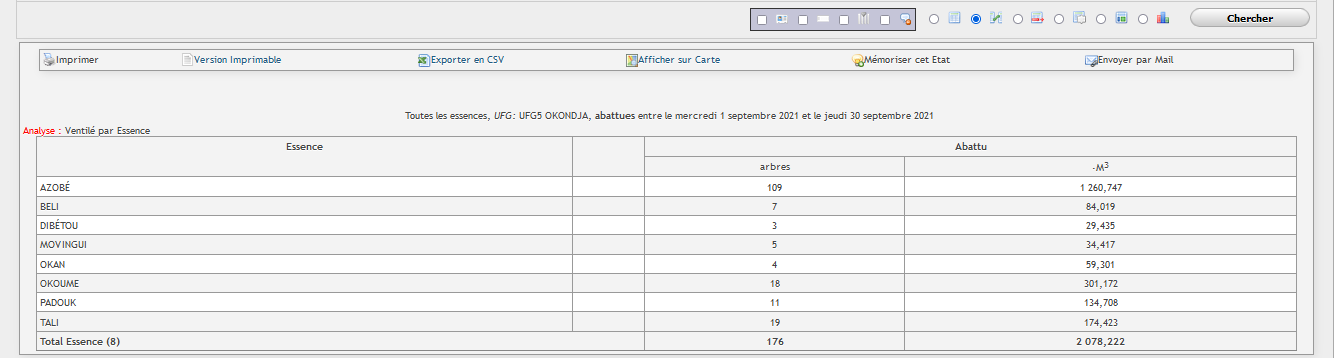
pour l’affichage du résultat sous forme de synthèse en nombre d’arbres et en volumes comme suit.

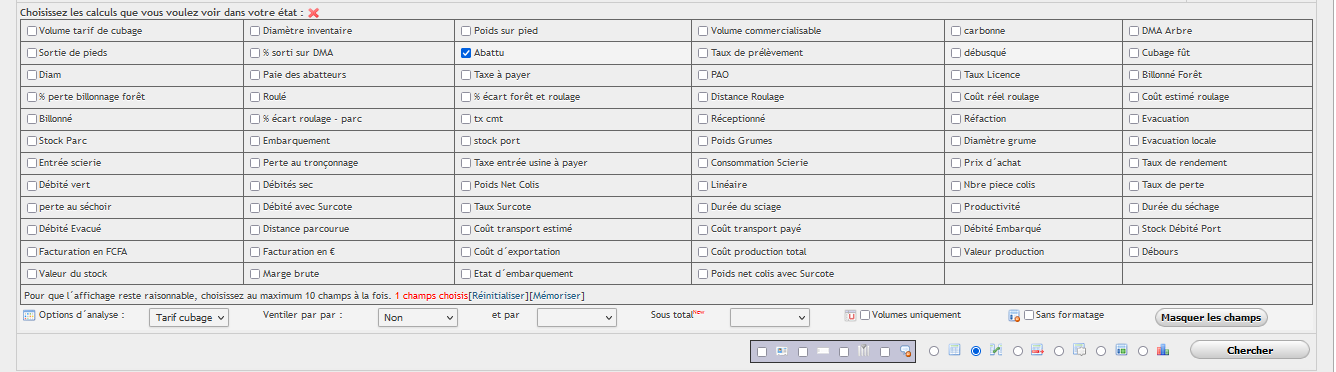
  • Une fois le 2ème bouton coché, cliquer sur choisir champs à afficher pour sélectionner les volumes que vous souhaitez analysés


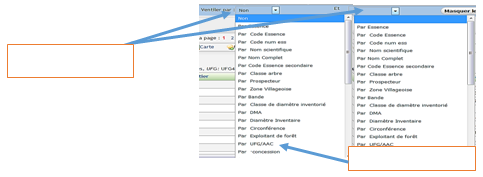
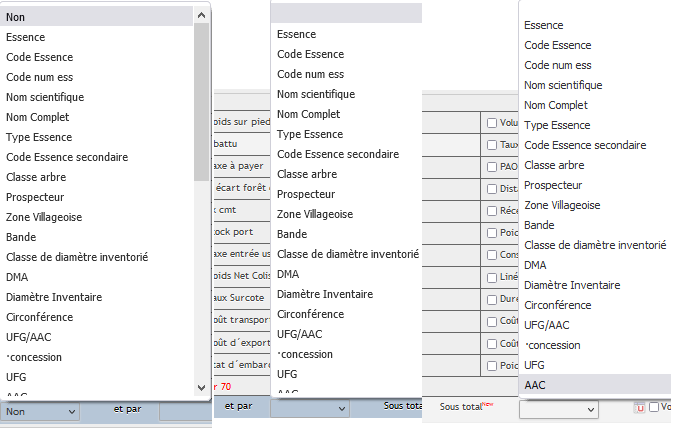
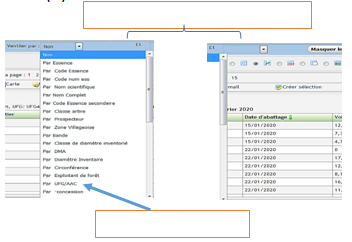
  • Utiliser Ventiler par pour préciser le ou les critère(s) de regroupement des données du résultat. Cette liste déroulante donne la possibilité de combiner deux (2) critères au plus, voire trois (3) (Ex : ventiler par UFG/AAC et par Essence).
  • Cliquer sur chercher

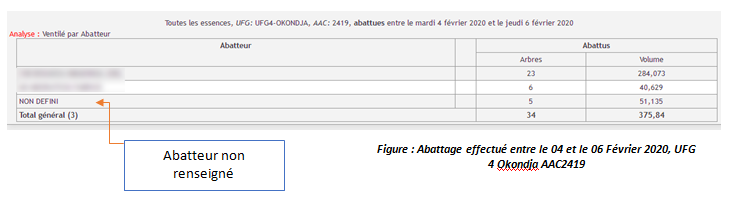
NB : Si dans l’affichage du résultat on constate qu’il est mentionné Non Défini dans un critère, c’est que lors de l’enregistrement des données saisies, l’information n’a pas été renseignée.

Cliquer sur 3ème bouton d’analyse

Pour un affichage des données individuelles sur les arbres et celui de la synthèse des volumes souhaités dans le résultat de la requête (superposition du 1er et du 2ème bouton)comme suit :

  • Une fois le 3ème bouton coché, le système donne la possibilité de choisir les éléments à afficher dans le résultat comme illustré ci-dessous

  • Utiliser Ventiler par pour préciser le ou les critère(s) de regroupement des données du résultat. Cette liste déroulante donne la possibilité de combiner deux (2) critères au plus mais aussi elle combine des critères pour avoir trois (3).
  • Cliquer sur chercher.

4) Cliquer sur le 4eme bouton pour avoir une analyse détaillée des arbres.

Pour le résultat ci dessous

  • Une fois le 4ème bouton coché, le système donne la possibilité de choisir les éléments à afficher dans le résultat comme illustré ci-dessous

  • Utiliser Ventiler par pour préciser le ou les critère(s) de regroupement des données du résultat. Cette liste déroulante donne la possibilité de combiner deux (2) critères au plus mais aussi elle permet d’avoir un sous total (3).

Cliquer sur Chercher

5) Cliquer sur le 5ème bouton d’analyse


Ce bouton vous permet d’afficher dans le résultat de la requête des données sous forme de tableau croisé dynamique, en mettant un critère de pivot en abscisse et un autre en ordonné. Notons qu’un seul volume peut être affiché.

  • Une fois le 5è bouton coché, cliquer sur choisir champs à afficher et cocher le volume que vous souhaitez analyser.

  • Utiliser Ventiler par pour préciser le ou les critère(s) de regroupement des données dans le résultat. Rappelons que cette liste déroulante donne la possibilité de combiner 2 critères au plus, mais peut aussi permettre d’en combiner trois (3).
  • Cliquer sur chercher.

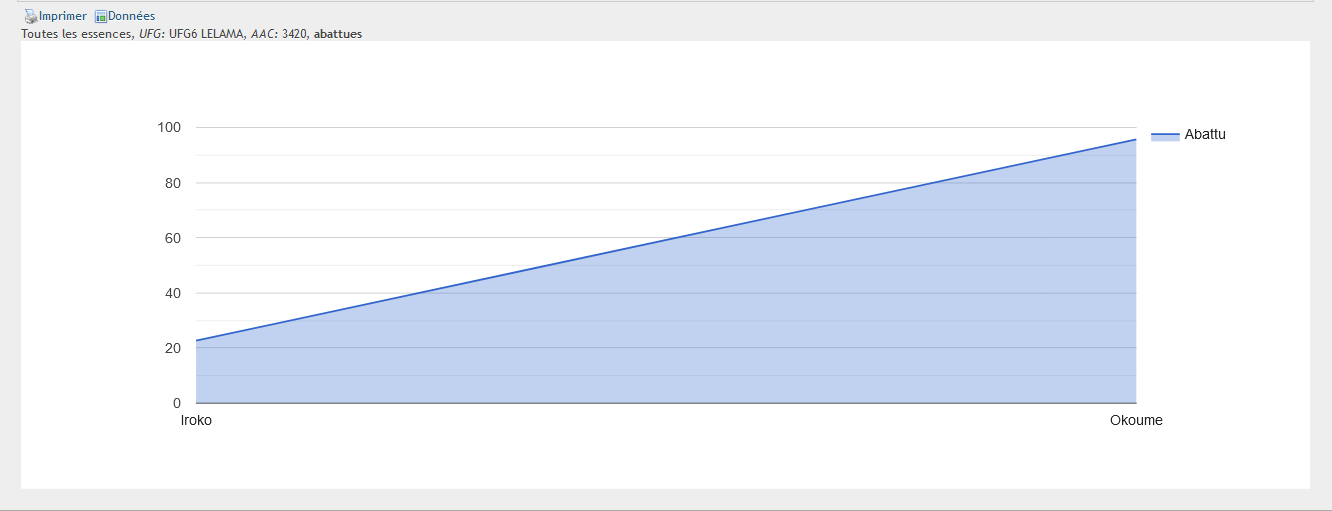
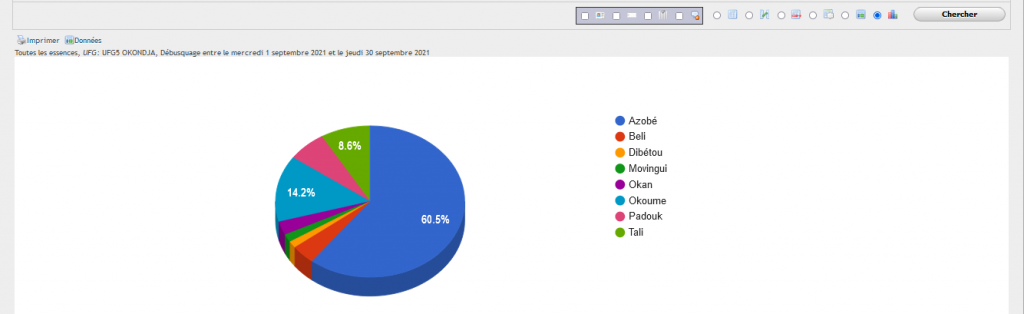
6) Cliquer sur le 6ème bouton d’analyse pour afficher les données sous forme de graphisme


Pour le résultat ci dessous

  • Une fois le 6èmebouton coché, cliquer sur choisir champs à afficher pour choisir le volume à afficher dans le résultat 


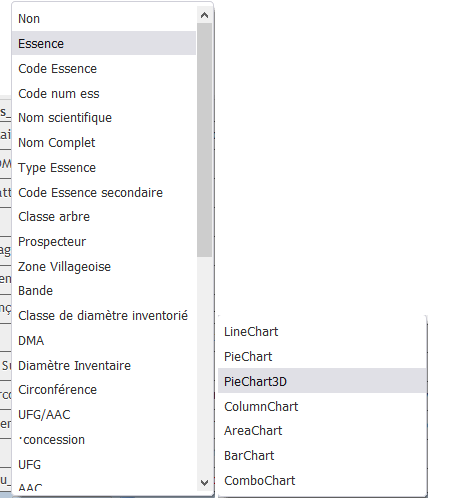
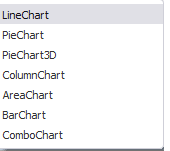
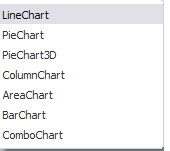
  • Utiliser Ventiler par pour préciser le critère de regroupement des données du résultat et le type de graphisme. Cette liste déroulante donne la possibilité de combiner 1 critère et un type de graphique pour choisir la présentation graphique;

Cliquer sur Chercher


Catégories
Suivi des Activités de l'Exploitation

Débardage des arbres ( Cubage fût)

Débardage des arbres

La présente section vous indique pas à pas comment ajouter, modifier ou consulter les données de débardage des arbres.

Encodage des données de débardage

Pour effectuer le débardage d’un ou de plusieurs arbres, il faut :

  • Cliquer sur Suivi d’exploitation;
  • Choisir l’UFG et l’AAC ;
  • Cliquer sur +d’options ;
  • Cliquer sur la rubrique recherche sur l’abattage;
  • Saisir le(s) numéro(s) forestier(s)des arbres que vous souhaitez débarder en les séparant par une virgule;
  • Cliquer sur chercher ;

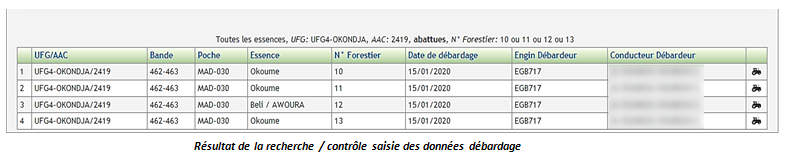
Une fois le résultat de la requête affiché comme ci-dessous,

  • Contrôler les données pour se rassurer que les essences, l’icône de débusquage, les origines sont bien conformes à celles mentionnées sur la fiche
  • S’il y a des incohérences, procédez aux vérifications et corrigez si nécessaires
  • Si tout est OK ;
  • Poser le curseur de votre souris sur choisissez une tâche;
  • Cliquer sur Débardage 
  • Cliquer sur le bouton de traitement par lot pour renseigner les informations communes:  
  • La date,
  • Le numéro de carnet,
  • L’engin de débardage,   
  • Appliquer aux X arbres

Le système offre la possibilité de saisir les mensurations (Longueur, Diamètre GB et Diamètre PB) des arbres soit par tabulation en colonne soit ligne par ligne.

  • Tabulation en colonne, fonctionne comme suit :
    • Cocher la case Tabulation par colonne présente dans le traitement par lot
    • Aller à la ligne du premier arbre, cliquer dans la case Longueur pour saisir le chiffre en dm
    • Appuyer sur le bouton tab de votre clavier pour passer à la longueur de l’arbre suivant
    • Une fois toutes les longueurs renseignées tabuler pour saisir tous les diamètres Gros bout et tous les Diamètres Petit Bout
    • Le Diamètre moyen et volume de chaque arbre sera calculé automatiquement par le système
  • La saisie ligne par ligne(Tabulation horizontale) fonctionne comme suit :
    • Ne pas cocher la case Tabulation par colonne présente dans le traitement par lot
    • Aller à la ligne du premier arbre, cliquer dans la case Longueur pour saisir le chiffre en dm. Exemple : 16,10 m sera saisi 161
    • Appuyer sur le bouton tab de votre clavier pour passer au diamètre Petit Bout de l’arbre et saisir sa valeur en cm
    • Le Diamètre moyen et volume de l’arbre sont calculés automatiquement par le système
    • Passer à la ligne suivante pour traiter le prochain arbre

Une fois toutes les mensurations renseignées, sélectionner le Conducteur débardeur de chaque arbre

  • Cliquer sur le bouton
  • Le système va effectuer un contrôle pour détecter les anomalies et les lister tout en précisant les lignes concernées
  • Si tout est OK,
  • Cliquer sur le bouton

Contrôle des données de débardage

Pour contrôler les données encodées lors du débardage, il faut :

  • Cliquer sur suivi d’exploitation;
  • Choisir l’UFG et l‘AAC ;
  • Cliquer sur la rubrique Recherche sur le débardage ;
  • Cocher Débardé ;
  • Les filtres sur la date, l’engin et le conducteur de débardage sont disponibles pour afficher sa recherche ;
  • Cocher le bouton d’affichage individuel d’informations (1ère bouton)
  • Cliquer sur Choisir Champs à afficher pour cocher les champs à contrôler ;
  • Cliquer sur chercher.

Modification des données de débardage

Pour modifier le débardage d’un ou de plusieurs arbres,

  • Cliquer sur Suivi d’exploitation;
  • Choisir l’UFG et l’AAC ;
  • Cliquer sur la rubrique recherche sur l’abattage;
  • Saisir le(s)numéro(s) forestier(s)des arbres que vous souhaitez modifier;
  • Cliquer sur chercher ;
  • Poser le curseur de votre souris sur choisissez une tâche;
  • Cliquer sur débardage ;
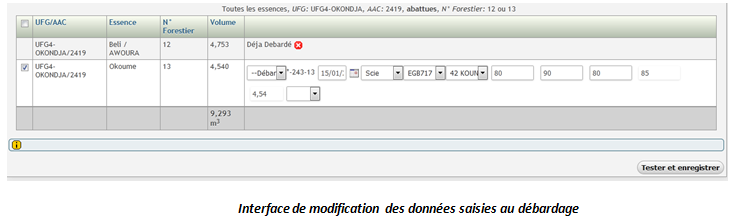
  • Le pied s’affiche avec la mention Déjà Débardé et le bouton d’annulation
  • Cliquer sur la croix rouge, le système renvoie un message vous demandant si vous êtes sûr de vouloir annuler le débardage de cet arbre ;
  • Cliquer sur OK pour activer les champs à modifier ;
  • Sélectionner Débardé dans la case                    
  • Modifier les informations souhaitées,
  • Cliquer sur le bouton
  • Enfin cliquer sur le bouton

Annulation des données de débardage

Pour annuler le débardage d’un ou de plusieurs arbres,

  • Cliquer sur Suivi d’exploitation;
  • Choisir l’UFGet l’AAC ;
  • Cliquer sur la rubrique recherche sur l’abattage;
  • Saisir le(s)numéro(s) forestier(s)des arbres que vous souhaitez annuler;
  • Cliquer sur chercher ;
  • Poser le curseur de votre souris sur choisissez une tâche;
  • Cliquer sur débardage ;
  • Le pied s’affiche avec la mention Déjà Débardé et le bouton d’annulation
  • Cliquer sur la croix rouge, le système renvoie un message vous demandant si vous êtes sûr de vouloir annuler le débardage de cet arbre ; cliquer sur OK ;
  • Cliquer sur chercher

Requête et Analyse des données sur le débardage

Pour effectuer une requête sur le débardage, il y a plusieurs possibilités d’afficher le résultat sous forme de synthèse ou détaillé.

Pour ce faire, il suffit de :

  • Cliquer sur Suivi d’exploitation;
  • Choisir l’UFG et l’AACou pas (si vous voulez voir l’ensemble des forêts)
  • Cliquer sur +d’options ;
  • Cliquer sur la rubrique recherche sur le débardage ;
  • Cocher Débardé ;
  • Utiliser la date ou Le sélecteur rapide de date pour préciser respectivement une date ou une période

Les filtres sur le conducteur et l’engin de débardage sont disponibles pour affiner sa recherche ;

En fonction du type de résultat souhaité, vous avez le choix sur 5 types d’analyses :

1 Cliquer sur le 1er bouton d’analyse   

pour l’affichage individuel d’informations comme suit :

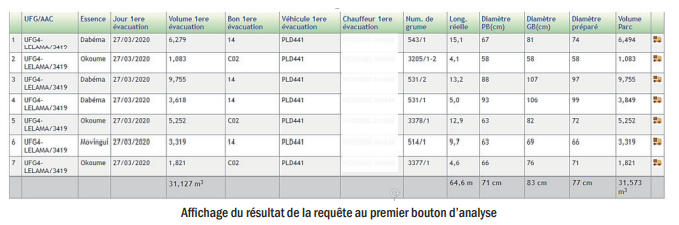
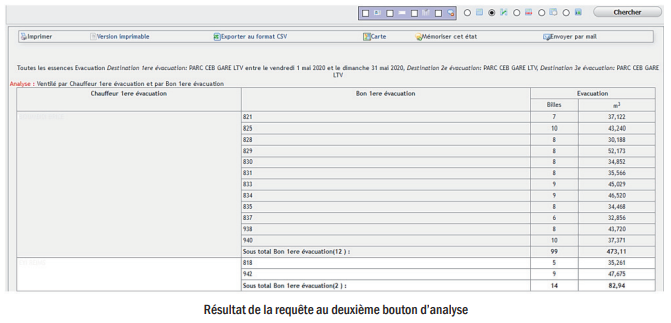
Résultat de la requête au premier bouton d’analyse (extrait de débardage)

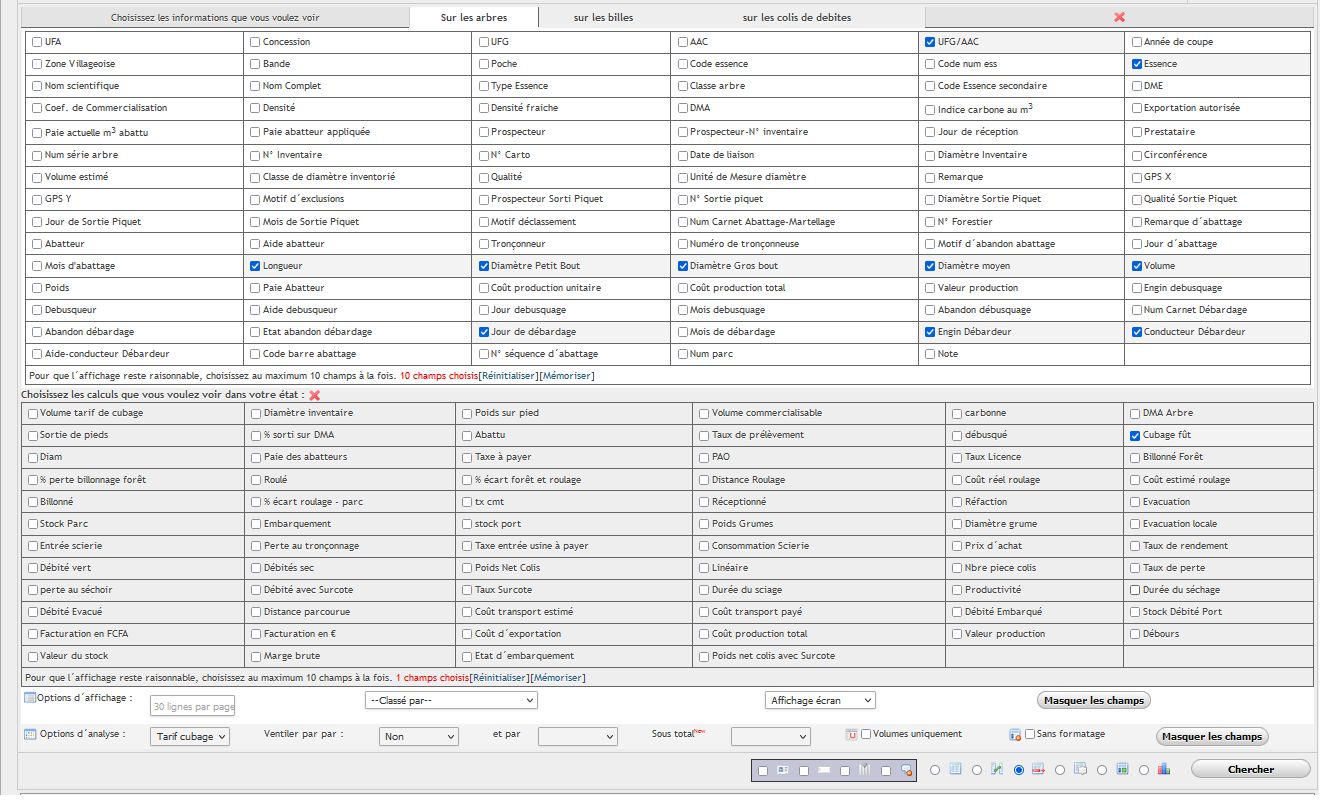
Interface des champs à afficher

 
  • Cliquer sur choisir champs à afficher pour sélectionner sur les arbres les informations que vous voulez dans le résultat ;
  • Utiliser               pour préciser le nombre d’arbres à afficher sur votre page si le résultat à afficher est supérieur à 30 lignes ;
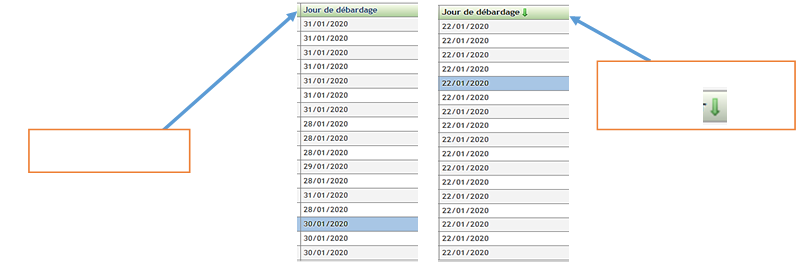
  • Vous pourrez choisir de classer ce résultat sur un critère prioritaire en utilisant   ou après affichage du résultat cliquer sur le nom de la colonne prioritaire. Une colonne utilisée pour un classement s’affiche comme suit
  • Cliquer sur chercher.

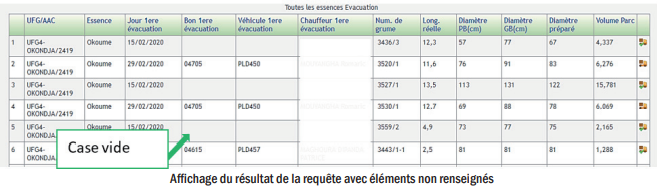
NB : Si à l’affichage du résultat de la requête vous constatez une case vide, c’est qu’au cours de l’enregistrement des données, l’information n’a pas été saisie.

  • Cliquer sur le 2ème bouton d’analyse pour l’affichage du résultat sous forme de synthèse en nombre d’arbres et en volumes comme suit.

Résultat de la requête au deuxième bouton d’analyse

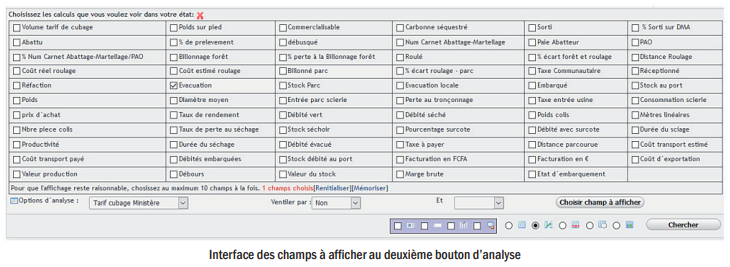
  • Cliquer sur choisir champs à afficher pour sélectionner le(s) volume(s) que vous souhaitez analyser

Interface des champs à afficher

  • Utiliser Ventiler par pour préciser le ou les critère(s) de regroupement des données du résultat. Cette liste déroulante donne la possibilité de combiner deux (2) critères au plus mais aussi elle combine des critères pour avoir trois (3).
  • Cliquer sur chercher.

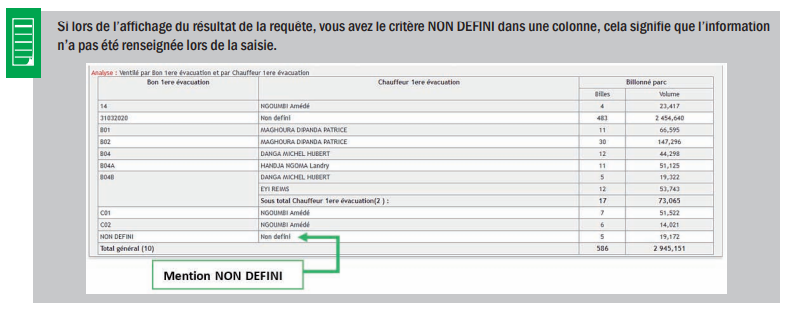
NB : Lorsque dans le résultat affiché, on remarque « NON DEFINI » mentionné dans une case, cela signifie que l’information n’a pas été renseignée lors de l’enregistrement des données.

3) Cliquer sur 3ème bouton d’analyse

pour un affichage superposé des données individuelles et synthétisées du résultat de la requête (superposition du 1er et du 2ème bouton)comme suit :


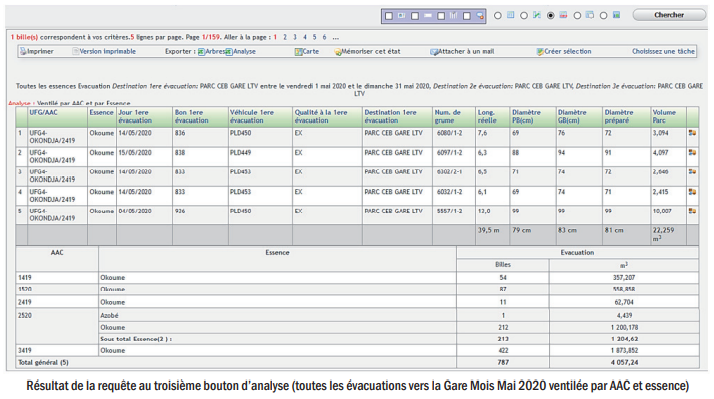
Résultat requête au troisième bouton

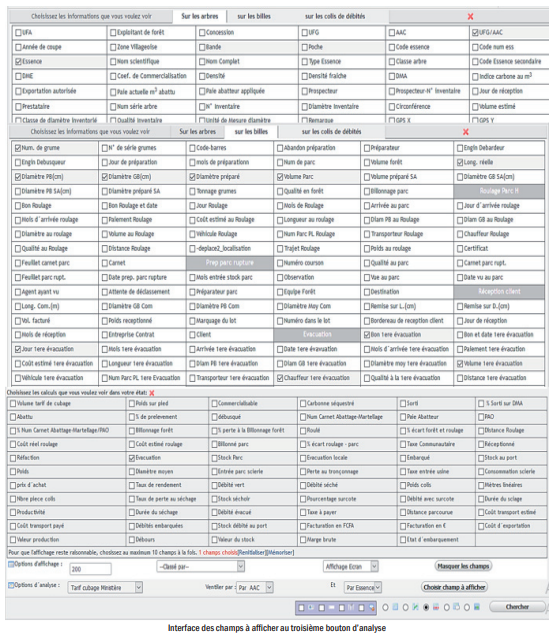
  • Une fois le 3ème bouton coché,le système donne la possibilité de choisir les éléments à afficher sur le résultat individuel et sur l’analyse comme illustré ci-dessous

Interface des champs à afficher

  • Utiliser Ventiler par pour préciser le ou les critère(s) de regroupement des données du résultat. Cette liste déroulante donne la possibilité de combiner deux (2) critères au plus mais aussi elle combine des critères pour avoir trois (3).
  • Cliquer sur chercher.

4) Cliquer sur le 4ème bouton d’analyse

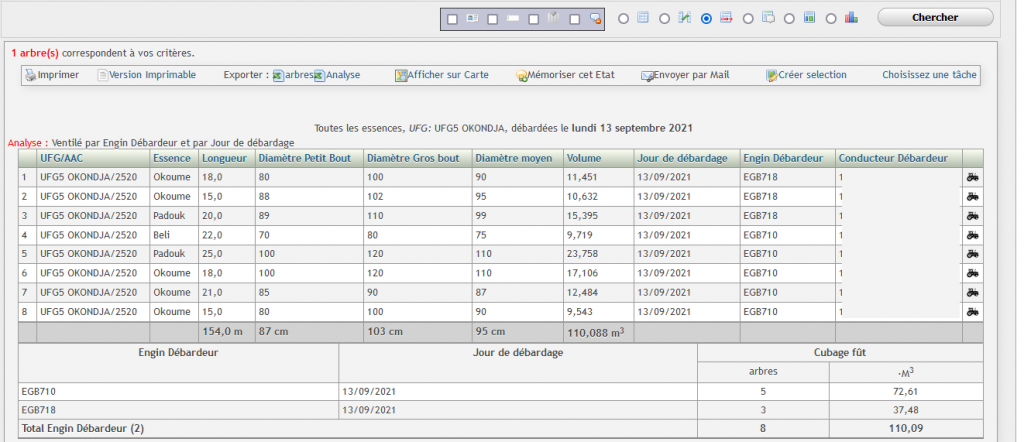
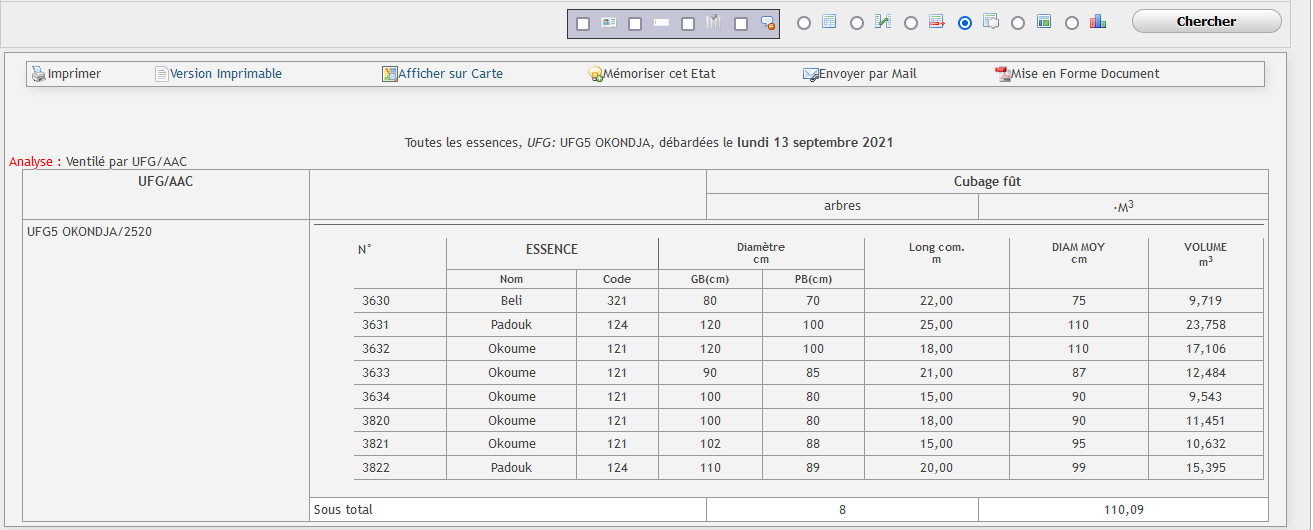
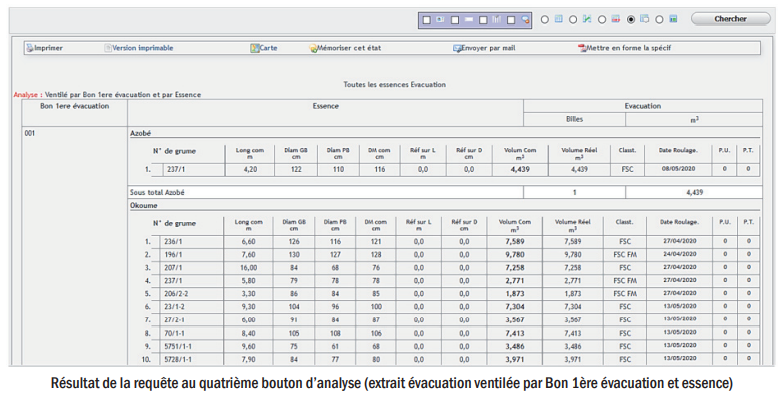
pour avoir une analyse détaillée des arbres. C’est le bouton des spécifications. Donc, il affichera les données liées au cubage fût comme suit.

Résultat de la requête au quatrième bouton

NB : il est important de bien saisir les données de débardage « Fût », car elles sont capitales pour la génération des carnets de chantier (longueur, diamètre GB, diamètre PB).

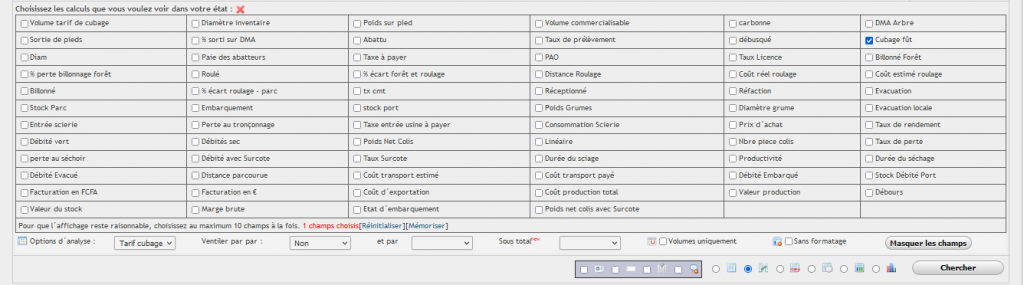
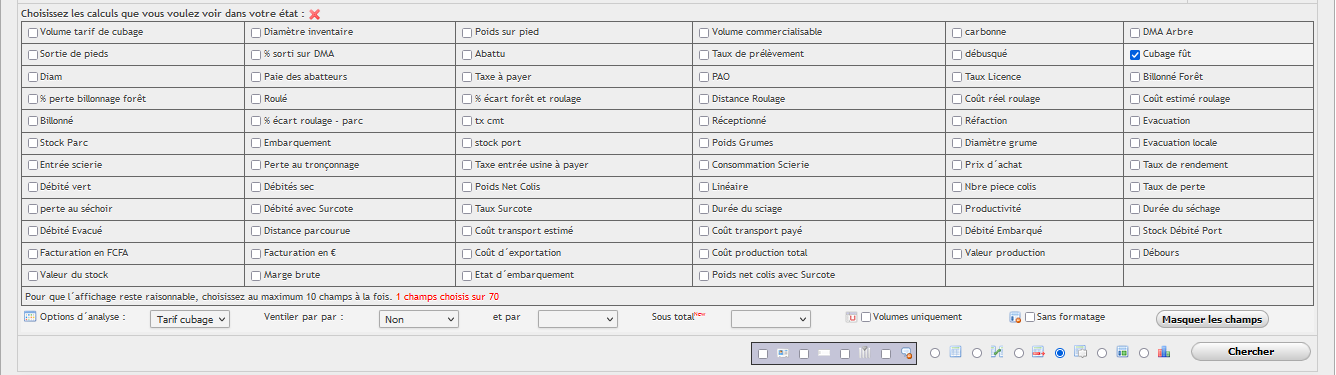
  • Clique sur choisir champs à afficher pour sélectionner le volume que vous souhaitez afficher 

Interface des champs à afficher

  • Utiliser Ventiler par pour préciser le(s) critère(s) de regroupement des données du résultat.
  • Cliquer sur chercher.

5) Cliquer sur le 5ème bouton d’analyse

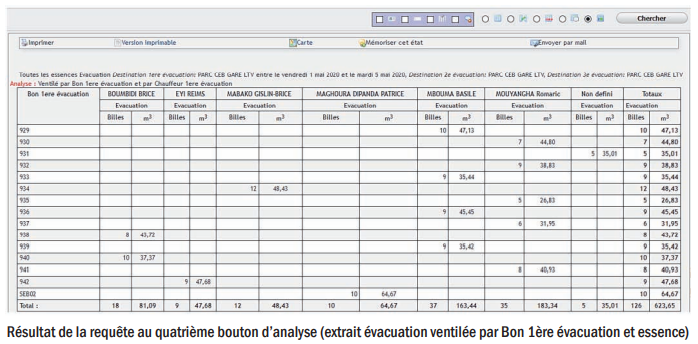
pour afficher les données sous forme de tableau croisé dynamique en mettant un critère en abscisse et un autre en ordonné. Notons qu’un seul volume peut être analysé.

Résultat de la requête au cinquième bouton d’analyse

  • Cliquer sur choisir champs à afficher et cocher le volume qu’on souhaite analyser.

Interface des champs à afficher

  • Utiliser Ventiler par pour préciser le(s) critère(s) de regroupement des données du résultat.
  • Cliquer sur chercher.

6) Cliquer sur le 6ème bouton d’analyse

Interface des champs à afficher

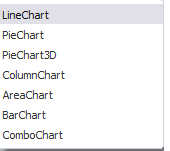
Type de graphique


Catégories
Suivi des Activités de l'Exploitation

Débusquage des arbres

La présente section vous indique pas à pas comment ajouter, modifier ou consulter les données de débusquage.

Encodage des données de débusquage

Pour effectuer le débusquage d’un ou plusieurs arbres, il faut :

  • Cliquer sur Suivi d’exploitation                                      
  • Choisir l’UFG et l’AAC ; 
  • Cliquer sur +d’options ;
  • Cliquer sur la rubrique recherche sur les données d’inventaire, sélectionner le groupe d’essence (principale ou secondaire) enfonction du support de saisie ;
  • Cliquer sur la rubrique recherche sur l’abattage;
  • Saisir le ou les numéros forestiers des arbres que vous souhaitez débusquer en les séparant par des virgules ;
  • Cliquer sur chercher ;
  • Se rassurer que les données d’abattage disponibles dans le système soient conformes à celles portées sur la fiche ;
  • S’il ya des anomalies corriger d’abord les données erronées
  • S’il n’ya pas d’anomalie,
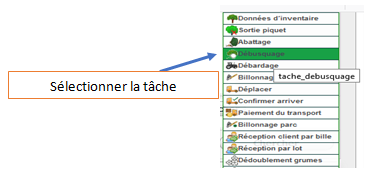
  • Poser le curseur de votre souris sur choisissez une tâche ;
  • Cliquer sur débusquage ;

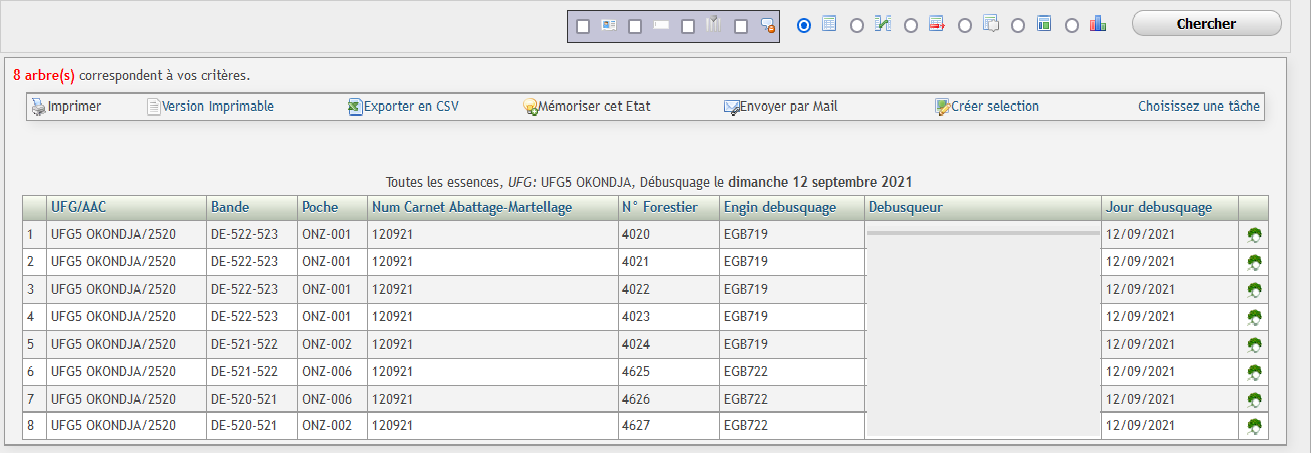
Une fois le résultat affiché comme suit :

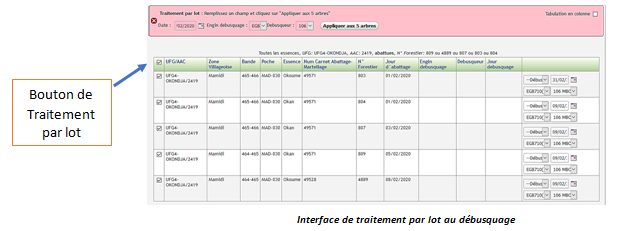
Cliquer sur le bouton de traitement par lot pour renseigner les données communes :

  • Ladate,
  • L’engin de débusquage,
  • Le débusqueur,
  • Cliquer sur Appliquer sur X arbres,

NB :En cas de données différentes, renseigner ligne par ligne

  • Cliquer sur le bouton
  • Le système effectue un contrôle pour s’assurer de la cohérence des données et indique si nécessaire les anomalies et lignes concernées
  • Si tout est OK
  • Cliquer sur le bouton

Contrôle des données de débusquage

Pour contrôler les données encodées lors du débusquage, il faut :

  • Cliquer sur suivi d’exploitation ;
  • Choisir l’UFGet l’AAC ;
  • Cliquer sur la rubrique recherche sur le débardage ; cocher Débusqué,
  • A date, préciser la date de débusquage ;
  • Si nécessaire préciser l’engin ou le débusqueur de la fiche ;
  • Cocher le 1er bouton pour l’affichage individuel des informations ;
  • Cliquer sur choisir champs à afficher, cocher les casesque vous souhaitez contrôler ;
  • Cliquer sur chercher ;

Modification des données de débusquage

Cliquer sur +d’options ;
Cliquer sur la rubrique recherche sur les données d’inventaire, sélectionner le groupe d’essence (principale ou secondaire) en fonction du support de saisie ;

  • Dérouler le menu et sélectionner Débusqué
  • Modifier les informations souhaitées,
  • Puis cliquer sur le bouton
  • Enfin cliquer sur le bouton

Annulation des données saisies au débusquage

Pour annuler le débusquage d’un ou plusieurs arbres, procéder comme suit :

  • Cliquer sur suivi d’exploitation ;
  • Choisir l’UFG et l’AAC ;
  • Cliquer sur +d’options ;
    Cliquer sur la rubrique recherche sur les données d’inventaire, sélectionner le groupe d’essence (principale ou secondaire) en fonction du support de saisie ;
  • Cliquer sur la rubrique recherche sur l’abattage ;
  • Saisir le(s) numéro(s) forestier(s)des arbres que vous souhaitez annuler ;
  • Cliquer sur chercher ;
  • Poser le curseur de votre souris sur choisissez une tâche ;
  • Cliquer sur la tâche Débusquage
  • Le pied s’affiche avec la mention Déjà Débusquéet le bouton d’annulation
  • Cliquer sur la croix, le système renvoie un message qui vous demandante si vous êtes sûr de vouloir annuler le débusquage de cet arbre ; cliquer sur OK ;
  • Cliquer sur chercher 

Requête et Analyse des données sur le débusquage

Pour effectuer une requête sur le débusquage, il y a plusieurs possibilités d’afficher le résultat selon la recherche (synthèse ou détaillée).

Pour ce faire, il suffit de :

  • Cliquer sur Suivi d’exploitation ;
  • Choisir l’UFG et l’AAC ou pas (si vous voulez voir l’ensemble des forêts par exemple)
  • Cliquer sur +d’options ;
  • Cliquer sur la rubrique recherche sur le débardage ;
  • Cocher Débusqué ;
  • Vous pouvez utiliser les filtres sur la date, le débusqueur ou l’engin de débusquage pour affiner votre recherche

Si vous voulez faire un filtre sur les essences, ouvrir la rubrique Recherche sur les inventaires et sélectionner le groupe d’essence ou l’essence souhaitée.

En fonction du type de résultat qu’on souhaite pour les arbres débusqués, vous avez le choix sur 4 types d’analyses :

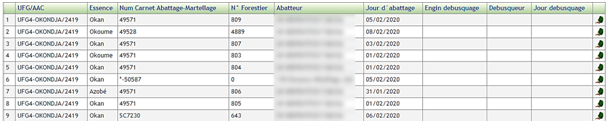
  1. Cliquer sur le 1er bouton d’analyse 

pour l’affichage individuel d’informations comme suit :

  • Cliquer sur choisir champs à afficher pour sélectionner les informations que vous voulez dans le résultat ;
  • A préciser le nombre d’arbres à afficher par page si le résultat est supérieur à 30 lignes
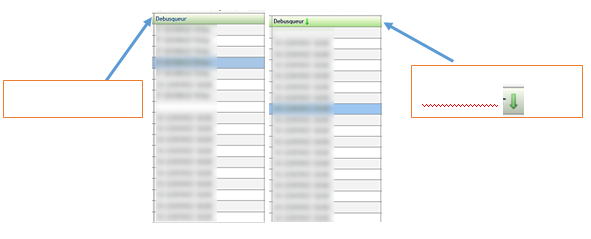
  • dérouler et choisir le critère prioritaire de classement du résultat. Une colonne utilisée pour un classement s’affiche comme suit

Cliquer sur chercher.

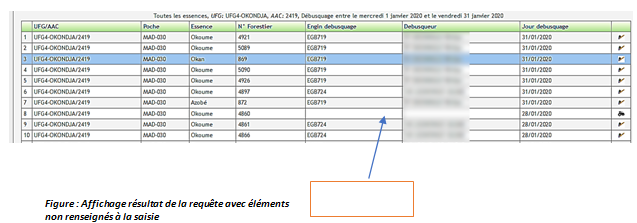
NB : Si à l’affichage du résultat de la requête, vous avez une ligne vide dans une colonne, cela signifie que l’information n’a pas été renseignée lors de la saisie.


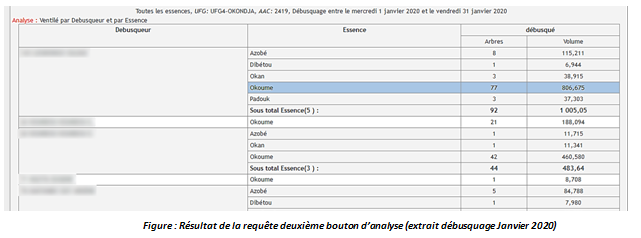
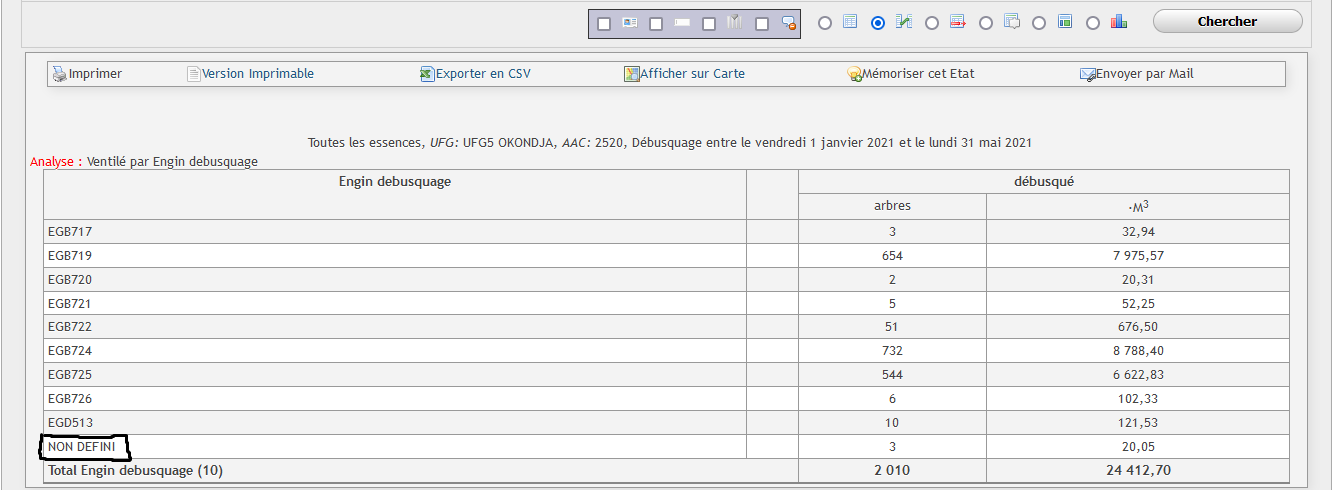
2) Cliquer sur le 2ème bouton d’analyse 

Pour l’affichage du résultat sous forme de synthèse en nombre d’arbres débusqués et en volume comme suit :

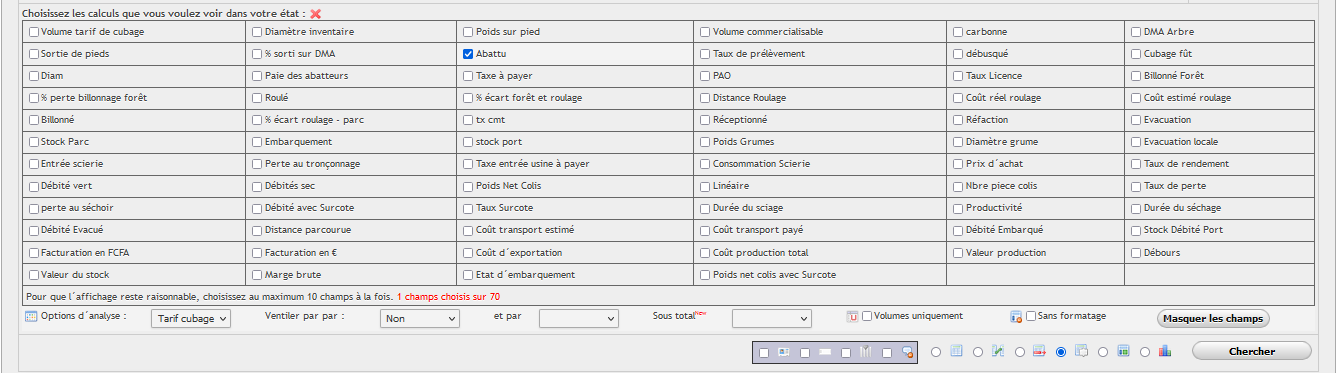
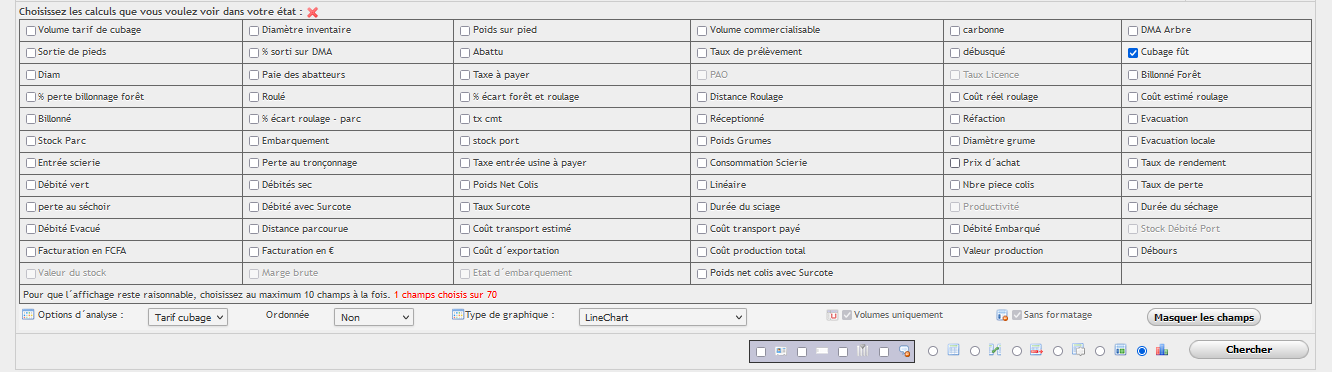
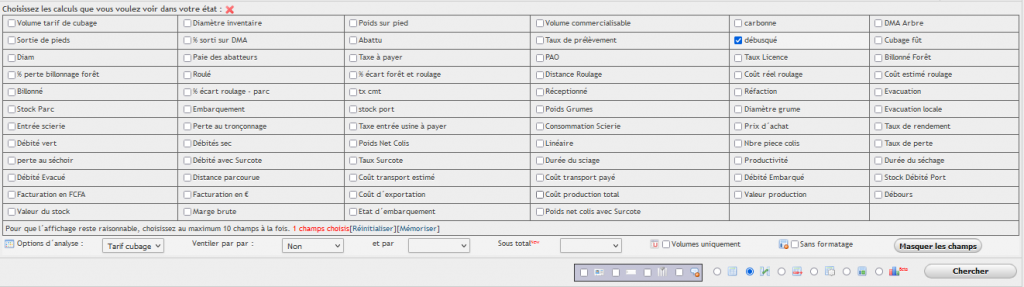
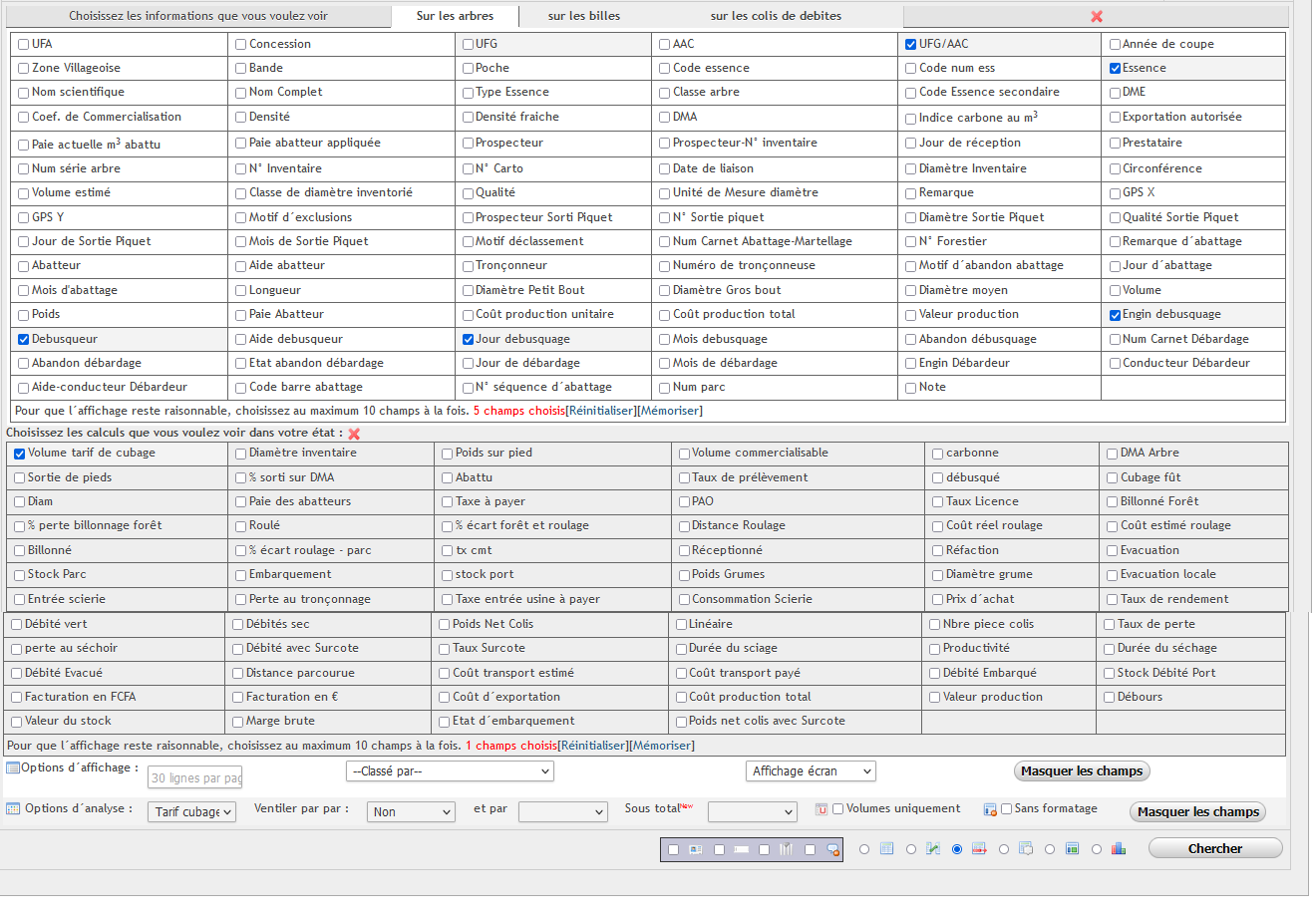
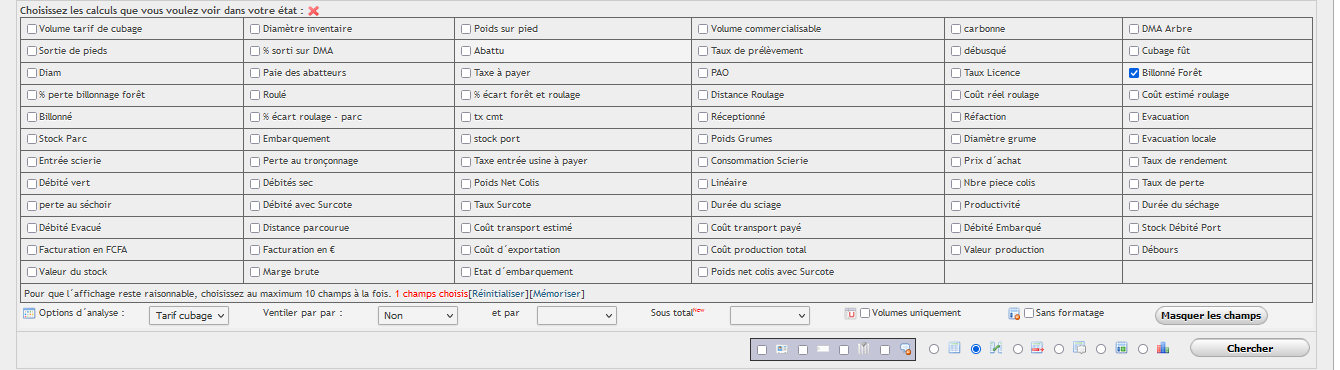
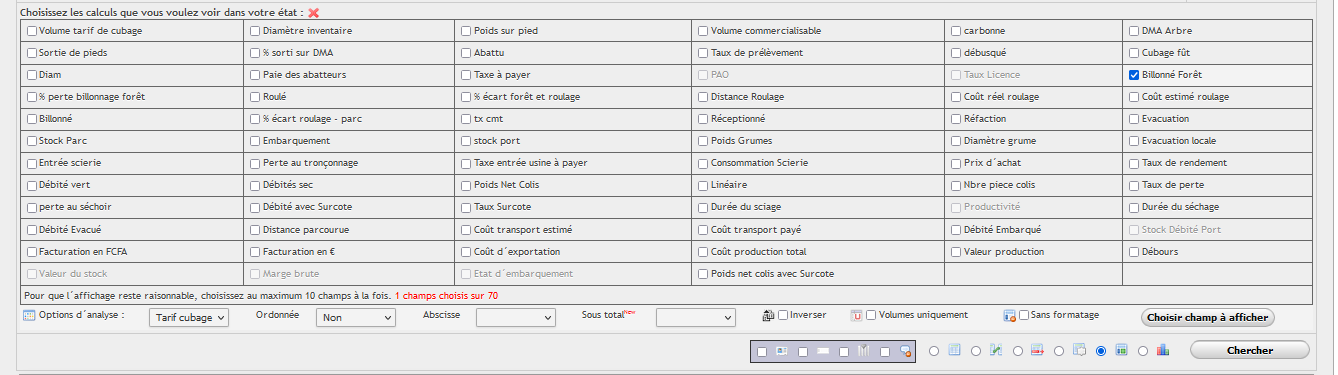
  • Cliquer sur choisir champs à afficher pour sélectionner les volumes que vous souhaitez analyser et cliquer sur Masquer les champs pour fermer l’interface de choix des champs

Figure: Interface des champs à afficher au deuxième bouton d’analyse (débusqué)


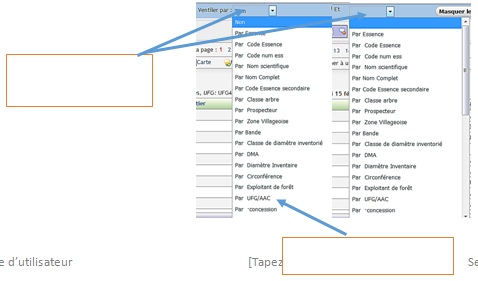
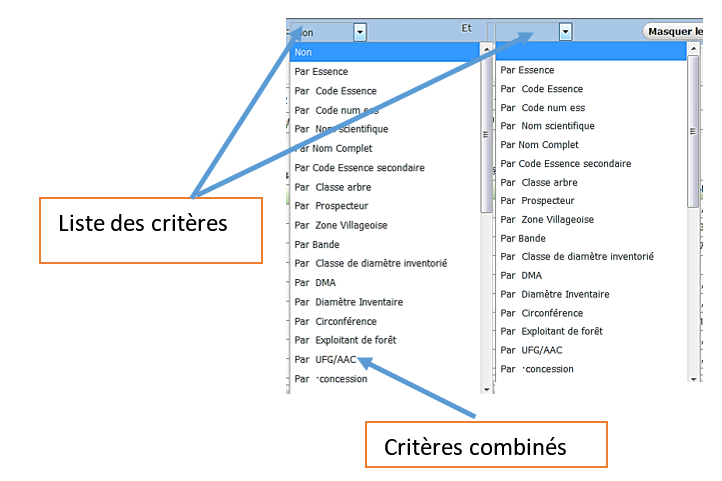
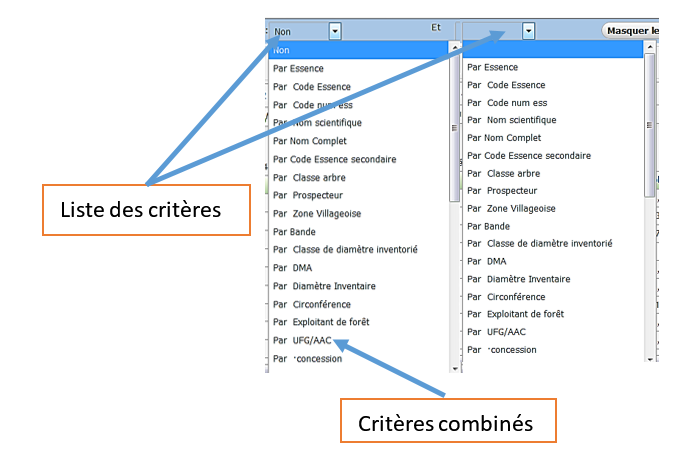
  • Utiliser Ventiler par pour préciser le(s) critère(s) de regroupement des données du résultat. Cette liste déroulante donne la possibilité de combiner deux (2) critères au plus, voire trois (3).
  • Cliquer sur chercher.

NB : Si à l’affichage du résultat de la requête vous avez la mention NON DEFINI sous une colonne, cela signifie que l’information n’a pas été renseignée lors de la saisie.

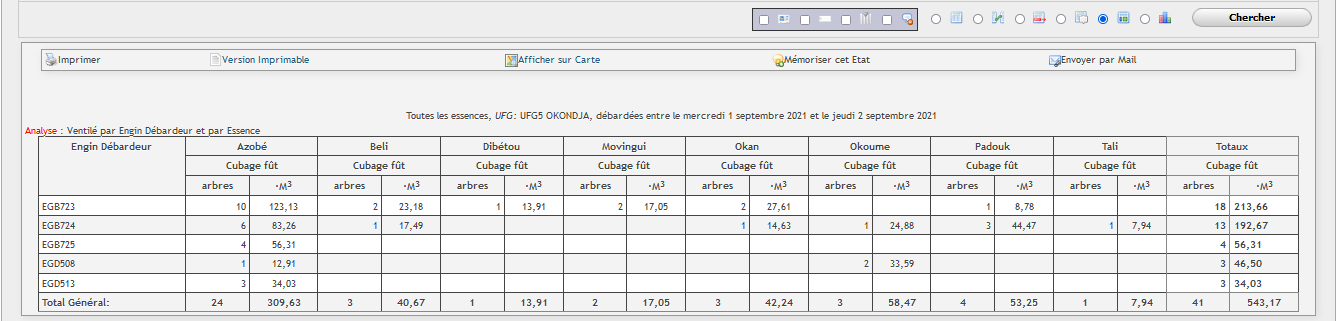
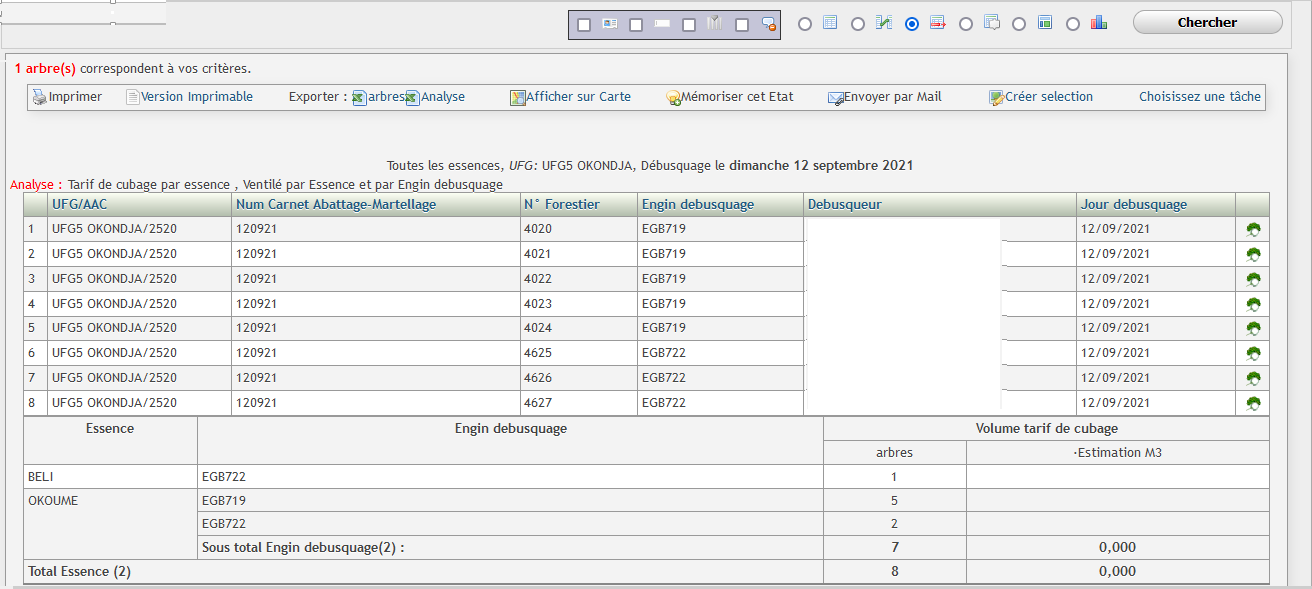
3) Cliquer sur 3ème bouton d’analyse

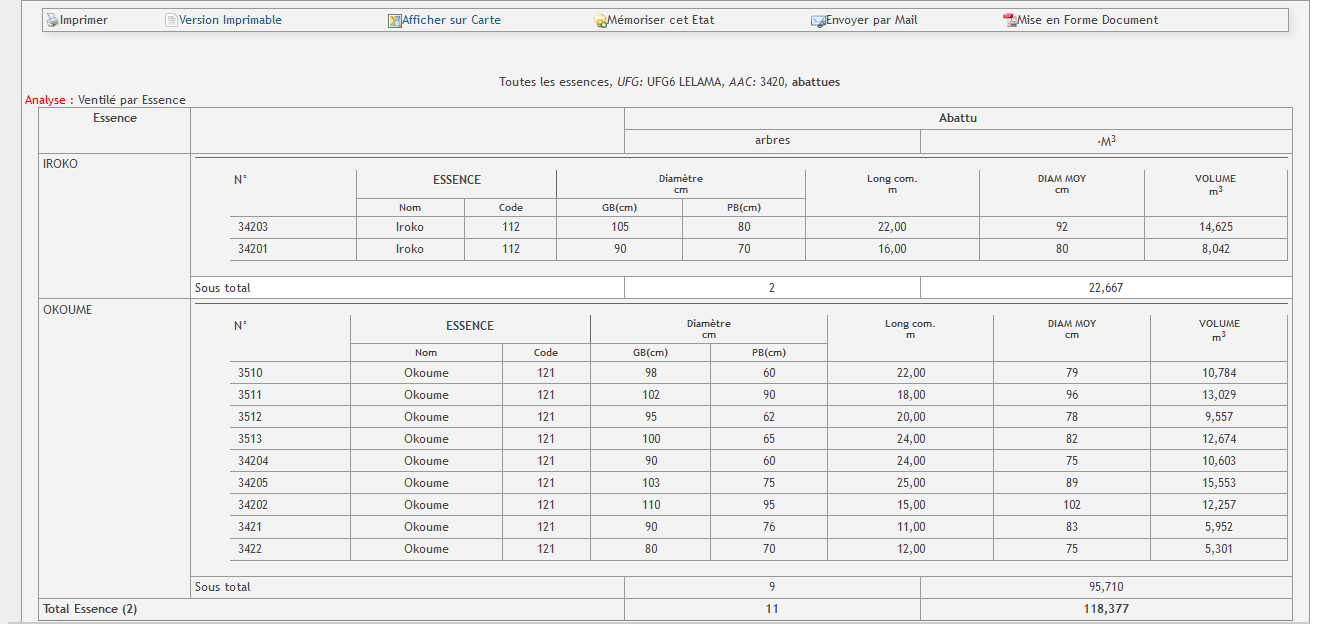
pour un affichage individuel des données superposé à celui de l’analyse synthétique desdites données dans le résultat de la requête.


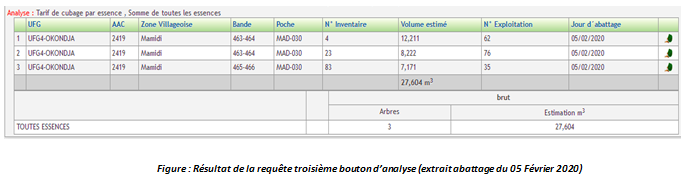
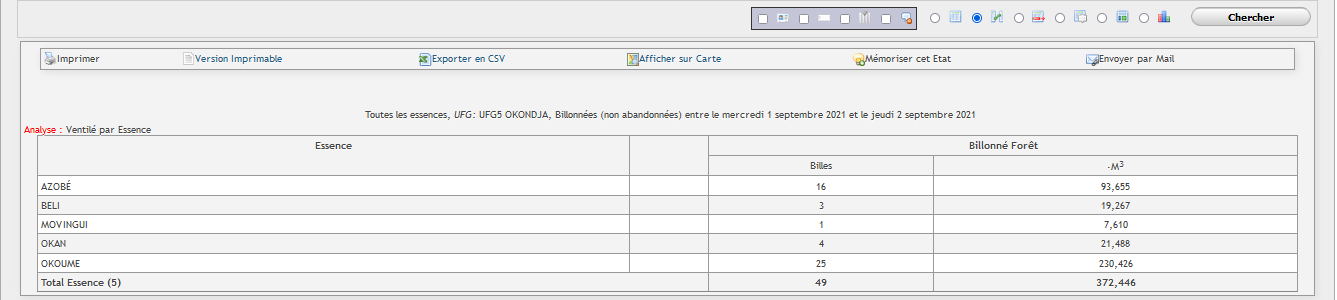
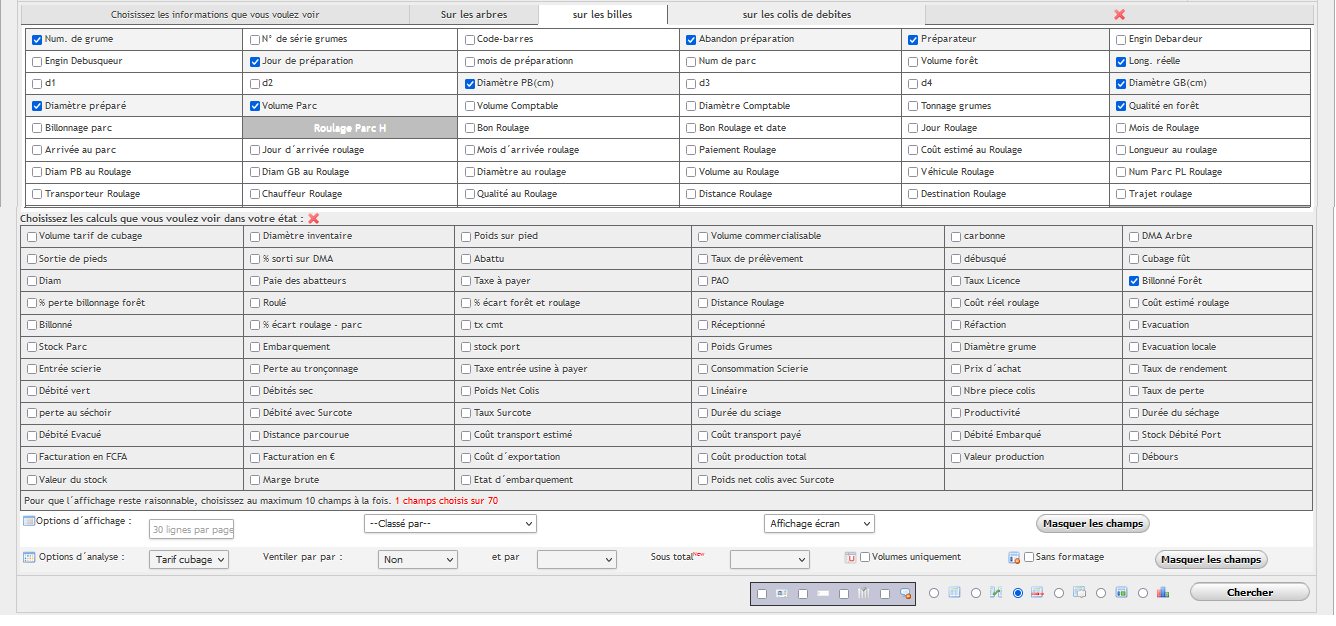
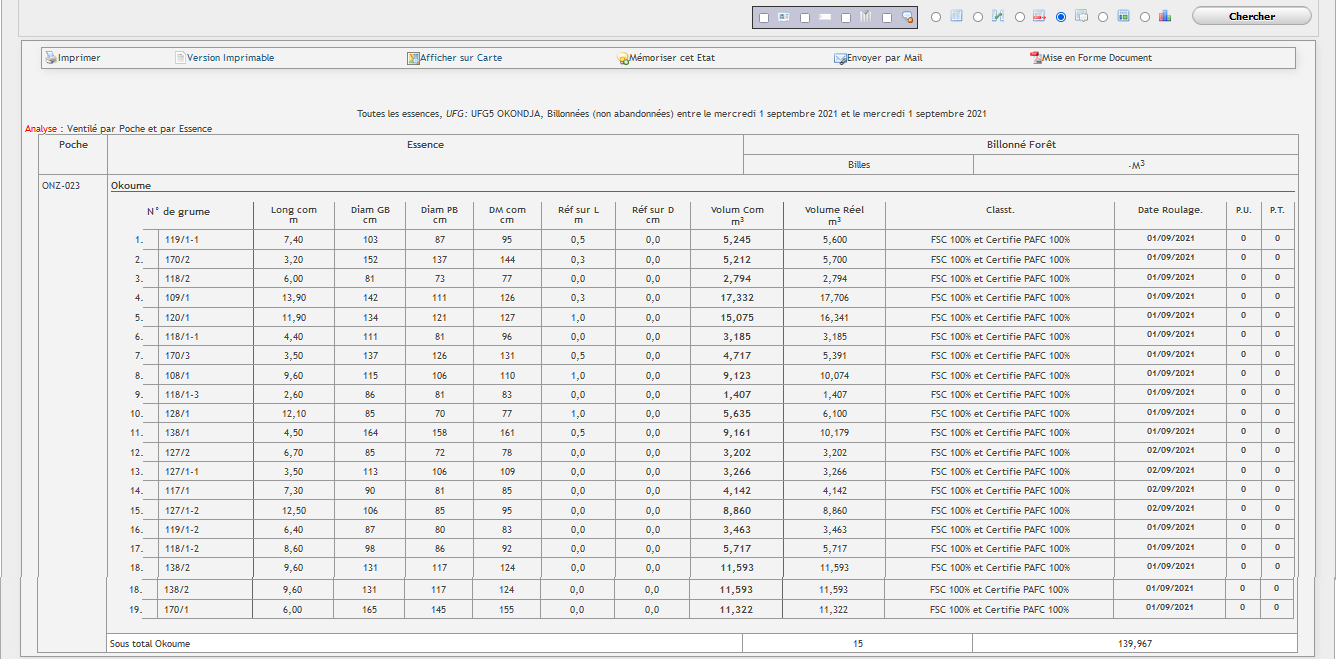
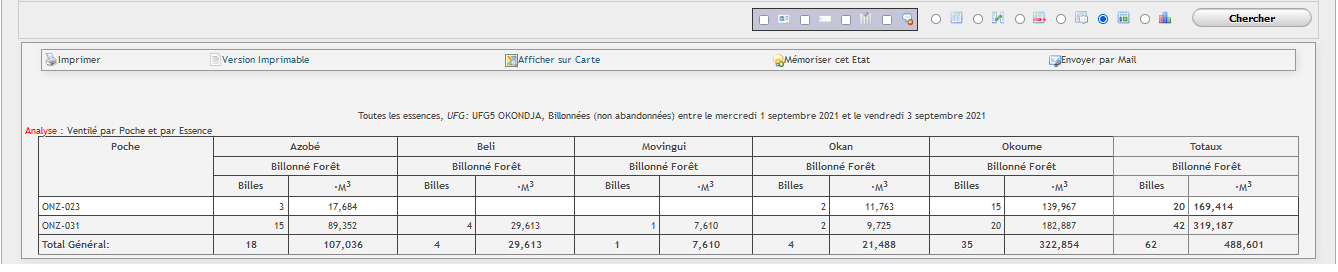
Figure : Résultat de la requête troisième bouton d’analyse (débusquageUFG 5 OKONDJA ventilé par essence et engin débusquage)

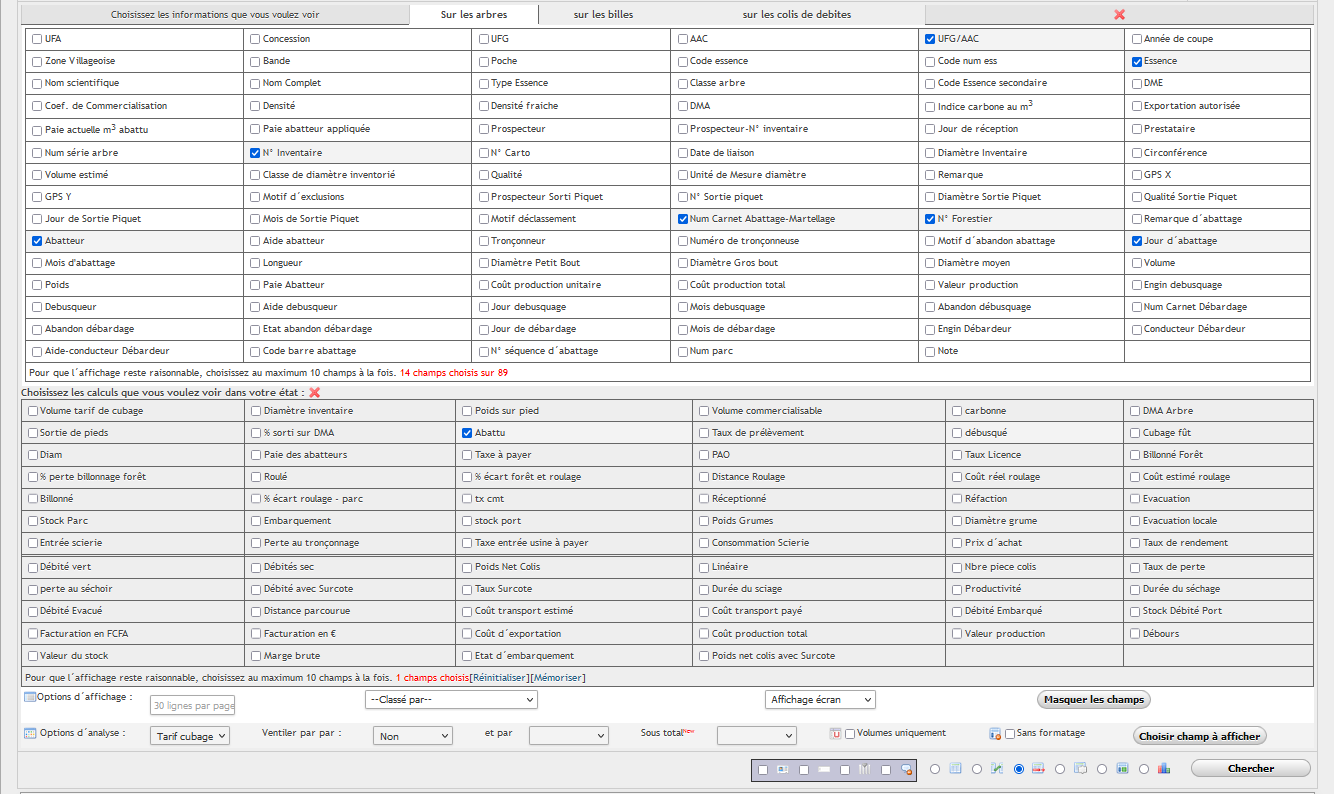
Cliquer sur Choisir Champs à afficher pour sélectionner les champs à afficher dans le résultat et le volume à analyser

  • Utiliser Options d’affichage pour préciser le nombre de lignes à afficher et Classer par pour le critère prioritaire de classement du résultat
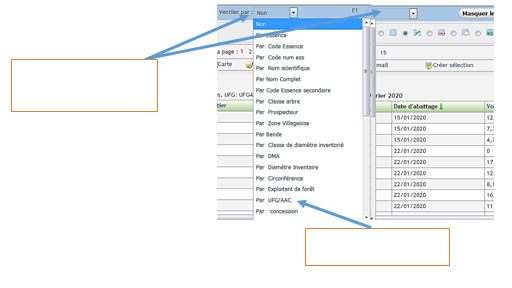
  • Utiliser Ventiler par pour préciser le(s) critère(s) de regroupement des données de l’analyse
  • Cliquer sur chercher.

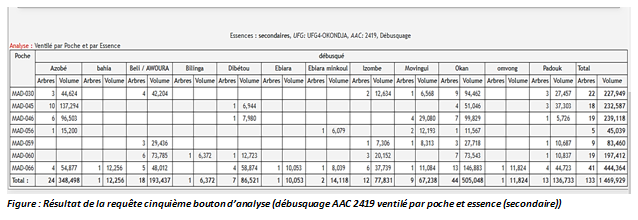
4) Cliquer sur le 5ème bouton d’analyse

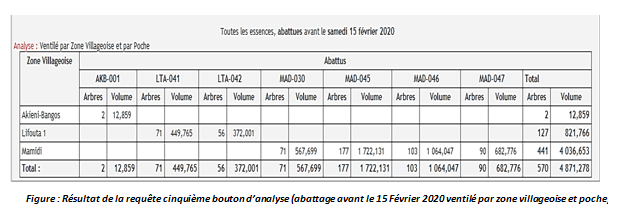
pour afficher les données sous forme de tableau croisé dynamique en mettant un critère en abscisse et un autre en ordonné. Notons qu’un seul volume peut être affiché.

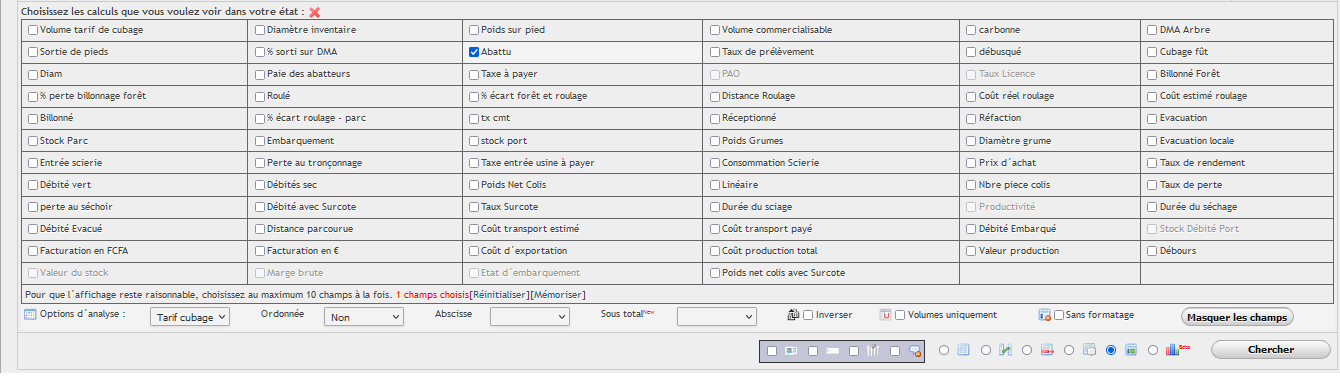
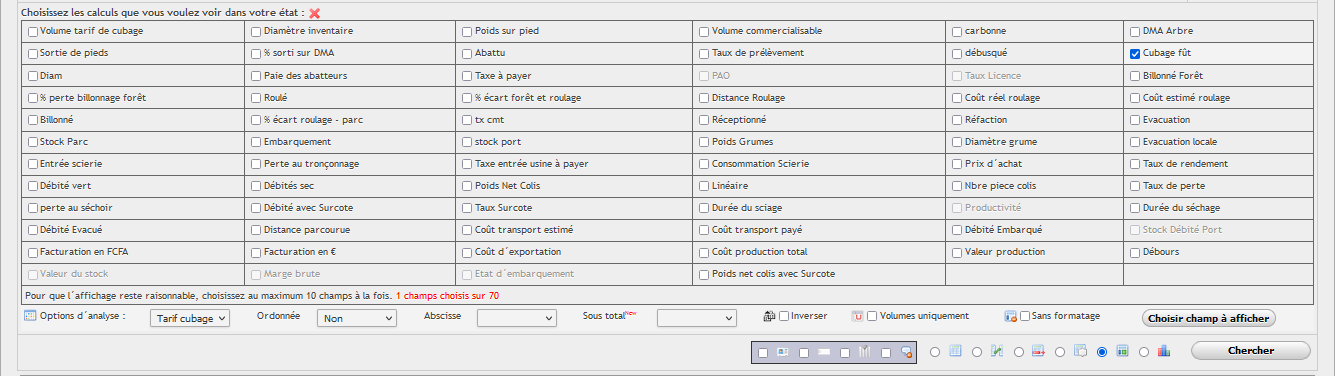
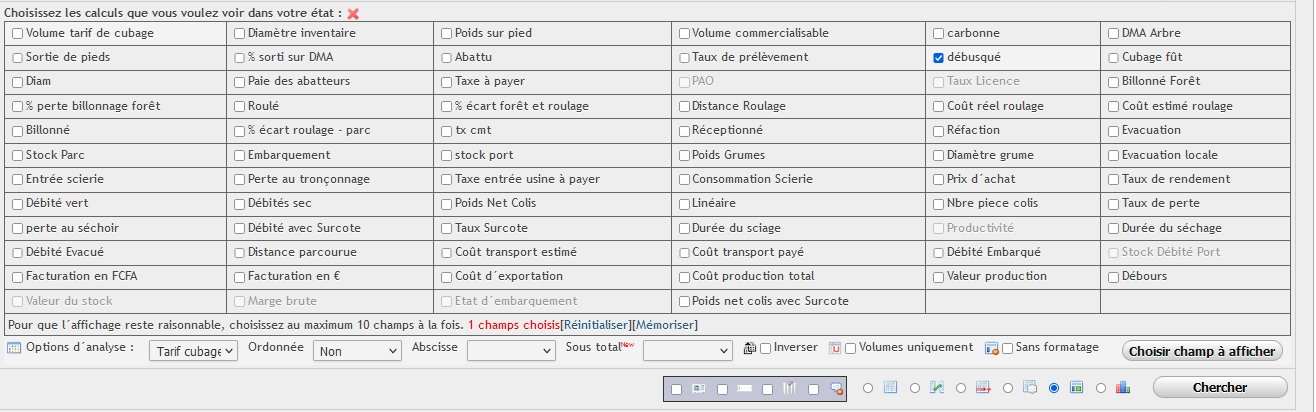
  • Cliquer sur choisir champs à afficher et cocher le volume qu’on souhaite analyser et cliquer sur Masquer les champs ou la croix rouge pour refermer l’interface de choix de champs

Figure: Interface du champ à afficher au cinquième bouton d’analyse (débusqué)

  • Utiliser Ventiler par pour préciser le ou les critère(s) de regroupement des données de l’analyse
  • Cliquer sur chercher

CAS :RETROUVER DES ARBRES ABATTUS ET NON DEBUSQUES

  • Cliquer sur suivi d’exploitation ;
  • Choisir l’UFG et l’AAC ou pas (si vous voulez voir l’ensemble des forêts par exemple)
  • Cliquer sur +d’options ;
  • Cliquer sur la rubrique recherche sur l’abattage,
  • Cliquer sur la rubrique recherche sur le débardage ;
  • Cocher Non Débusqué ;

Si vous voulez faire un filtre sur les essences, ouvrir la recherche sur les inventaires et sélectionner les essences.

  • Cliquer sur chercher.
Extrait résultat de la recherche sur les pieds abattus non débusqués

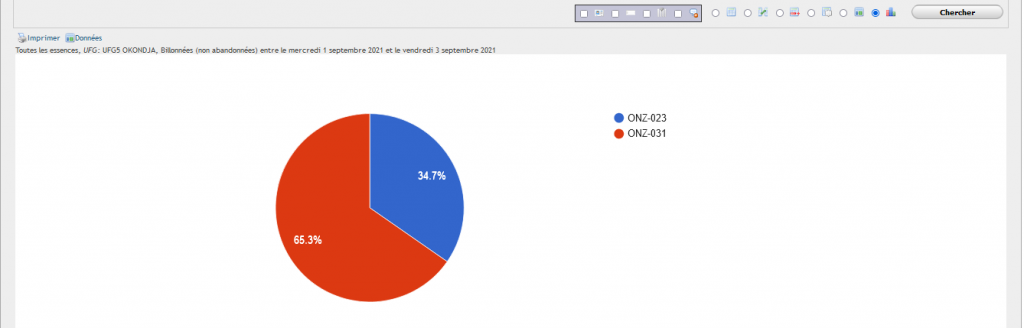
5) Cliquer sur le 6ème bouton d’analyse

pour un résultat sous forme de graphisme


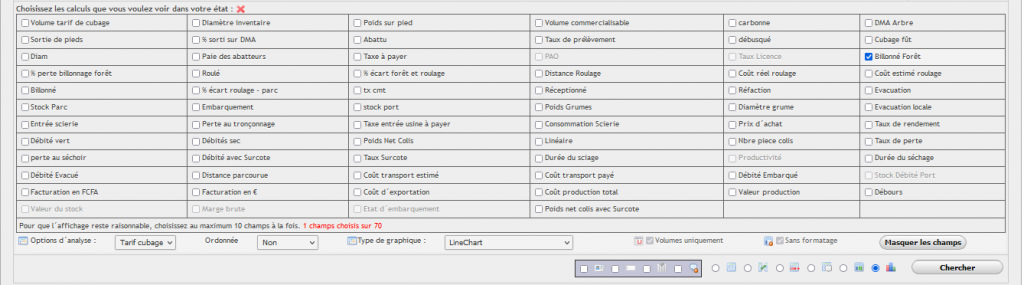
Interface des champs à afficher


type de graphique

Catégories
Suivi des Activités de l'Exploitation

Billonnage forêt ( Cubage forêt)

La présente section vous indique pas à pas comment ajouter, modifier ou consulter les données de préparation forêt d’une ou plusieurs grumes.

Encodage des données de billonnage forêt

Sachant que les numéros forestiers sont attribués par groupe d’essence (Okoumé et bois divers) dans une AAC, l’enregistrement des données de billonnage forêt se fera donc par groupe d’essence. Pour ce faire, il faut :

  • Cliquer sur Suivi d’exploitation ;
  • Choisir l’UFG et l’AAC ;
  • Cliquer sur +d’options ;
  • Cliquer sur la rubrique Recherche sur les données d’inventaire, sélectionner le groupe d’essence (principale ou secondaire) en fonction du support de saisie
  • Cliquer sur Chercher ;
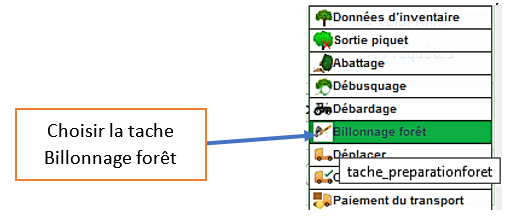
  • Poser le curseur de votre souris sur Choisissez une tâche ;
  • Cliquer sur la tâche billonnage forêt ;

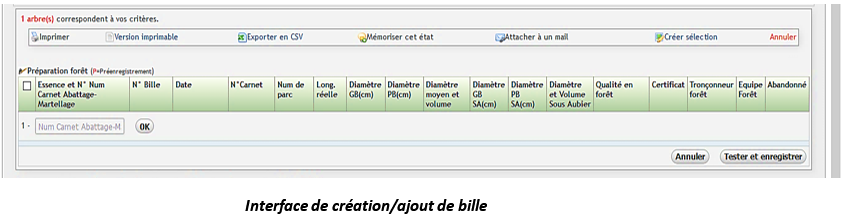
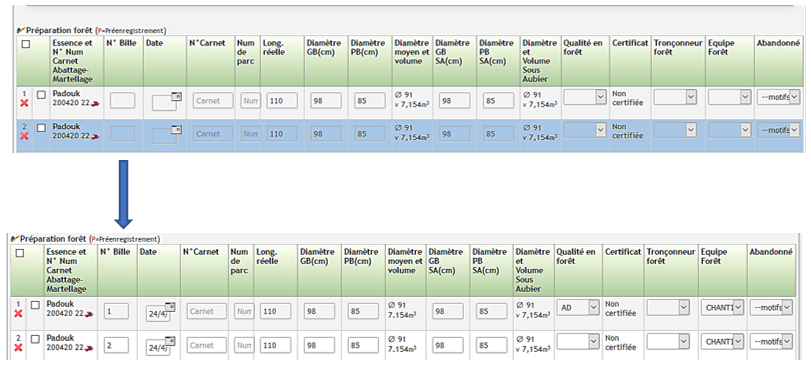
Une fois l’interface de création de bille affichée comme ci-dessous,

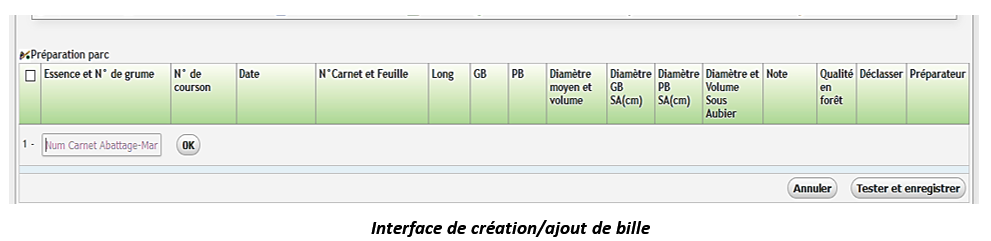
  • Renseigner le numéro forestier (ex :22) et cliquer sur OK,
  • Le Système identifie l’essence de l’arbre ayant ce numéro forestier et l’attribue à la grume automatiquement et aussi il affiche les mensurations de l’arbre d’origine dans les champs longueur, diamètre gros bout et petit bout
  • Le système va créer automatiquement des lignes pour permettre de saisir chaque grume ; saisir autant de fois le numéro forestier qu’il y a de séquences et renseigner dans la case N°Bille la séquence correspondante
  • Cliquer sur le bouton de traitement par lot pour renseigner les données communes telles que :
  1. La date,
  2. Le numéro du feuillet du carnet,
  3. La qualité de la bille (AD),
  4. L’équipe forêt,
  5. Le préparateur forêt (s’il est connu),
  • Cliquer sur Appliquer aux X grumes,

Le système offre la possibilité de saisir les mensurations des grumes soit par tabulation en colonne Longueur, Diamètre GB et Diamètre PB soit ligne par ligne.

  • Tabulation en colonne, fonctionne comme suit :
  1. Cocher la case Tabulation par colonne présente dans le traitement par lot,
  2. Aller à la ligne de la première grume, cliquer dans la case Longueur pour saisir le chiffre en dm,
  3. Appuyer sur le bouton tab de votre clavier pour passer à la longueur de la grume suivante,
  4. Une fois toutes les longueurs renseignées tabuler pour saisir tous les diamètres Gros bout et tous les Diamètres Petit Bout,
  5. Les Diamètres moyens et volumes de chaque grume seront calculés automatiquement par le système
  • La saisie ligne par ligne (Tabulation horizontale) fonctionne comme suit :
  1. Ne pas cocher la case Tabulation par colonne présente dans le traitement par lot
  2. Aller à la ligne de la première grume, cliquer dans la case Longueur pour saisir le chiffre en dm. Exemple : 16,10 m sera saisi 161
  3. Appuyer sur le bouton tab de votre clavier pour passer au diamètre Gros Bout de la grume et saisir sa valeur en cm
  4. Appuyer sur le bouton tab de votre clavier pour passer au diamètre Petit Bout de la grume et saisir sa valeur en cm
  5. Le Diamètre moyen et volume de la grume seront calculés automatiquement par le système
  6. Passer à la ligne suivante pour traiter la grume suivante
  7. Sélectionner le motif d’abandon pour chaque grume si nécessaire ;
  8. Cliquer sur le bouton tester et enregistrer
  9. Le système va effectuer un contrôle pour détecter les anomalies et les lister tout en précisant les lignes concernées
  10. Si tout est OK,
  11. Enfin cliquer sur le bouton confirmer et enregistrer

NOTA BENE

  • Il est important de bien renseigner les informations ci-dessous car ce sont des éléments essentiels pour la génération du carnet de chantier :
  1. Les mensurations au débardage (données fûts)
  2. Les mensurations au billonnage forêt (données billes)
  3. Les motifs d’abandon (pour le décompte des billes non valorisées).
  • Il est important de renseigner l’équipe forêt pour le calcul de la paie de production par équipe.

Contrôle des données du billonnage forêt

Pour contrôler les données encodées lors du billonnage forêt, il faut :

  • Cliquer sur Suivi d’exploitation ;
  • Choisir l’UFG et l’AAC ;
  • Cliquer sur +d’options
  • Cliquer sur la rubrique recherche sur le billonnage forêt et cocher toutes grumes,
  • Utiliser le numéro de carnet ou la date de billonnage pour rechercher les données à contrôler ;
  • Cocher le 1er bouton pour un affichage individuel d’information,
  1. Cliquer sur Choisir les champs à afficher,
  2. Sur les arbres, vous pourrez choisir l’essence, la zone villageoise
  3. Sur les billes, vous pourrez choisir le numéro de grume, longueur réelle, diamètre GB, diamètre PB, diamètre préparé, le motif d’abandon, l’équipe forêt…
  4. Préciser le nombre de ligne à afficher dans le résultat de votre requête,
  • Cliquer sur chercher.

Modification des données d’une bille

Pour modifier les données d’une bille :

  • Cliquer sur Suivi d’exploitation ;
  • Choisir l’UFG et l’AAC ;
  • Cliquer sur +d’options ;
  • Cliquer sur la rubrique Recherche sur les données d’inventaire et choisir la classe d’essence (Principale ou secondaire) ;
  • Cliquer sur chercher ;
  • Poser le curseur de votre souris sur choisissez une tâche ;
  • Cliquer sur billonnage forêt ;
  • Renseigner le numéro forestier et la séquence de la bille que vous souhaitez modifier, puis cliquer sur le bouton OK
  • Le système vous renvoie certains détails de billonnage effectué sur la bille (date et volume) et les boutons supprimer et modifier,
  • Cliquer sur la mention modifier les informations du précédent billonnage sont conservées ;  modifier les champs souhaités 
  • Cliquer sur le bouton Tester et enregistrer
  • Cliquer sur le bouton Confirmer et enregistrer

Suppression d’une bille

Pour supprimer une bille, il faut :

  • Cliquer sur Suivi d’exploitation ;
  • Cliquer sur +d’options ;
  • Cliquer sur la rubrique Données d’inventaire et choisir le groupe d’essence (Principale ou Secondaire) ;
  • Cliquer sur chercher ;
  • Poser le curseur de votre souris sur choisissez une tâche ;
  • Cliquer sur billonnage forêt ;
  • Renseigner le numéro forestier et la séquence de la bille que vous souhaitez supprimer, puis cliquer sur le bouton OK
  • Le système vous offre les options supprimer et modifier,
  • Cliquer sur supprimer
  • Cliquer sur chercher.

Requête et Analyse des données sur le billonnage forêt

Pour effectuer une requête sur le billonnage forêt, il y a plusieurs possibilités d’afficher le résultat selon la recherche (globale ou détaillée).
Pour ce faire, il suffit de :

  1. Cliquer sur Suivi d’exploitation ;
  2. Choisir l’UFG et l’AACou pas (si vous voulez voir l’ensemble des forêts par exemple)
  3. Cliquer sur +d’options ;
  4. Cliquer sur la rubrique recherche sur le billonnage forêt et cocher toutes grumes ;
  5. Vous pourrez utiliser le numéro de carnet, la date, le nom du préparateur forêt, l’équipe forêt pour affiner votre recherche ;
  6. Si vous voulez faire un filtre sur les essences, ouvrir la recherche sur les inventaires et sélectionner les essences
  7. Cliquer sur chercher

En fonction du type de résultat qu’on souhaite, vous avez le choix sur 5      types d’analyses :

  1. Cliquer sur le 1er bouton d’analyse l’affichage individuel d’information comme suit

NB : Si lors de l’affichage du résultat de la requête vous avez une ligne vide dans une tâche exécutée, cela signifie que l’information n’a pas été renseignée lors de la saisie.

  • Une fois le 1er bouton coché, cliquer sur choisir champs à afficher pour sélectionner sur les arbres et sur les billes les informations que vous voulez dans le résultat 

Interface des champs à afficher au premier bouton

  • Vous pourrez préciser le nombre de billes à afficher sur votre page si le résultat à afficher est supérieur à 30 lignes dans option d’affichage
  • Vous avez la possibilité de préciser le critère de classement avant l’affichage du résultat en le choisissant dans classé par
  • Après affichage du résultat en cliquant sur le nom de la colonne. Une colonne utilisée pour un classement s’affiche comme suit
  • Cliquer sur chercher.
  1. Cliquer sur le 2ème bouton d’analyse pour l’affichage du résultat sous forme de synthèse en nombre de billes et en volumes comme suit

résultat requête sur le billonnage forêt 2e bouton ventilé par essence

NB : Si lors de l’affichage du résultat de la requête vous avez le critère NON DEFINI dans une colonne, cela signifie que l’information n’a pas été renseignée lors de la saisie.

  • Une fois le 2ème bouton coché, cliquer sur choisir champs à afficher pour sélectionner sur les volumes que vous souhaitez analyser

Interface des champs à afficher au deuxième bouton d’analyse (billonnage forêt)

  • Utiliser Ventiler par pour préciser le ou les critère(s) de regroupement des données du résultat. Cette liste déroulante donne la possibilité de combiner deux (2) critères au plus mais aussi elle combine des critères pour avoir trois (3).
  • Cliquer sur chercher.
  1. Cliquer sur 3ème bouton d’analyse pour un affichage superposé des données individuelles et synthétisées du résultat de la requête (superposition du 1er et du 2ème bouton) comme suit :

  • Une fois le 3ème bouton coché, le système vous donne la possibilité de choisir les éléments à afficher sur votre résultat individuel et sur l’analyse comme illustré ci-dessous

  • Utiliser Ventiler par pour préciser le ou les critère(s) de regroupement des données du résultat. Cette liste déroulante donne la possibilité de combiner deux (2) critères au plus mais aussi elle combine des critères pour avoir trois (3).
  • Cliquer sur chercher.
  1. Cliquer sur le 4ème bouton d’analyse pour avoir une analyse détaillée des billes.   


  • Une fois le 4è bouton coché, cliquer sur choisir champs à afficher pour sélectionner le volume que vous souhaitez afficher 
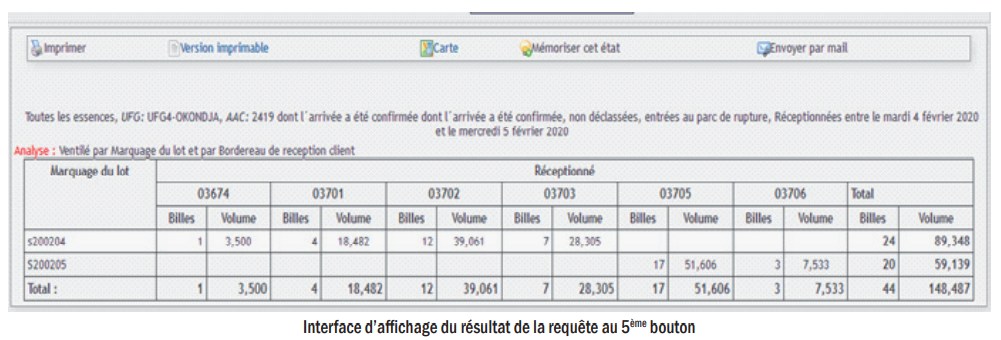
  • Cliquer sur chercher.
  1. Cliquer sur le 5ème bouton d’analyse pour afficher les données sous forme de tableau croisé dynamique. Vous avez la possibilité de masquer le nombre de grumes ou pieds et aussi pour un affichage optimal, le nombre de colonnes à afficher est maximum 35.

  • Une fois le 5è bouton coché, cliquer sur choisir champs à afficher et cocher le volume qu’on souhaite analyser.
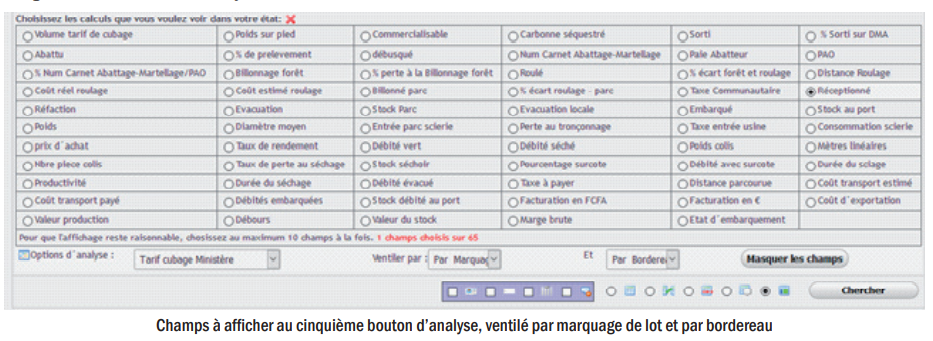
  • Utiliser Ventiler par pour préciser le ou les critère(s) de regroupement des données du résultat.
  • Cliquer sur chercher                                                                                                                                              Cliquer sur le 6eme bouton d’analyse pour l’affichage en graphique comme suit

 

Interface champs à afficher au 6 eme bouton d’analyse

choix du graphique

Catégories
Suivi des Activités de l'Exploitation

Préparation (Billonnage parc) : Cas Billonnage Parc de Rupture

Préparation parc H (Billonnage parc)

La présente section vous indique pas à pas comment ajouter, modifier ou consulter les données de préparation au parc H d’une ou plusieurs grumes. C’est L’opération qui permet de faire soit :
  • La qualification et/ou la classification des billes (Export ou Sciage),
  • Le contre-cubage des billes préparées en forêt,
  • Le billonnage au parc H.

Encodage des données de préparation parc

Sachant que les numéros forestiers sont attribués par groupe d’essence (Okoumé et bois divers) dans une AAC, le traitement des données de billonnage parc se fera donc par groupe d’essence.         1.   Qualification ou classification des billes Pour attribuer une qualité à une ou à plusieurs billes au parc de rupture, il faut :
  • Cliquer sur Suivi d’exploitation
  • Choisir l’UFG et l’AAC
  • Cliquer sur +d’options
  • Cliquer sur la rubrique recherche sur les données d’inventaire, sélectionner la classe d’essence en fonction du support de saisie
  • Puis cliquer sur chercher;
  • Poser le curseur de votre souris sur choisissez une tâche;
  • Cliquer sur la tâche billonnage parc ;
Une fois l’interface de création de bille affichée comme ci-dessous,
  • Renseigner le numéro forestier et la séquence (ex : 5957/1), puis cliquer sur le bouton ok
  • Le système vous renvoie les informations sur la bille : l’essence, le numéro de bille, ainsi que celles sur la préparation forêt : la longueur, le diamètre gros bout, le diamètre petit bout, le diamètre moyen, le volume de la bille et la qualité attribuée en forêt
  • Le système active automatiquement la ligne suivante pour la création de la prochaine bille,
  • Cliquer sur le bouton de traitement par lot pour renseigner les données communes telles que :
– La date, – Le numéro de carnet, – Le préparateur, – Cliquer sur appliquer aux X grumes,
  • Renseigner la qualité (Export ou Sciage) pour chaque grume ;
  • Si la bille n’est pas déclasser, laisser Non par défaut au champ Déclasser
  • Vous pouvez également Déclasser une bille qui ne sera plus valorisée en sélectionnant oui pour chaque bille concernée
  • Cliquer sur le bouton Tester et enregistrer
  • Le système va effectuer un contrôle pour détecter les incohérences et les lister tout en précisant les lignes concernées,
  • Si tout est OK,
  • Enfin cliquer sur le bouton Confirmer et enregistrer
            2. Contre cubage des billes Rappelons que toute modification faite au parc de rupture commence par l’attribution d’une qualité et/ou d’une classification aux billes. L’étape de conte-cubage doit également tenir compte de ce détail. Pour ce faire, il faut :
  • Cliquer sur Suivi d’exploitation,
  • Choisir l’UFG et l’AAC,
  • Cliquer sur +d’options,
  • Cliquer sur la rubrique recherche sur les données d’inventaire, sélectionner la classe d’essence en fonction du support de saisie
  • Puis cliquer sur chercher;
  • Poser le curseur de votre souris sur choisissez une tâche;
  • Cliquer sur la tâche billonnage parc;
Une fois l’interface de création de bille affichée comme ci-dessous,
  • Renseigner le numéro forestier et la séquence (ex : 5957/1), puis cliquer sur le bouton ok
  • Le système vous renvoie les informations sur la bille : l’essence, le numéro de bille, ainsi que celles enregistrées lors de la préparation forêt : la longueur, le diamètre gros bout, le diamètre petit bout, le diamètre moyen, le volume de la bille et la qualité en forêt
  • Le système active automatiquement la ligne suivante pour la création de la prochaine bille,
  • Cliquer sur le bouton de traitement par lot pour renseigner les données communes telles que :
– La date, – Le numéro de carnet, – Le préparateur, – Cliquer sur appliquer aux X grumes, Le système offre la possibilité de saisir les mensurations (Longueur, Diamètre GB et Diamètre PB) des grumes soit par tabulation en colonne soit ligne par ligne. a- Tabulation en colonne, fonctionne comme suit :

  • Cocher la case Tabulation par colonne présente dans le traitement par lot,
  • Aller à la ligne de la première grume, cliquer dans la case Longueur pour saisir le chiffre en dm,
  • Appuyer sur la touche tab de votre clavier pour passer à la longueur de la grume suivante,
  • Une fois toutes les longueurs renseignées tabuler pour saisir tous les diamètres Gros bout et tous les Diamètres Petit Bout,
  • Les Diamètres moyens et volumes de chaque grume seront calculés automatiquement par le système
b- La saisie ligne par ligne (Tabulation horizontale) fonctionne comme suit :

  • Ne pas cocher la case Tabulation par colonne présente dans le traitement par lot
  • Aller à la ligne de la première grume, cliquer dans la case Longueur pour saisir le chiffre en dm. Exemple: 11,50m sera saisi 115
  • Appuyer sur le bouton tab de votre clavier pour passer au diamètre Gros Bout de la grume et saisir sa valeur en cm
  • Appuyer sur la touche tab de votre clavier pour passer au diamètre Petit Bout de la grume et saisir sa valeur en cm
  • Le Diamètre moyen et volume de la grume seront calculés automatiquement par le système
  • Passer à la ligne suivante pour traiter la grume suivante
  • Renseigner la note sur la préparation si nécessaire ;
  • Renseigner la qualité (Export ou Sciage) pour chaque grume ;
  • Si la bille n’est pas déclasser, laisser Non par défaut au champ Déclasser
  • Si la bille ne sera plus valorisée, vous pouvez la Déclasser en sélectionnant oui dans la colonne Déclasser de la ligne pour chaque bille concernée ;
  • Cliquer sur le bouton Tester et enregistrer
  • Le système va effectuer un contrôle pour détecter les anomalies et les lister tout en précisant les lignes concernées,
  • Si tout est OK,
  • Enfin cliquer sur le bouton Confirmer et enregistrer
             3. Billonnage au parc Pour créer une ou plusieurs billes, il faut :
  • Cliquer sur Suivi d’exploitation
  • Choisir l’UFG et l’AAC
  • Cliquer sur +d’options
  • Cliquer sur la rubrique recherche sur les données d’inventaire, sélectionner la classe d’essence en fonction du support de saisie
  • Puis cliquer sur chercher;
  • Poser le curseur de votre souris sur choisissez une tâche;
  • Cliquer sur la tâche billonnage parc;
Une fois l’interface de création de bille affichée comme ci-dessous,
  • Saisir le numéro forestier et la séquence (ex : 656/1), puis cliquer sur le bouton ok pour activer la ligne suivante pour la création du prochain courson,
  • Saisir autant de fois le numéro de billes qu’il y a de coursons et renseigner dans la case N°de courson la séquence correspondante
  • Cliquer sur le bouton de traitement par lot pour renseigner les données communes telles que :
– La date, – Le numéro de carnet, – Le préparateur, – Cliquer sur appliquer aux X grumes, NB : En cas de données différentes, renseigner ligne par ligne Le système offre la possibilité de saisir les mensurations des grumes soit par tabulation en colonne Longueur, Diamètre GB et Diamètre PB soit ligne par ligne. a- Tabulation en colonne, fonctionne comme suit :
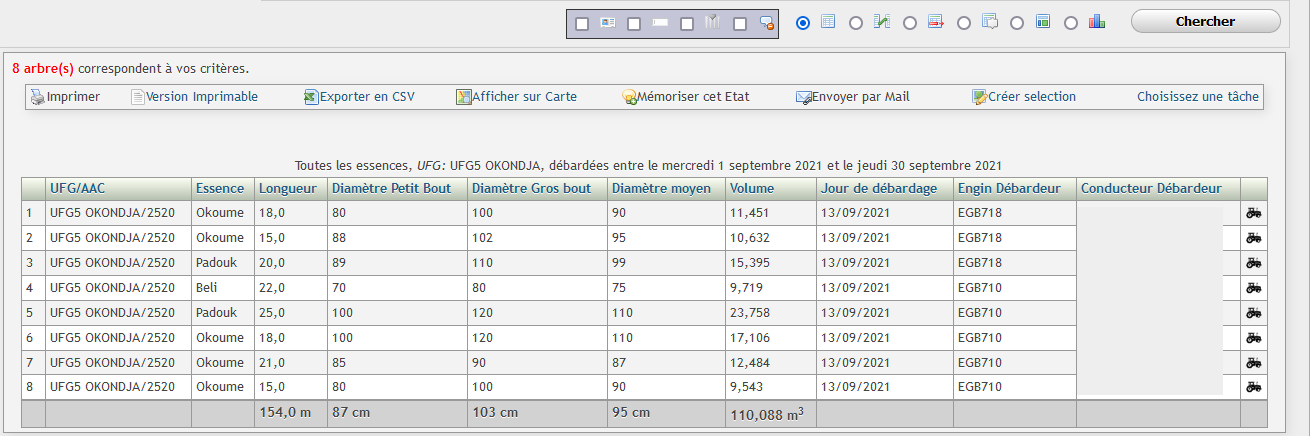
  • Cocher la case Tabulation par colonne présente dans le traitement par lot,
  • Aller à la ligne de la première grume, cliquer dans la case Longueur pour saisir le chiffre en dm,
  • Appuyer sur la touche tab de votre clavier pour passer à la longueur de la grume suivante,
  • Une fois toutes les longueurs renseignées tabuler pour saisir tous les diamètres Gros bout puis tous les Diamètres Petit Bout,
  • Les Diamètres moyens et volumes de chaque grume seront calculés automatiquement par le système
  b- La saisie ligne par ligne (Tabulation horizontale) fonctionne comme suit :
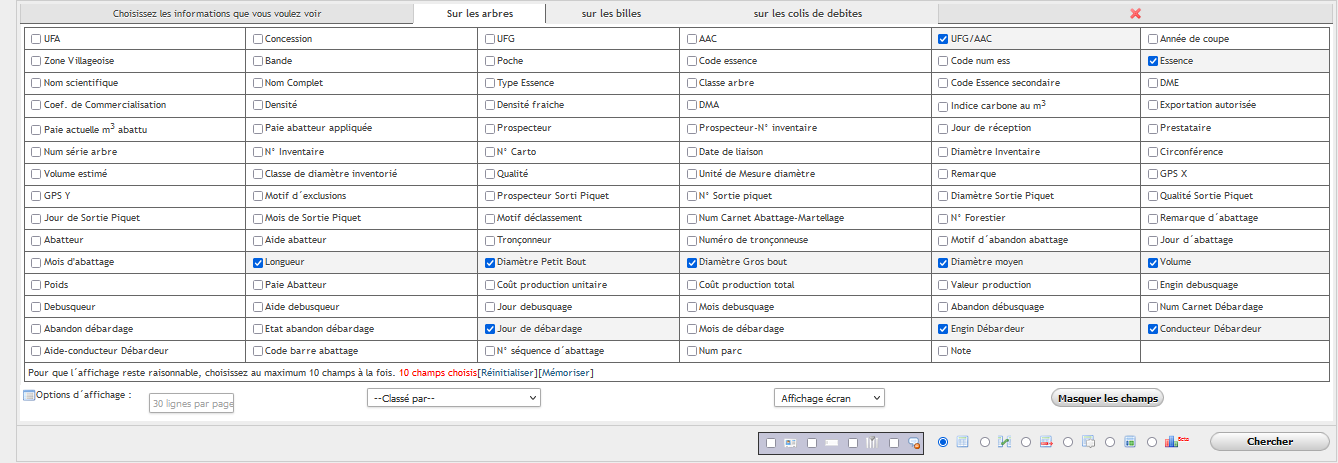
  • Ne pas cocher la case Tabulation par colonne présente dans le traitement par lot
  • Aller à la ligne de la première grume, cliquer dans la case Longueur pour saisir le chiffre en dm. Exemple: 16,10 m sera saisi 161
  • Appuyer sur la touche tab de votre clavier pour passer au diamètre Gros Bout de la grume et saisir sa valeur en cm
  • Appuyer sur le bouton tab de votre clavier pour passer au diamètre Petit Bout de la grume et saisir sa valeur en cm
  • Le Diamètre moyen et volume de la grume seront calculés automatiquement par le système
  • Passer à la ligne suivante pour traiter la grume suivante
  • Renseigner la note sur la préparation si nécessaire ;
  • Renseigner la qualité (Export ou Sciage) pour chaque grume ;
  • Si la bille n’est pas déclasser, laisser Non par défaut au champ Déclasser
  • Vous pouvez également Déclasser une bille qui ne sera plus valorisée en sélectionnant oui pour chaque bille concernée
  • Cliquer sur le bouton Tester et enregistrer
  • Le système va effectuer un contrôle pour détecter les anomalies et les lister tout en précisant les lignes concernées
  • Si tout est OK,
  • Enfin cliquer sur le bouton Confirmer et enregistrer
 

Contrôle des données de préparation parc

Pour contrôler les données encodées lors de la préparation parc, il faut :
  • Cliquer sur Suivi d’exploitation ;
  • Choisir l’UFG et l’AAC ;
  • Cliquer sur la rubrique recherche sur le billonnage parc ; par défaut Toutes entrées est coché, cocher Modifié au parc, vous aurez la possibilité de faire un filtre sur les billes ayant subies un billonnage ou non, cocher billonnées pour un état du tronçonnage effectué
 
  • Affinez votre requête au moyen des filtres sur la date, la qualité au parc ou le préparateur
  • Cocher le 1er bouton pour un affichage individuel d’informations sur les billes,
– Cliquer sur Choisir les champs à afficher, Sur les arbres, vous pourrez choisir l’essence, l’UFG, l’AAC – Sur les billes, vous pourrez choisir le numéro de grume, longueur réelle, diamètre GB, diamètre PB, diamètre préparé, le volume au parc, la qualité au parc, la date de préparation au parc, le préparateur parc… – Préciser le nombre de ligne à afficher dans le résultat de votre requête dans – Cliquer sur chercher.
Catégories
Suivi des Activités de l'Exploitation

Réservation des billes

Son contenu n’a pas encore été redigé, nous vous invitons à revenir sur la page d’accueil de Pallitracks

Catégories
Transport

3.Déplacement de billes sortie parc de rupture vers une autre destination évacuation 1015


La présente section vous indique pas à pas comment enregistrer, modifier, annuler et
consulter les données de déplacement sortie parc rupture vers une autre destination.

Encodage des données d’évacuation

Déplacement sortie parc de rupture

Pour déplacer des billes du Parc H vers une autre destination, il faut :
  • Cliquer sur Suivi d’exploitation ;
  • Cliquer sur +d’options ;
  • Cliquer sur la rubrique Recherche sur la préparation au parc de rupture;
  • Cliquer sur la rubrique Recherche sur l’évacuation des grumes, cocher Non évacué ;
  • Cocher le 1er bouton d’affichage individuel des informations pour préciser le nombre de grumes à afficher sur une seule page;
  • Cliquer chercher ;
  • Cliquer sur    pour activer devant chaque grume la possibilité de la sélectionner
Une fois que vous avez constitué votre sélection, vous pourrez l’afficher, l’Annuler ou la
Mémoriser.  Cliquer sur afficher pour afficher uniquement les grumes que vous souhaitez déplacer; Poser le curseur de votre souris sur choisissez une tâche ;
Cliquer sur déplacer ;
Cliquer sur le bouton de traitement par lot pour renseigner les informations communes (point
d’arrivée, date, N° bordereau, Immatriculation véhicule, chauffeur)
Cliquer sur Appliquer aux X grumes
Interface traitement par lot évacuation          
Cliquer sur le bouton Test et enregistrer
Cliquer sur le bouton Confirmer et enregistrer Contrôle des saisies d’évacuation Pour contrôler les données encodées lors d’une évacuation, il faut : ⇒Première option : Contrôle au moyen du document de transport Cliquer sur suivi d’exploitation ; →A l’interface du moteur de recherche rapide, renseigner dans la case Document de transport le numéro de bordereau d’évacuation ; →Cocher le 1er bouton d’affichage individuel des informations pour préciser le nombre de grumes à afficher et aussi choisir les champs à afficher pour le contrôle ; →Cliquer sur chercher.
Contrôle au moyen du bordereau d’évacuation
⇒Deuxième option : Contrôle au moyen de la date d’évacuation Cliquer sur suivi d’exploitation ;
Cliquer sur +d’options ;
Cliquer sur la rubrique recherche sur l’évacuation des grumes ; Renseigner la date d’évacuation que vous souhaitez contrôler
Cocher le 1er bouton d’affichage individuel des informations pour préciser le nombre de grumes à afficher et aussi choisir les champs à afficher pour le contrôle.
Vous pouvez utiliser les autres champs de la rubrique pour davantage affiner votre recherche
Cliquer sur chercher
Cliquer sur la colonne bon 1ère évacuation pour regrouper les grumes par bordereau. Annulation d’une évacuation Pour annuler l’évacuation d’une ou plusieurs billes, il faut :
  • Cliquer sur Suivi d’exploitation ;
  • A l’interface du moteur de recherche rapide, renseigner dans la case Document de transport ou le numéro de bordereau d’évacuation, puis cliquer chercher ;
  • Poser le curseur de votre souris sur choisissez une tâche ;
  • Cliquer sur déplacer ;
  • Cliquer sur retourner au point de départ en dessous de chaque bille concernée;
  • Le système vous renvoie un message vous demandant si vous voulez annuler l’évacuation de la®
    grume;
  • cliquer sur OK;
  • Cliquer sur chercher.
⊗Déplacement du Parc Hub vers une autre destination Pour déplacer des bille(s) de la Parc Hub vers une autre destination, il faut :
  • Cliquer sur Suivi d’exploitation ;
  • Cliquer sur +d’options ;
  • Cliquer sur la rubrique Recherche sur l’évacuation des grumes, cocher Évacuation puis choisir Non Déplacement 4 ;
  • Cliquer chercher ;
  • Cliquer sur créer une sélection puis cocher les grumes à déplacer ;
  • Cliquer sur Afficher pour réduire votre recherche aux grumes de votre sélection ;
  • Poser le curseur de votre souris sur choisissez une tâche ;
  • Cliquer sur déplacer.
  • Cliquer sur le bouton de traitement par lot pour renseigner les informations de mouvement (date,
    point d’arrivée, N° bordereau, Moyen de transport, Qualité, Chauffeur
interface traitement par lot 2ème évacuation
  • Cliquer sur le bouton Tester et enregistrer
  • Enfin cliquer sur le bouton confirmer et enregistrer

Contrôle des saisies d’évacuation

Pour contrôler les données encodées lors d’une évacuation, il faut : ⇒Première option : Contrôle au moyen du document de transport
  • Cliquer sur suivi d’exploitation ;
  • A l’interface du moteur de recherche rapide, renseigner le numéro de bordereau d’évacuation dans la case Document de transport;
  • Cocher le 1er bouton d’affichage individuel des informations pour préciser le nombre de grumes à afficher et aussi choisir les champs à afficher pour le contrôle ;
  • Cliquer sur chercher.
Contrôle au moyen du bordereau d’évacuation
⊗Deuxième option : Contrôle au moyen de la date d’évacuation
  • Cliquer sur Suivi d’exploitation ;
  • Cliquer sur® +d’options ;
  • Cliquer sur la rubrique recherche sur l’évacuation des grumes ;
  • Cocher 2ème évacuation ;
  • Renseigner la date d’évacuation que vous souhaitez contrôler et
  • Cocher le 1er bouton d’affichage individuel des informations pour préciser le nombre de grumes à afficher et aussi choisir les champs à afficher pour le contrôle;
  • Cliquer sur chercher.
Annulation d’une évacuation Pour annuler l’évacuation des billes, il faut :
  • Cliquer sur Suivi d’exploitation ;
  • A l’interface du moteur de recherche rapide, renseigner le numéro de bordereau d’évacuation dans le champ Document de transport, puis cliquer chercher ;
  • Poser le curseur de votre souris sur choisissez une tâche ;
  • Cliquer sur déplacer ;
  • Cliquer sur Retourner au point de départ en dessous de chaque bille
  • Le système vous renvoie un message de confirmation de l’annulation, cliquer sur OK
  • Cliquer sur chercher
Requête et Analyse des données sur l’évacuation des grumes Pour effectuer une requête sur les billes évacuées, il y a plusieurs possibilités d’afficher le résultat selon la recherche (globale ou détaillée). Pour ce faire, il suffit de : ⊕ Déplacement Sortie Parc de rupture (1ère évacuation) ⇒ Cliquer sur suivi d’exploitation ; ⇒Cliquer sur +d’options ; ⇒Cliquer sur la rubrique Recherche sur l’évacuation des grumes ; Par défaut Evacué est coché ; Vous pouvez affiner votre recherche à l’aide de la date ou tout autre élément Si vous voulez faire un filtre sur les essences, ouvrir la recherche sur les inventaires et sélectionner les essences. ⇒Cliquer sur chercher En fonction du type de résultat qu’on souhaite, vous avez le choix sur 5 types d’analyses: 1) Cliquer sur le 1er bouton d’analyse   pour l’affichage individuel d’information comme suit : Une fois le 1er bouton coché, ⇒ cliquer sur choisir champs à afficher pour sélectionner sur les arbres et grumes les informations que vous souhaitez voir ⊕Vous pourrez préciser le nombre de billes à afficher sur votre page si le résultat à afficher est supérieur à 30 lignes dans option d’affichage ⇒ Cliquer sur chercher. 2) Cliquer sur le 2ème bouton d’analyse pour l’affichage du résultat sous forme de synthèse en nombre de billes et en volume comme suit : Une fois le 2ème bouton coché, cliquer sur choisir champs à afficher pour sélectionner sur les volumes que vous souhaitez analyser Utiliser Ventiler par pour préciser le ou les critère(s) de regroupement des données du résultat ⇒Cliquer sur chercher. 3) Cliquer sur 3ème bouton d’analyse  pour un affichage superposé des données individuelles et synthétisées du résultat de la requête (superposition du 1er et du 2ème bouton) comme suit : Une fois le 3ème bouton coché, le système vous donne la possibilité de choisir les éléments à afficher sur votre résultat individuel et sur l’analyse comme illustré ci-après. Utiliser Ventiler par pour préciser le ou les critère(s) de regroupement des données du résultat ⇒ Cliquer sur chercher. 4) Cliquer sur le 4ème bouton d’analyse pour avoir une analyse détaillée des billes. Une fois le 4è bouton coché, cliquer sur choisir champs à afficher pour sélectionner le volume que vous souhaitez afficher Utiliser Ventiler par pour préciser le ou les critère(s) de regroupement des données du résultat ⇒Cliquer sur chercher. 5) Cliquer sur le 5ème bouton d’analyse  Pour afficher les données sous forme de tableau croisé dynamique. Vous avez la possibilité de masquer le nombre de grumes ou pieds et aussi pour un affichage optimal, le nombre de colonnes à afficher est maximum 35. Une fois le 5è bouton coché, cliquer sur choisir champs à afficher et cocher le volume qu’on souhaite analyser. Utiliser Ventiler par pour préciser le ou les critère(s) de regroupement des données du résultat ⇒Cliquer sur chercher  

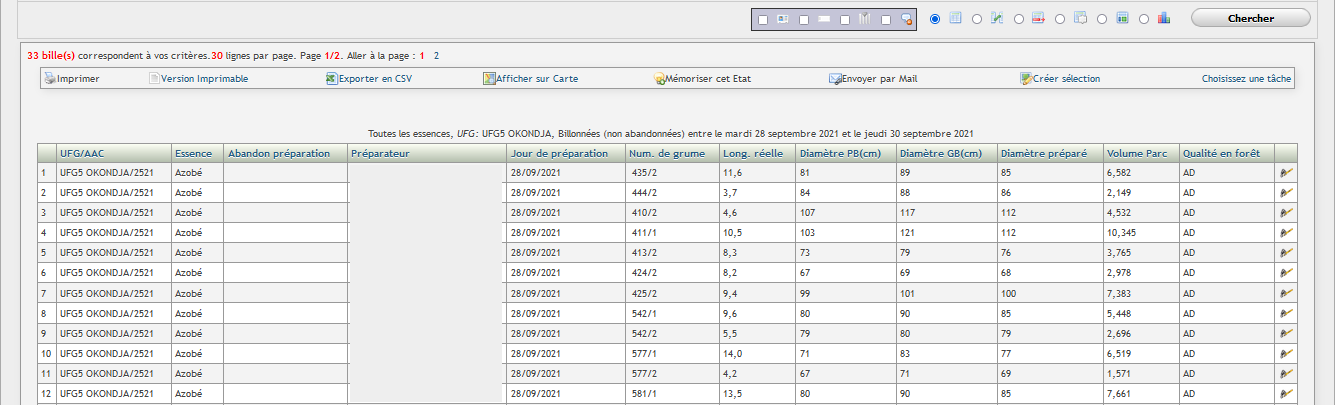

Catégories
Configuration des données de base

UFA

Configuration d’une Unité Forestière d’Aménagement (UFA)

Cette partie permet de créer, modifier ou supprimer une UFA.

Création d’une UFA

Pour ajouter une UFA, il faut :

  • Cliquer sur suivi d’exploitation ;
  • Poser le curseur sur données de base ;         
  • Cliquer sur UFA ; 

La liste des UFA va s’afficher ;

  • Cliquer sur ajouter ou modifier une UFA     ;
  • Renseigner les champs suivants :
    • Dénomination qui représente le nom de l’UFA ;
    • Toute précision utile qui représente la description de l’UFA, elle peut être la région ou la province ;
  • Cliquer sur enregistrer.
                                                   Interface de création de l’UFA


Modification d’une UFA

Pour modifier une UFA :

  • Cliquer sur suivi d’exploitation ;
  • Poser le curseur sur données de base ;
  • Cliquer sur UFA; 
  • Identifier l’UFA à modifier, puis cliquer sur le bouton modifier ; 
  • Modifier les champs souhaités ;
  • Cliquer sur enregistrer.

Suppression d’une UFA

Pour supprimer une UFA :

  • Cliquer sur suivi d’exploitation ;
  • Poser le curseur sur données de base ;
  • Cliquer sur UFA ; 
  • Identifier l’UFA a à supprimer, puis cliquer sur le bouton supprimer ; 
  • Un message de confirmation s’affiche, cliquer sur ok si vous êtes sûr de vouloir supprimer l’UFA, sinon cliquer sur Annuler.


NOTE

Il est fortement déconseillé de supprimer une UFA car les UFG y associées vont également être supprimées.


Catégories
Configuration des données de base

UFG

Configuration d’une Unité Forestière de Gestion (UFG)

Dans cette partie, l’utilisateur apprendra comment créer, modifier et supprimer une UFG.

Interface de création d’une forêt


Création d’une UFG

Pour ajouter une nouvelle UFG, il faut :

  • Cliquer sur suivi d’exploitation ;
  • Poser le curseur de votre souris sur données de base ;
  • Cliquer sur ajouter une UFG ;
  • Renseigner/sélectionner les champs suivants :
    • Le nom;
    • L’UFA;
    • La formule de calcul ou phase d’inventaire ;
    • Le certificat ;
    • La région ;
    • La province ;
    • La superficie ;
    • La zone UTM pour la géolocalisation des arbres ;
  • Cliquer sur ajouter l’UFG.


Modification d’une UFG

 Liste des UFG

Pour modifier une UFG, il faut :

  • Cliquer sur suivi d’exploitation ;
  • Poser le curseur de votre souris sur données de base ;
  • Cliquer sur Liste des UFG ;
  • Identifier l’UFG dont vous voulez modifier les informations, puis cliquer sur le bouton modifier
  • Modifier les champs souhaités, puis cliquer sur mettre à jour l’UFG.

Suppression d’une UFG

Pour supprimer une UFG, il faut :

  • Cliquer sur suivi d’exploitation ;
  • Poser le curseur de votre souris sur données de base ;
  • Cliquer sur liste des UFG ;
  • Identifier l’UFG que vous voulez supprimer, cliquer sur le bouton supprimer
  • Un message de confirmation s’affiche, cliquer sur ok si vous êtes sûr de vouloir supprimer la UFG, sinon cliquer sur Annuler

                                                              Figure : message de confirmation avant suppression


ATTENTION

Il est fortement déconseillé de supprimer une UFG parce que toutes les données associées vont également être supprimées.

Catégories
Configuration des données de base

AAC

Configuration d’une AAC

La présente section vous indique pas à pas comment ajouter, modifier et supprimer une Assiette Annuelle de Coupe (AAC).


Création d’une AAC

Pour ajouter une nouvelle AAC :

  • Cliquer sur suivi d’exploitation ;
  • Poser le curseur de votre souris sur données de base ;
  • Cliquer sur liste des UFG ;
  • Identifier l’UFG dont vous voulez ajouter une AAC, puis cliquer sur AAC

Vous verrez dans la page qui s’affiche à la fois la liste des AAC existante et une interface d’ajout d’une AAC ;

Liste des AAC

Interface de création des AAC

  • Renseigner les champs suivants :
  1. Le nom ou numéro de l’AAC ;
  2. L’année ;
  3. La superficie ;
  4. La Longitude ;
  5. La latitude;
  6. Les contours GPS : pour l’affichage des contours de l’AAC et des poches sur une carte ;
  • Cliquer sur Enregistrer.

Modification d’une AAC

Pour modifier une AAC :

  • Cliquer sur suivi d’exploitation ;
  • Poser le curseur de votre souris vers données de base ;
  • Cliquer sur Liste des UFG ;
  • Identifier l’UFG dont vous voulez modifier les informations d’une AAC, puis cliquer sur AAC ;
  • Identifier l’AAC dont vous voulez modifier les informations, cliquer sur le bouton modifier
  • Modifier les champs souhaités, puis cliquer sur Enregistrer.

Suppression d’une AAC

Pour supprimer une AAC :

  • Cliquer sur suivi d’exploitation ;
  • Poser le curseur de votre souris vers données de base ;
  • Cliquer sur Liste des UFG ;
  • Identifier l’UFG dont vous voulez supprimer l’AAC, puis cliquer sur AAC ;
  • Identifier l’AAC que vous voulez supprimer ; cliquer sur le bouton supprimer

Un message de confirmation s’affiche, cliquer sur ok si vous êtes sûr de vouloir supprimer l’AAC, sinon cliquer sur Annuler.

Message de confirmation avant suppression

Catégories
Configuration des données de base

Essences

Configuration des essences

Cette partie permet de créer, de modifier ou de supprimer une essence.

Création d’essence

Pour créer une essence, il faut :

  • Cliquer sur Suivi d’exploitation ;
  • Poser le curseur sur Données de base ;
  • Cliquer sur Essence;
  • Cliquer sur Ajouter ou modifier une essence ;
  • Renseigner/sélectionner les champs suivants :
    • Le numéro d’essence qui correspond au numéro unique ou le code de l’essence ;
    • Le code unique alphabétique qui correspond à l’abréviation de l’essence ;
    • Le nom commercial de l’essence ;
    • Le groupe, qui correspond au groupe d’appartenance de l’essence : non exploité (qui est une essence interdite d’exploitation) ; principal (qui est une essence majoritairement exploitable dans le site) ; secondaire (qui correspond à une essence secondaire dans le site) ;
    • L’exportation en grume qui présente 2 aspects : interdite (lorsqu’elle ne peut pas être exportée en grume ; autorisée (lorsqu’elle peut être exportée en grume) ;
    • Le diamètre minimum d’exploitabilité (DME) en cm ;
    • Le coefficient commercial ;
    • Le Poids d’un m3 exprimé en tonne (densité) selon que l’arbre est : Sur pied (ufg-roulage) ; Standard (évacuation- export) ;
    • L’indice carbone (valeur séquestration) ;
    • La phase d’inventaire ;
    • La formule qui est la formule de la phase ;
  • Cliquer sur enregistrer.

Interface de création d’une essence


Modification d’une essence

Pour modifier une essence, il faut :

  • Cliquer sur Suivi d’exploitation ;  
  • Poser le curseur sur Données de base ;
  • Cliquer sur Essence ;
  • Identifier l’essence dont vous voulez modifier les informations et cliquer sur modifier ; 
  • Modifier les champs souhaités ;
  • Cliquer sur Enregistrer.

Suppression d’une essence

Pour supprimer une essence :

  • Cliquer sur suivi d’exploitation ;  
  • Poser le curseur sur données de base ;
  • Cliquer sur essence ;
  • Identifier l’essence à supprimer et cliquer sur supprimer ; 
  • Un message de confirmation s’affiche, cliquer sur ok si vous êtes sûr de vouloir supprimer l’essence, sinon cliquer sur Annuler.


Note sur les essences:

Pour que les calculs de volume sur les massifs forestiers fonctionnent, il est indispensable de renseigner les points suivants :

1) Le code de l’essence : Il s’agit de la codification officielle des essences définie par la loi. Se rapprocher de la cellule de cartographie pour voir le bon code.
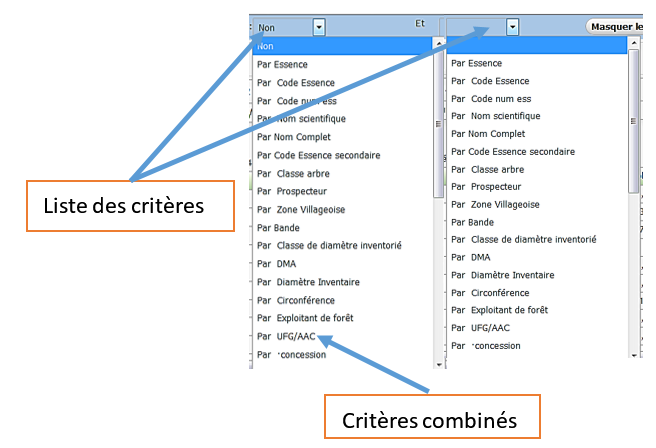
2) Le coefficient commercial : C’est le pourcentage d’exploitation pour chaque essence fixée par le gouvernement. Donc le taux de perte moyen après préparation forêt et parc.

3) Le Diamètre minimum d’exploitabilité administratif : Il s’agit du DME défini par le gouvernement.

4) Le Diamètre minimum d’aménagement : il s’agit du DMA fixé par l’entreprise en fonction de ses propres objectifs.

5) Le volume moyen par AAC : Indispensable pour calculer le volume par nombre de pieds selon la formule classique des forestiers. Cette information est collectée automatiquement à partir des PAO

 6) La formule (exponentielle ou polynomiale) : il faut fixer pour chaque essence le type de calcul utilisé.

7) La taxe appliquée pour chaque essence : Cette information est collectée à partir des valeurs FOB. Les valeurs affichées à la table des essences ne sont qu’indicatives.

De manière générale, il faut éviter de modifier les informations sur les essences si vous n’êtes pas sûr de ce que vous faites, parce qu’elles sont utilisées pour faire la quasi-totalité des calculs dans l’application.

× Comment puis-je vous aider ?