DECLARATION DE DONNEES DANS L’APPLICATION CENTRALISEE
La présente section vous indique pas à pas comment faire les déclarations de (AAC, Poche, PAO, Inventaire, Production carnet de chantier, Transport, Stock et Production de débités) vers l’application centralisée. I-ATTRIBUTION DES POUVOIRS ET DES TACHES Pour effectuer une déclaration vers l’application il faut au préalable attribuer à l’utilisateur le pouvoir de déclarer et lui indiquer le type de déclaration à faire à travers ses taches. A-Attribution des pouvoirs Cette accréditation donne à l’administrateur le pouvoir de configurer et déclarer les données de base et les stocks. Pour attribuer le pouvoir a un administrateur il faut :- Cliquer sur gérer à partir de l’interface d’accueil
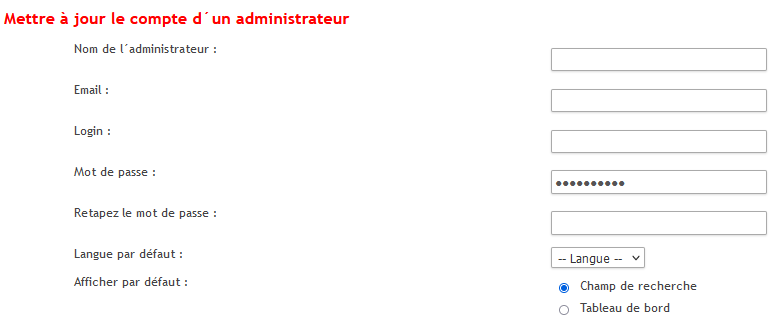
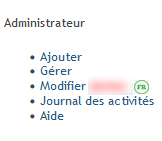 Une fois dans le compte de l’administrateur, il faut :
- Cocher Gestion des déclarations officielles.
 B-Attribution des taches
Cette accréditation spécifie le type de déclaration à effectuer par l’opérateur (les données d’inventaires, les données de production grumes et débités, les données de transport).
Pour attribuer les taches à l’opérateur, il faut :
B-Attribution des taches
Cette accréditation spécifie le type de déclaration à effectuer par l’opérateur (les données d’inventaires, les données de production grumes et débités, les données de transport).
Pour attribuer les taches à l’opérateur, il faut :
- Cliquez sur gérer
- Ouvrir la rubrique des tâches autorisées
- Au niveau de ‘Officialisation’ cochez le type de déclaration
 II-DECLARATION DES DONNEES VERS L’APPLICATION CENTRALISEE
Une fois les pouvoirs et les tâches attribués à l’utilisateur, il peut effectuer ses déclarations.
A-Déclaration de l’AAC
Pour déclarer une AAC il faut :
II-DECLARATION DES DONNEES VERS L’APPLICATION CENTRALISEE
Une fois les pouvoirs et les tâches attribués à l’utilisateur, il peut effectuer ses déclarations.
A-Déclaration de l’AAC
Pour déclarer une AAC il faut :
- Cliquer sur Suivi d’exploitation
- Poser le curseur de votre souris sur Données de base
- Cliquer sur liste des UFG
- Cliquer sur l’AAC que vous voulez déclarer
 Cliquer sur l’icône du policier
- Cliquer sur l’icône du policier qui
 est en dessous du libellé Officialisé

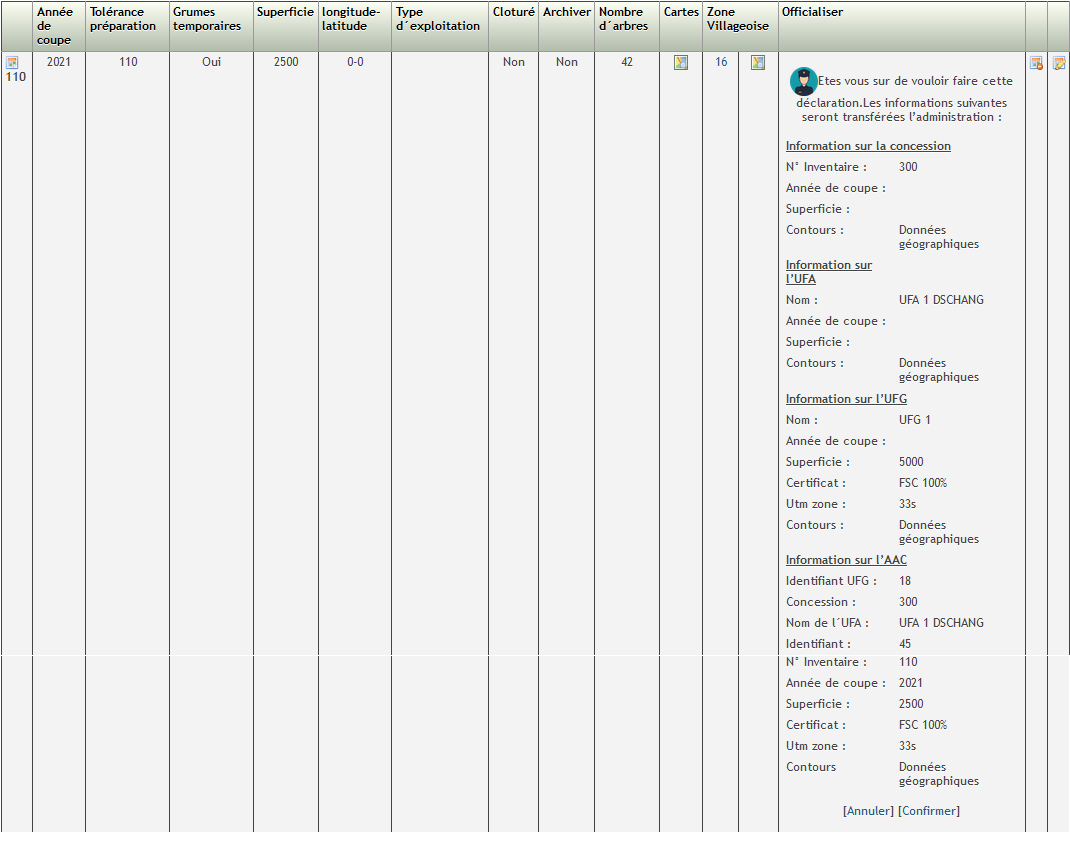
- l’interface ci-dessous apparait
- vérifier les informations liées à votre AAC ( Concession, UFA,UFG et AAC)
- Confirmer votre déclaration
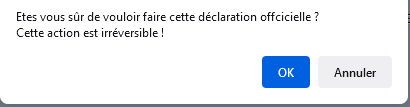
- L’application vous renvoie de nouveau un message de confirmation, cliquer sur ok.
- Télécharger votre déclaration
 B- Déclaration d’une poche
NB : Pour déclarer une poche il est important de savoir que la superficie et les contours sont des mentions obligatoires.
Pour déclarer une poche il faut :
B- Déclaration d’une poche
NB : Pour déclarer une poche il est important de savoir que la superficie et les contours sont des mentions obligatoires.
Pour déclarer une poche il faut :
- Cliquer sur Suivi d’exploitation
- Poser le curseur de votre souris sur Données de base
- Cliquer sur liste des UFG
- Cliquer sur AAC
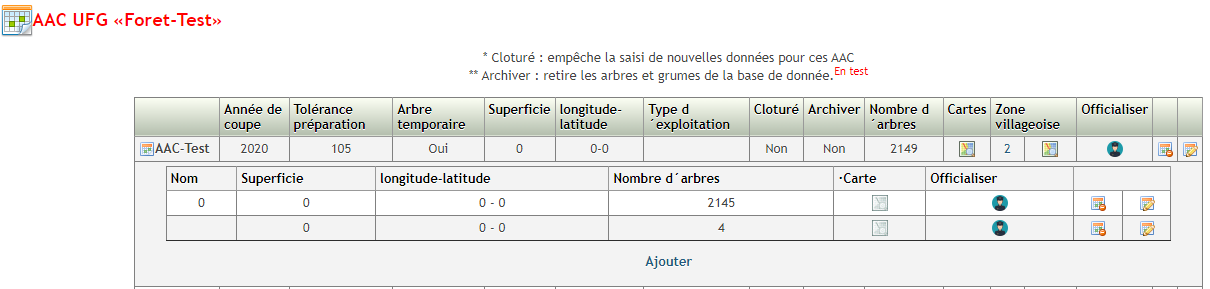
- Cliquer sur le chiffre qui indique le nombre total de poches (en dessous de zone villageoise).

- Déclarer la poche en cliquant sur l’icône du policier
- Confirmer votre déclaration

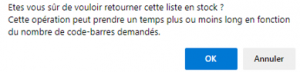
- L’application vous renvoie de nouveau un message de confirmation, cliquer sur ok.
 C-Déclaration d’un PAO
NB : Pour déclarer un PAO il faut avoir déclaré au préalable l’AAC et la poche.
Pour déclarer un PAO il faut :
C-Déclaration d’un PAO
NB : Pour déclarer un PAO il faut avoir déclaré au préalable l’AAC et la poche.
Pour déclarer un PAO il faut :
- Cliquer sur Suivi d’exploitation
- Poser le curseur de votre souris sur Données de base
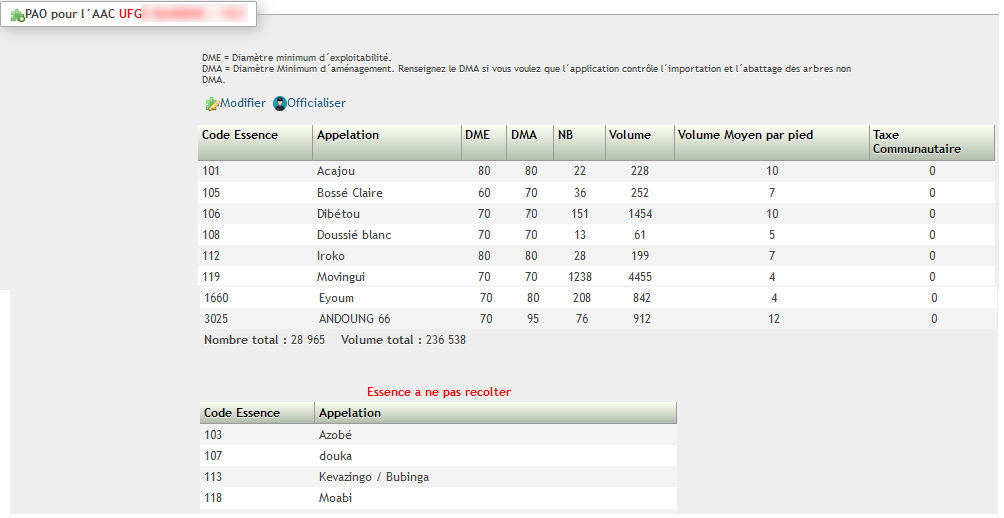
- Cliquer sur PAO et Volume moyens
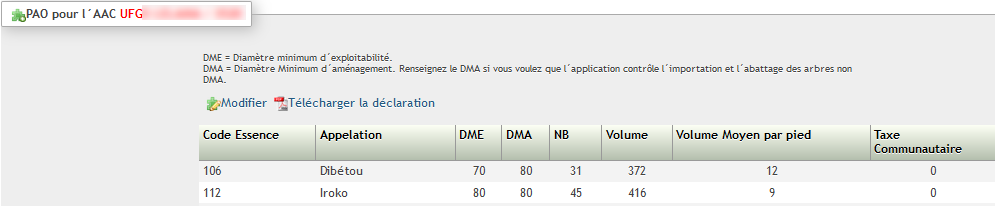
- Cliquer sur Détail par essence pour afficher le PAO à déclarer, vérifier le nombre de pied et le volume.

- Cliquez sur officialiser pour faire votre déclaration.
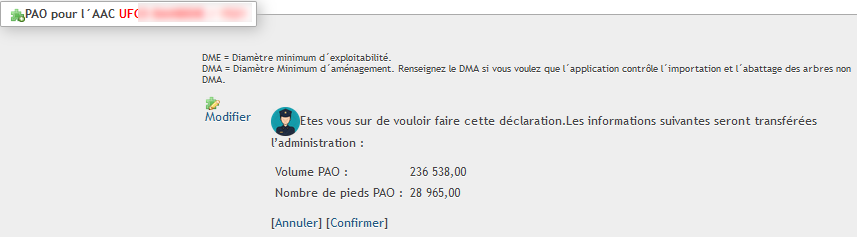
- Confirmer votre déclaration
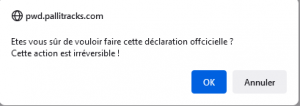
- L’application vous renvoie de nouveau un message de confirmation, cliquer sur ok.
- Télécharger la déclaration
 D-Déclaration d’un inventaire
Pour effectuer la déclaration d’un inventaire il faut :
D-Déclaration d’un inventaire
Pour effectuer la déclaration d’un inventaire il faut :
- Cliquer sur Suivi d’exploitation
- Renseigner l’origine de la donnée d’inventaire en choisissant une UFG et une AAC
- Ouvrir + d’options
- Dérouler la rubrique inventaire
- Renseigner la période d’inventaire que vous souhaitez déclarer, puis cliquer sur chercher
- Choisir la tâche Déclaration d’inventaire
- L’application vous envoie un message qui vous indique le nombre de pied que vous êtes en train de déclarer, cliquez sur OUI

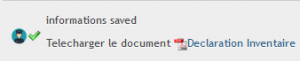
- L’application vous renvoie de nouveau un message de confirmation, cliquer sur ok.
- Télécharger votre déclaration
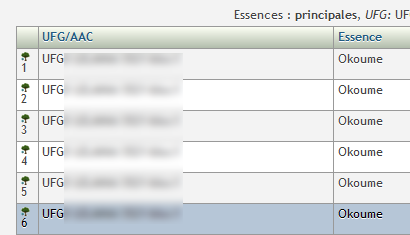
- Les arbres déclarés s’affichent comme ci-dessous dans l’application
 E-Déclaration de la production (Carnet de chantier)
NB : Pour déclarer la production (Carnet de chantier) 03 critères sont obligatoires :
E-Déclaration de la production (Carnet de chantier)
NB : Pour déclarer la production (Carnet de chantier) 03 critères sont obligatoires :
- La donnée constituant la production doit être déclarée au préalable à l’inventaire,
- La donnée de production doit être associée à un numéro de carnet de chantier.
- La grume à déclarer ne peut pas avoir une longueur de plus de 13 m.
- Cliquez sur Suivi d’exploitation
- Renseigner l’origine de la donnée de production en choisissant une UFG et une AAC
- Ouvrir + d’options
- Dérouler la rubrique Abattage
- Indiquer la période que vous souhaitez déclarer ensuite chercher
- Choisir la tâche affectation carnet pour associer les arbres à un numéro de carnet de chantier
- Choisir la tâche déclaration de production
- L’application vous envoie un message qui vous indique le nombre de pied abattu et le volume que vous êtes en train de déclarer, cliquez sur OUI.

- L’application vous renvoie de nouveau un message de confirmation, cliquer sur ok.
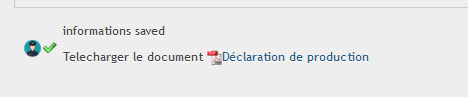
- Télécharger votre déclaration
 F-Déclaration de transport
NB : Pour la déclaration de la donnée de transport 02 critères sont obligatoires
F-Déclaration de transport
NB : Pour la déclaration de la donnée de transport 02 critères sont obligatoires
- Le parc de destination du produit doit être géolocalisée dans l’application
- Le transporteur doit être connu
- Cliquer sur Suivi d’exploitation
- Poser le curseur de votre souris sur Données de base
- Choisir Trajets
- Indiquer le nombre de document et le type de produit
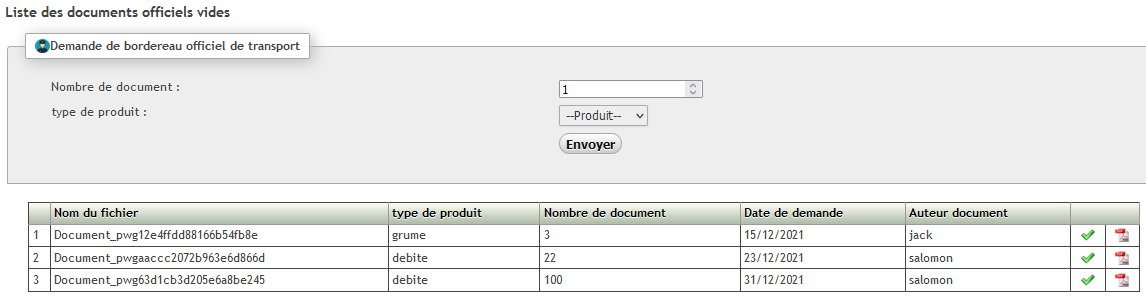
- Cliquer sur envoyer
- Cliquer sur Suivi d’exploitation
- Ouvrir + d’options
- Dérouler le module évacuation (grumes ou débites),
- Indiquer une date d’évacuation et un numéro de bordereau
- Choisir le premier bouton d’analyse et chercher
- Une fois les produits déplacés affichés, choisir la tache Transport officiel pour faire la déclaration,
- S’il s’agit d’un bordereau pré imprimé bien vouloir renseigner le code de transaction à l’endroit indiqué, sinon laisser vide
- Déclarer

- L’application vous indique le nombre de produit que vous êtes en train de déclarer elle vous demande une confirmation. Cliquer sur Oui

- L’application vous renvoie de nouveau un message de confirmation, cliquer sur ok.
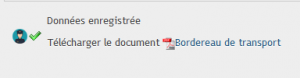
- Télécharger votre déclaration
 G-Déclaration de stock
Pour effectuer une déclaration de stock il faut :
G-Déclaration de stock
Pour effectuer une déclaration de stock il faut :
- Cliquer sur Suivi d’exploitation
- Ouvrir + Stock
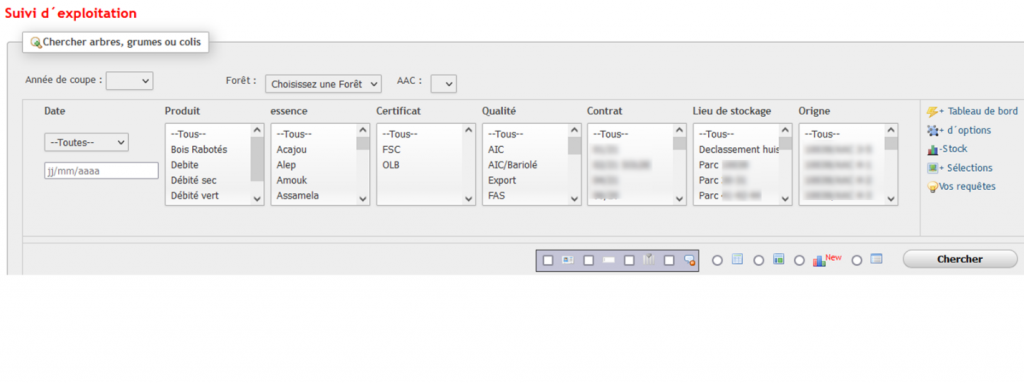
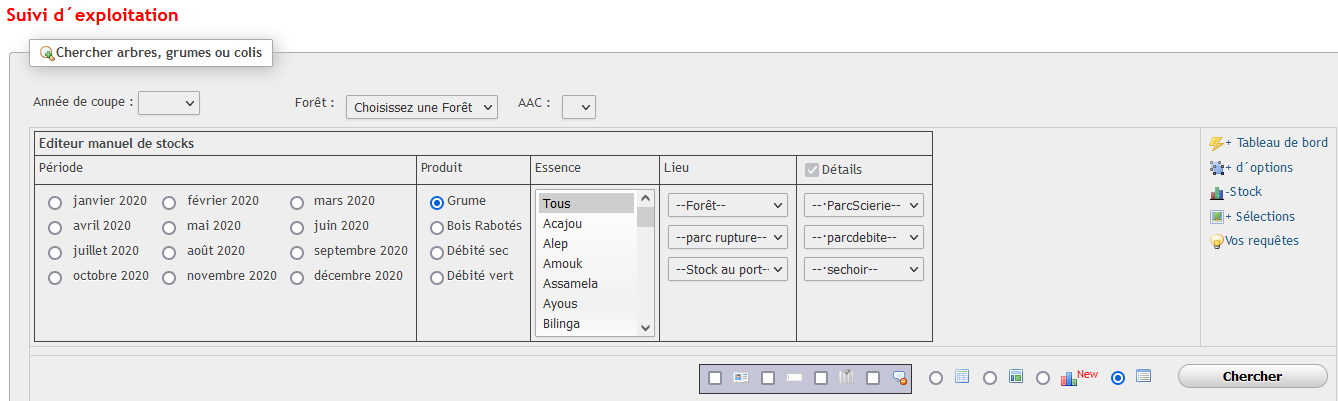
- Indiquer sur l’interface ci-dessus les paramètres correspondant au stock à déclarer (la période, le produit, le lieu, essence, etc)
- Chercher
- Mettre à jour votre stock (entrée, sortie)
- Valoriser le stock si nécessaire,
- Valider le stock
- Cliquer sur Chercher

- Une fois le stock validé, déclarer vos données de stock en cliquant sur officialiser.
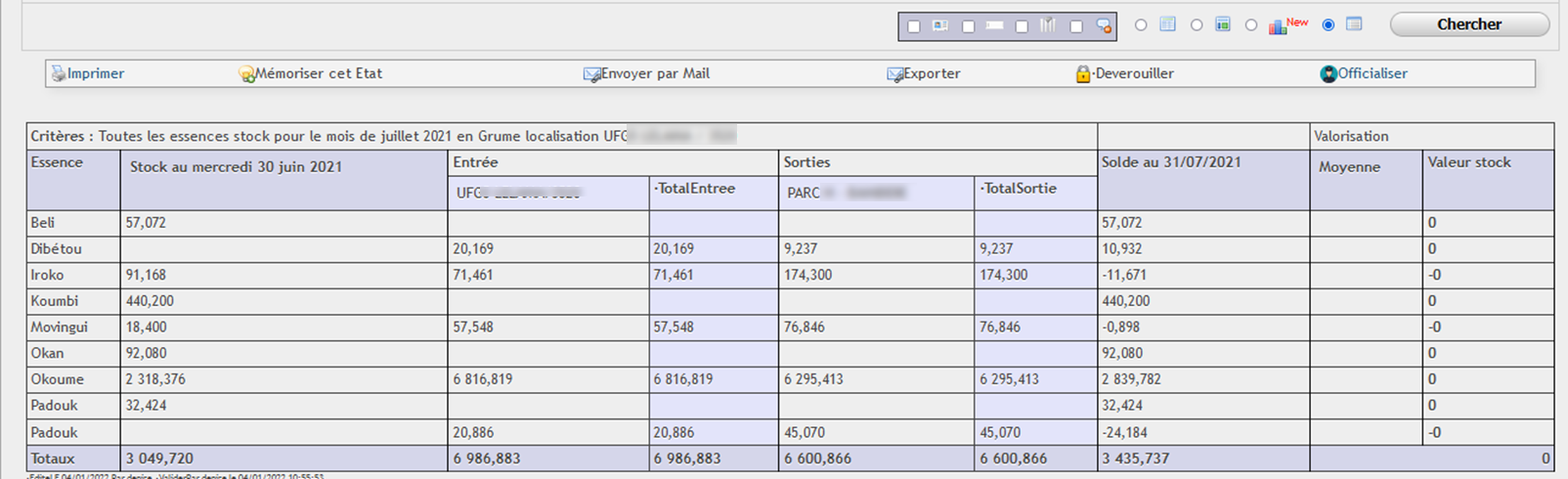
- L’application vous envoie un message de confirmation de déclaration de stock, cliquer sur oui

- L’application vous renvoie de nouveau un message de confirmation cliquer sur ok.
H-Déclaration de production des débités
NB : Pour déclarer la production des débités la géolocalisation du point de stockage est obligatoire.
Pour effectuer une déclaration de la production de débités il faut :
- Cliquer sur Suivi d’exploitation
- Ouvrir + d’options
- Dérouler la rubrique Débités
- Renseigner les paramètres relatifs à la déclaration de la production des débités (le contrat, la date de production, le lieu de stockage)
- Choisissez le premier bouton et chercher
- Une fois la production des débités affichée, choisissez la tache Déclaration production.

- L’application vous envoie une demande de confirmation de déclaration, cliquer sur oui.

- Télécharger votre déclaration