
Catégories
Mois : mars 2020
Catégories
Gestion des Contrats
Catégories
Facturation
1.Gestion de la facturation grume
Cette section vous apprendra comment créer, modifier et supprimer une facture grumes.
Création d’une facture
Pour créer une facture, il faut :
⇒Sous le module facturation, cliquer sur créer une facture
Le système vous affichera l’interface suivante :
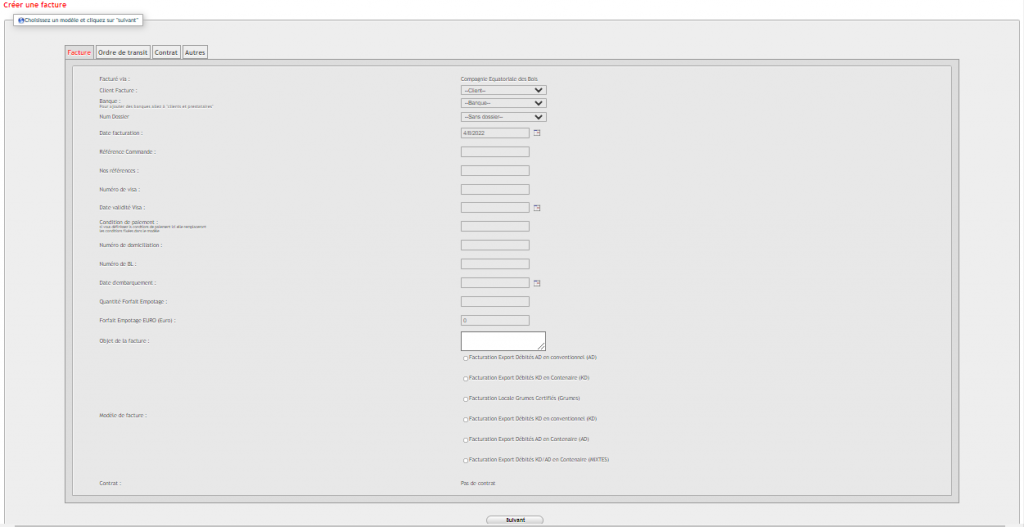
• Renseigner le client, la date de facturation,
• Choisir le modèle de facture (facturation locale). Si les grumes sont affectées à un contrat, le
champ Contrat va s’activer pour vous permettre de faire le choix
• Cliquer sur Suivant
Le système affiche le moteur de recherche pour vous permettre de filtrer vos données
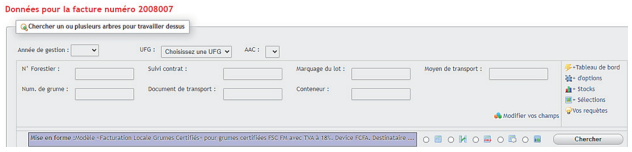
• Cliquer sur + d’options et ouvrir la rubrique Recherche sur les opérations Parc
• Cocher réceptionné et préciser, la date de réception, le client et la qualité vente dont vous voulez
appliquer le prix unitaire
• Cliquer sur Chercher puis sur Choisissez une tâche
• Cliquer sur Facturer
• Cliquer sur le bouton de traitement par lot pour renseigner le prix et cliquer sur Appliquer aux X
grumes
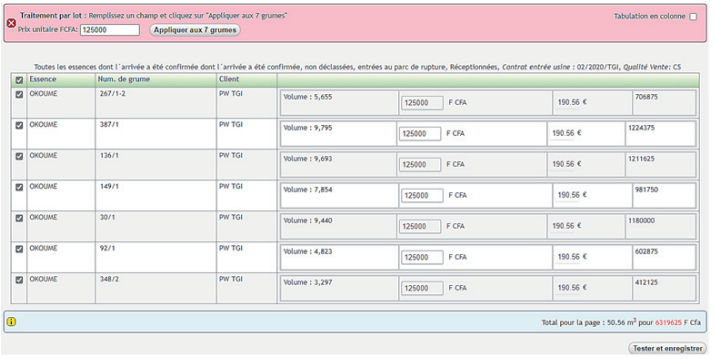
Interface traitement par lot de la facturation
• Vérifier que le montant total est OK et enregistrer
Une fois que toutes vos grumes sont facturées, procéder à la mise en forme de la facture
comme suit :
• Ouvrir la rubrique facturation
• Cocher le 2è bouton d’analyse
• Cliquer sur Choisir Champs à afficher et cocher le volume Réceptionné et facturation en FCFA
• Ventiler par Qualité vente et prix m³ en FCA
• Cliquer sur Chercher et vérifier le résultat affiché si OK,
• Cliquer sur Intégrer à la proforma

Interface d’intégration de la facture
• Un contrôle des données au préalable est exigé, cliquer sur Ignorer et intégrer
• Pour générer la facture sous format PDF, cliquer sur Créer la facture
• Sélectionner dans la liste le modèle de document que vous souhaitez générer
• Cliquer sur Créer le PDF puis sur Télécharger
Modification des éléments d’une facture
Pour modifier une facture :
• Sous le module Facturation, cliquer sur liste des factures
• La liste des factures est disponible, identifiez la facture que vous souhaitez modifier
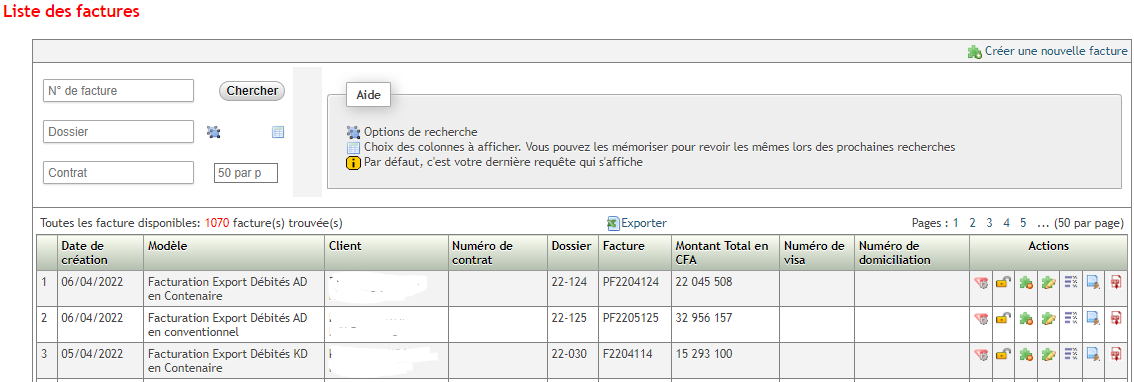
Liste des factures
Cliquer sur l’icone  pour modifier le client, le modèle de facture ou la date de facturation ou
sur l’icone  pour modifier les grumes facturées.
NB: Notons qu’après modifier d’une donnée, la facture doit à nouveau être intégrée et générée pour que le document archivé dans la base de données soit à jour.
Suppression d’une facture
Pour supprimer une facture :
• A la page d’accueil, cliquer sur liste des factures ;
• Identifier la facture que vous souhaitez supprimer, puis cliquer sur le bouton de suppression 
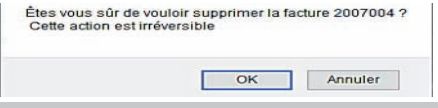
• Le système vous renvoie un message de confirmation de suppression, cliquer sur Ok pour confirmer
la suppression de la facture.
NB: Notons que lorsque des produits sont facturés, ils s’afficheront avec un cadenas pour vous indiquer qu’ils sont déjà inclus sur une facture.
L’interface des factures
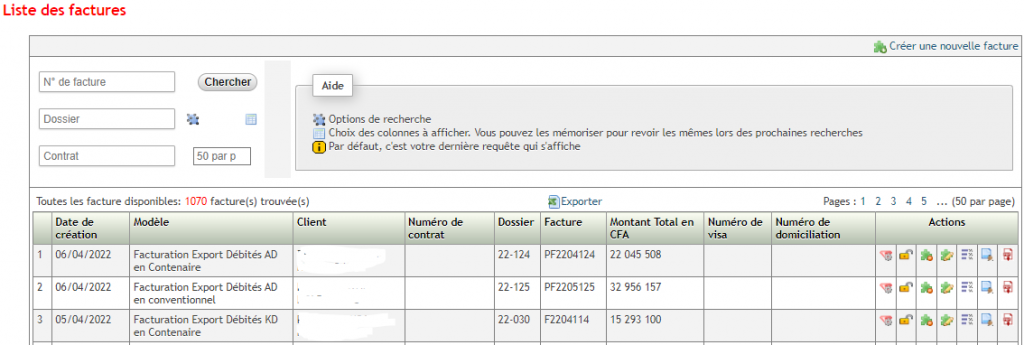
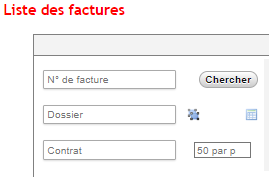
Extrait liste des factures
Cette interface est dotée d’un moteur de recherche qui permet d’effectuer des recherches
même par croisement de plusieurs critères.

• Les filtres disponibles sont : N° de facture, N° Dossier, N° Contrat.
• Le croisement de critères se fait en cliquant sur Options de recherche
• Le choix des colonnes à afficher dans le résultat recherché se fait en cliquant sur Choix de
colonnes à afficher
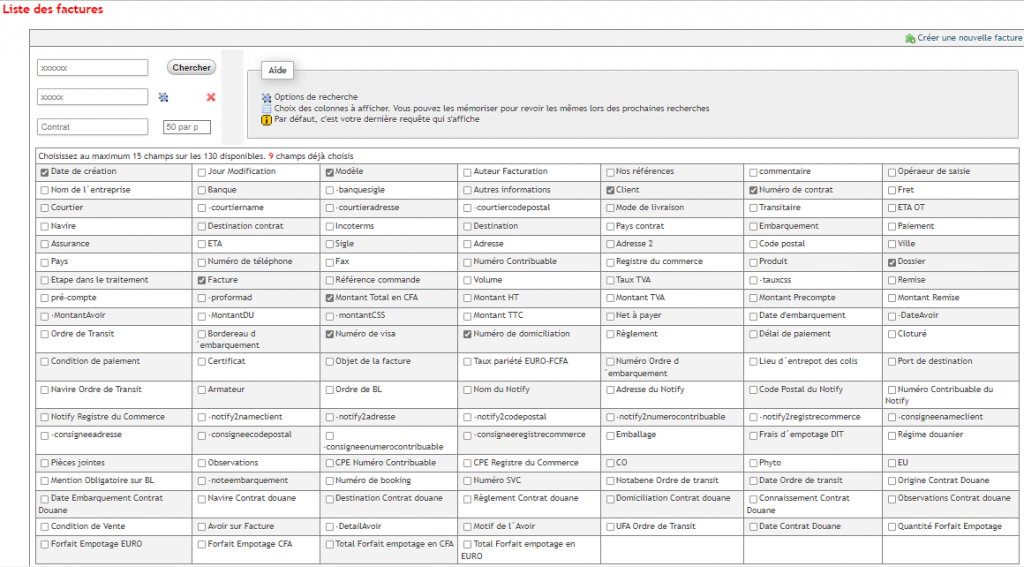
• Vous aurez 112 champs au choix.
Plusieurs actions peuvent être effectuées sur les factures disponibles.
⇒Le cadenas permet de verrouiller les données facturées pour les rendre non modifiables.
⇒Le bouton de suppression permet de supprimer une facture
⇒Le bouton Modifier permet de modifier le client, le modèle de facture, la date de facturation
⇒Le bouton d’association des données permet de modifier ou associer des données à une facture
⇒Afficher la proforma permet d’afficher la facture sous format HTML
⇒Afficher la version imprimable du dossier permet d’afficher le contenu d’un dossier d’export et
de l’imprimer
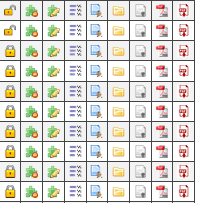
Le contrat client peut être enregistrer dans le système
Le lien d’accès à la facture au format PDF
Le lien d’accès à la spécification des produits
Le numéro ainsi que le montant de facture sont modifiables en posant
le curseur sur le numéro de facture. Le bouton de modification s’affiche
comme suit :
⇒L’interface est paginée pour faciliter l’affichage d’un nombre précis de factures. L’affichage
par défaut est de 50 factures par page mais vous pouvez personnaliser en insérant
votre chiffre dans 
⇒Vous avez aussi la possibilité d’exporter vos données de facturation sous le format Excel
en cliquant sur 
2.Gestion de la facturation des débités
Cette section vous apprendra comment créer, modifier et supprimer une facture débité.
Création d’une facture
Pour créer une facture, il faut :
• Sous le module facturation, Cliquer sur créer une facture
Le système vous affichera l’interface suivante :
• Renseigner le client, la date de facturation, le N° de dossier
• Choisir le modèle de facture débités. Le système identifie sur la base du client tous les contrats
qui portent son nom et vous l’affiche, le champ Contrat va s’activer pour vous permettre de faire
le choix
• Cliquer sur Suivant
⊕Le système affiche le moteur de recherche pour vous permettre de filtrer vos données
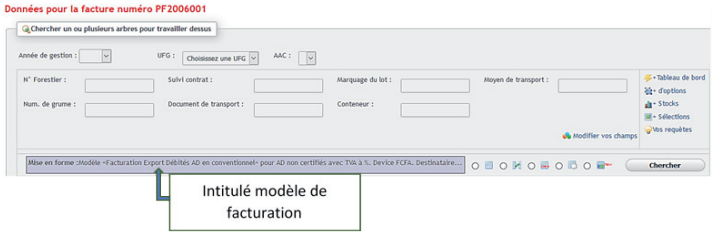
• Cliquer sur + d’options et ouvrir les rubriques Recherche sur les débités et Recherche sur les débités
évacués
• Dans la rubrique Débités, renseigner le contrat commercial et, au choix, utiliser les champs N° de
colis, Epaisseur, Longueur ou largeur suivant le critère de facturation
• Dans la rubrique Débités Evacués, utiliser le bordereau, le conteneur pour davantage affiner votre
recherche
• Cliquer sur Chercher puis sur Choisissez une tâche
• Cliquer sur Facturer
• Cliquer sur le bouton de traitement par lot pour renseigner le prix et cliquer sur Appliquer aux X
colis
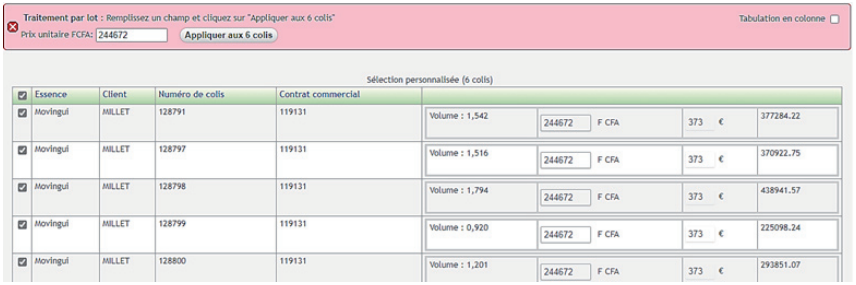
• Vérifier que le montant total est OK et enregistrer
Une fois que tous vos colis sont facturés, procéder à la mise en forme de la facture comme
suit :
• Ouvrir la rubrique facturation
• Cocher le 2è bouton d’analyse
• Cliquer sur Choisir Champs à afficher et cocher le volume Réceptionné et facturation en FCFA ou
en Euro
• Ventiler par qualité vente et prix m³ en FCA
• Cliquer sur Chercher et vérifier le résultat affiché si OK,
• Cliquer sur Intégrer à la proforma
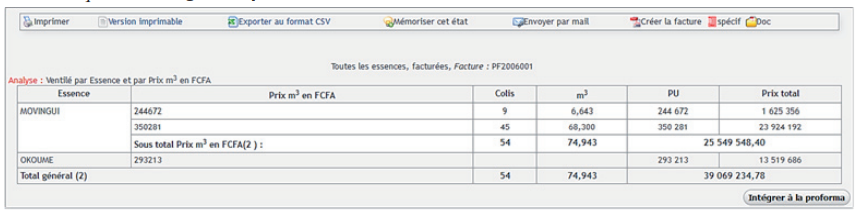
Interface d’intégration de la proforma
• Un contrôle des données au préalable est exigé, cliquer sur Ignorer et intégrer
• Pour générer la facture sous format PDF, cliquer sur Créer la facture
• Sélectionner dans la liste le modèle de document que vous souhaitez générer
• Cliquer sur Créer le PDF puis sur Télécharger
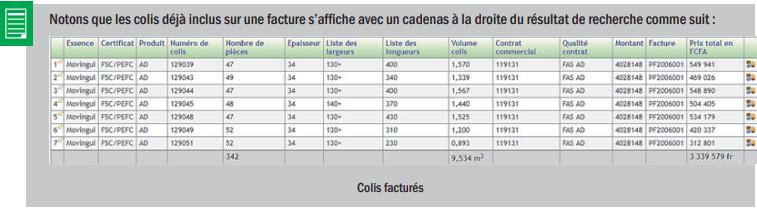
Modification des éléments d’une facture
Pour modifier une facture :
• Sous le module Facturation, cliquer sur liste des factures
• La liste des factures est disponible, identifier la facture que vous souhaitez modifier
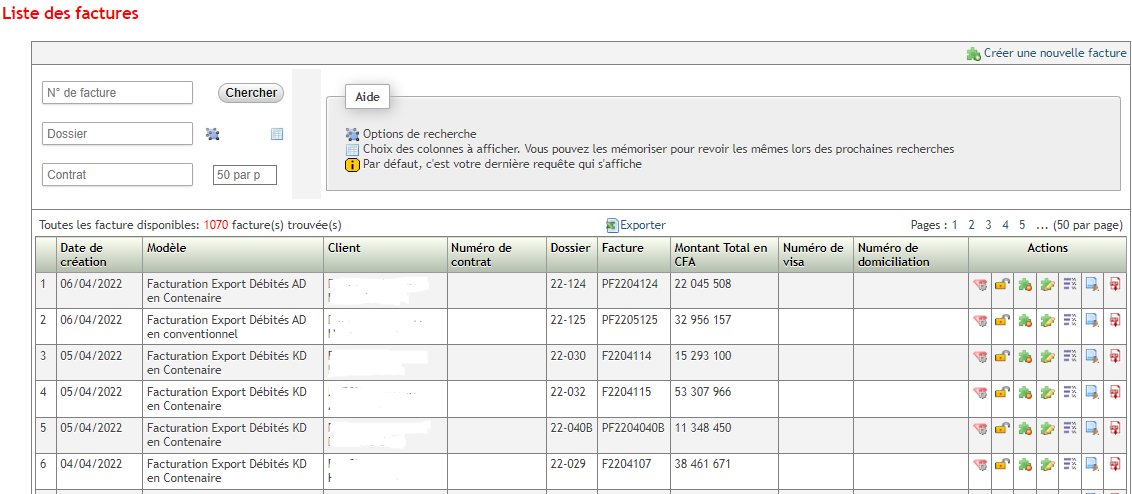
• Cliquer sur l’icone pour modifier le client, le modèle de facture ou la date de facturation ou
sur l’icone pour modifier les colis facturés.
NB: Notons qu’après avoir modifié une donnée, la facture doit à nouveau être intégrée et générée pour que le document archivé dans la Base de données soit à jour.
Suppression d’une facture
Pour supprimer une facture :
• A la page d’accueil, cliquer sur liste des factures ;
• Identifier la facture que vous souhaitez supprimer, puis cliquer sur le bouton de suppression
• Le système vous renvoie un message de confirmation de suppression, cliquer sur Ok pour confirmer la suppression de la facture 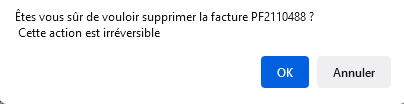
Catégories
Cession client (Réception)
Cession client (réception client)
La présente section vous indique pas à pas comment faire une cession, modifier et consulter les données de cession.
Encodage des données de cession
Pour faire la cession des grumes à un client, on a deux options :
1. Pour la réception par lot des billes, il faut :
- Cliquer sur Suivi d’exploitation ;
- Cliquer sur +d’options ;
- Cliquer sur la recherche sur le billonnage parc, cocher toutes entrées, puis renseigner dans la case N° de courson les numéros des billes à céder, séparés par une virgule,
- Cliquer sur chercher
- Une fois le résultat affiché, sachant que les N° de billes se répètent, cliquer sur Créer une sélection pour cocher uniquement les grumes que vous voulez traiter
- Une fois les grumes cochées, afficher la sélection et poser votre curseur sur Choisissez une tâche,
- Cliquer sur Réception client par lot ;
- Cocher le bouton de traitement par lot
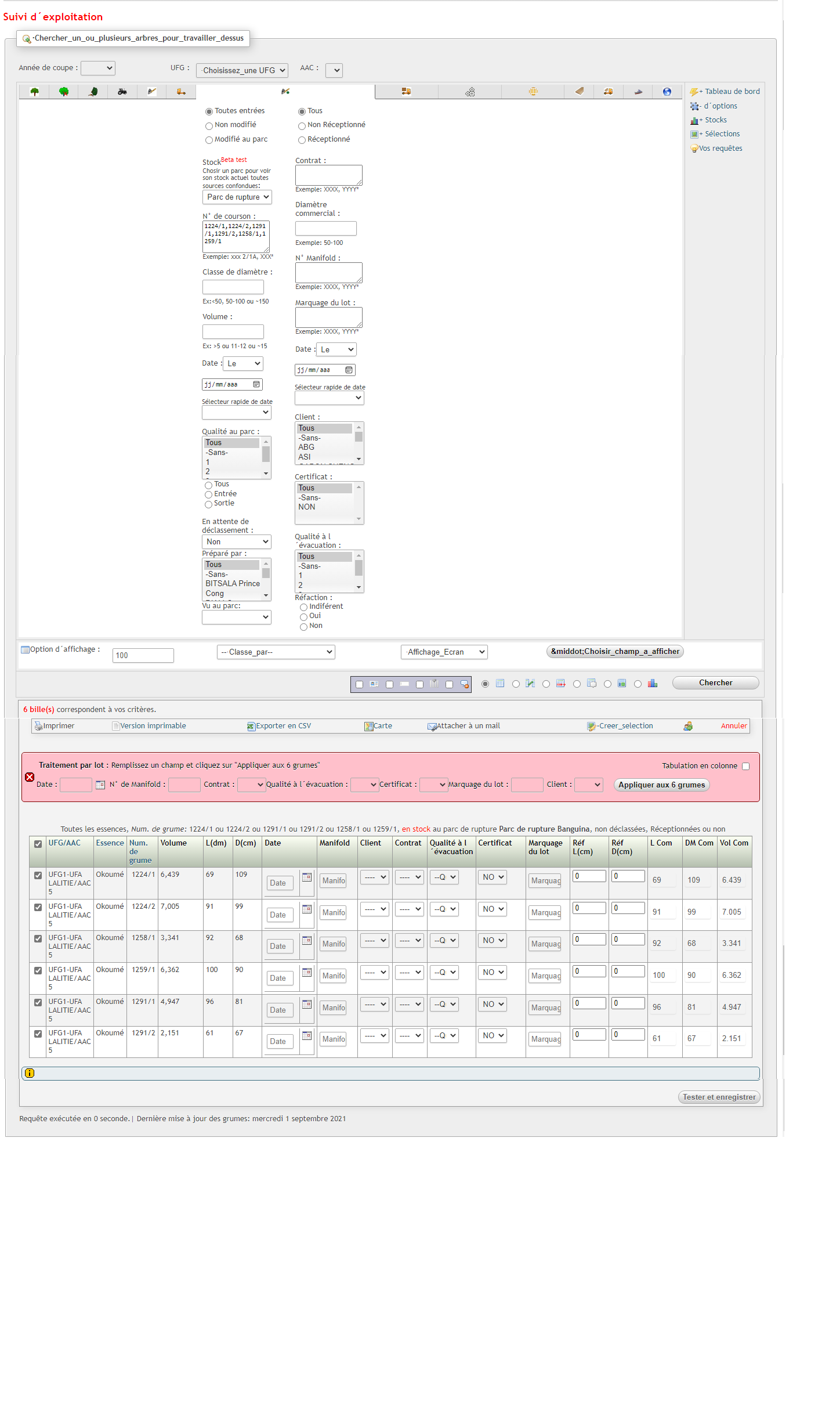
- Renseigner les champs nécessaires (date, client, contrat, marquage du lot, N° bordereau, qualité vente)
- Cliquer sur Appliquer aux X billes ;
- Saisir les réfractions des billes si nécessaire ;
- Cliquer sur le bouton Tester et enregistrer
- Cliquer sur le bouton Confirmer et enregistrer
2. Pour la réception bille par bille il faut :
- Cliquer sur Suivi d’exploitation ;
- Cliquer sur +d’options ;
- Cliquer sur la rubrique recherche sur les données d’inventaire, sélectionner la classe d’essence des billes que vous souhaitez céder au client
- Cliquer sur Chercher ;
- Poser le curseur de votre souris sur Choisissez une tâche
- Cliquer sur réception client par bille ;
- L’’interface s’affiche comme suit :
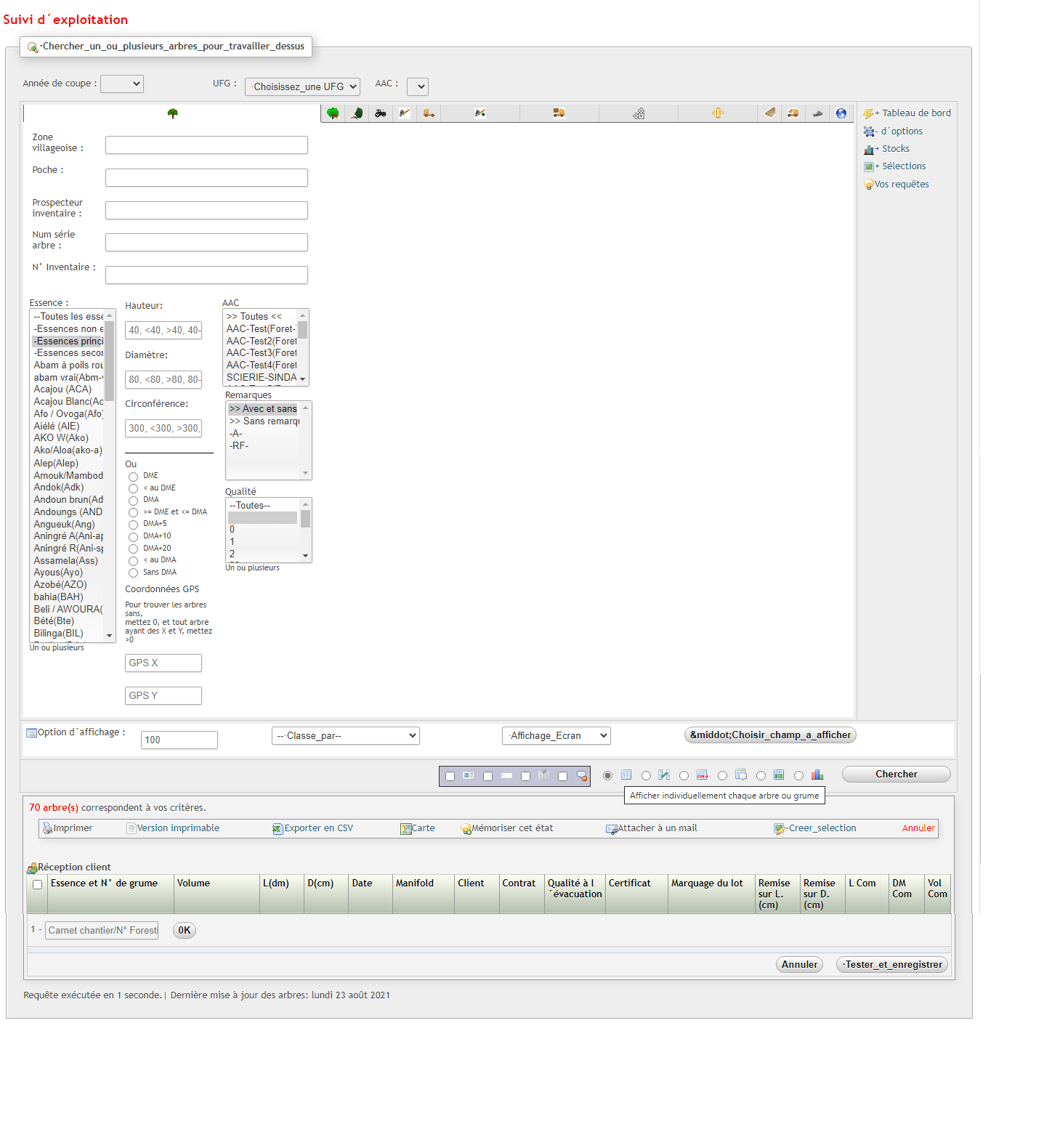
- Renseigner alors le numéro de bille, puis cliquer sur le bouton OK (pour activer la ligne suivante). Les mensurations de chaque bille sont affichées ;
- Renseigner les informations de cession par traitement par lot ou ligne par ligne ;
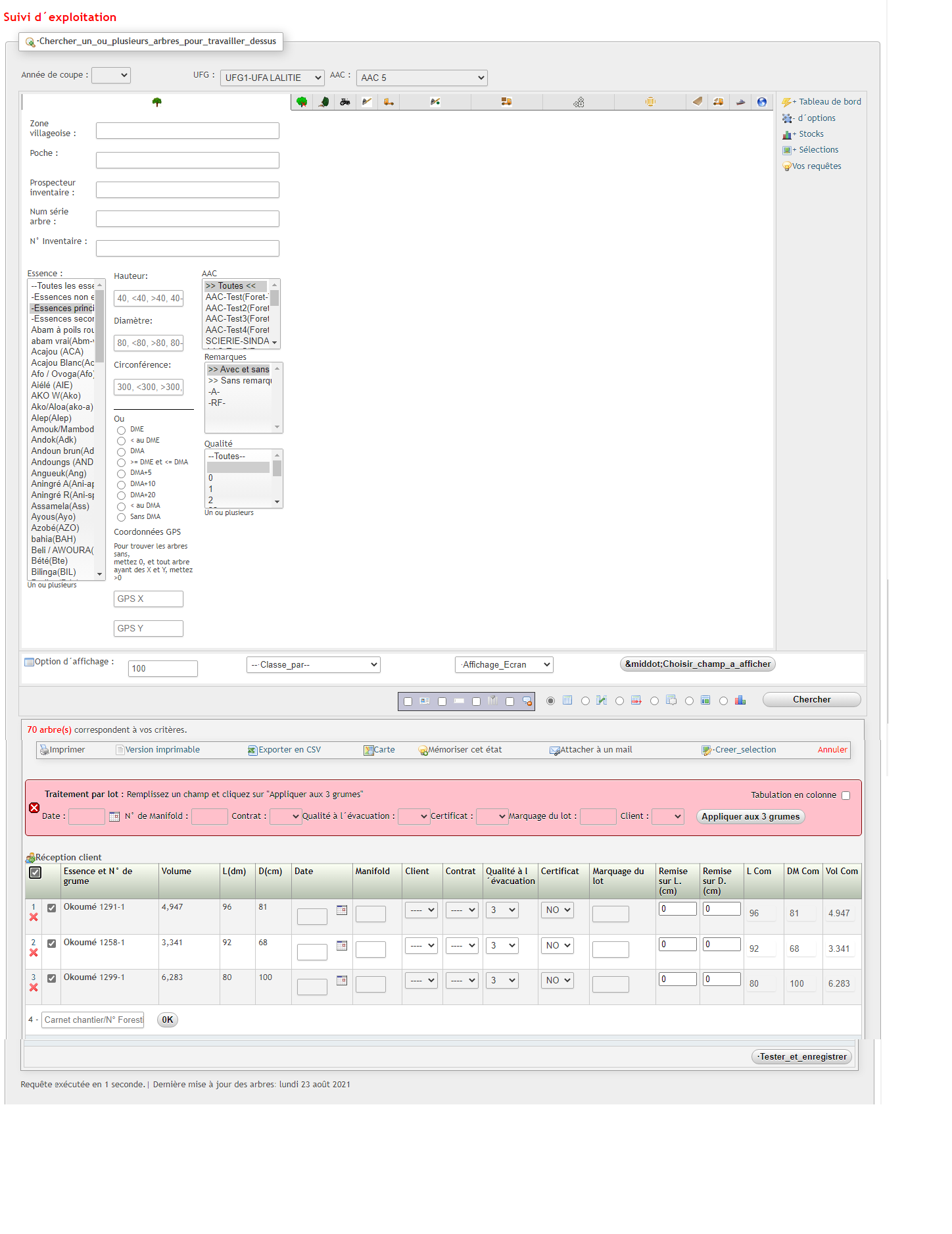
- Cliquer sur le bouton Tester et enregistrer
- Cliquer sur le bouton Confirmer et enregistrer
Contrôle des données de cession de billes
Pour contrôler les données encodées lors de la cession des billes, il faut :
- Cliquer sur Suivi d’exploitation ;
- Cliquer sur la rubrique recherche sur le billonnage parc; cocher réceptionné,
- Utiliser l’une des informations de cession pour filtrer les données (N° bordereau, Marquage du lot, date de cession, client, contrat, qualité vente…)
- Cocher le 1er bouton pour un affichage individuel d’information,
- Cliquer sur Choisir champs à afficher pour sélectionner les informations à contrôler
- Ajouter le nombre de ligne à afficher dans le résultat de votre requête,
- Cliquer sur chercher.
Modification d’une cession
Pour modifier une cession, il faut :
- Cliquer sur Suivi d’exploitation ;
- Dans +d’options, cliquer sur Recherche sur les données Parc pour filtrer les données à modifier en utilisant le marquage de lot ou le champ N° courson ;
- N’hésitez pas à combiner plusieurs critères pour affiner votre recherche ;
- Cliquer sur Chercher ;
- Poser le curseur de votre souris sur choisissez une tâche ;
- Cliquer sur réception client par lot ;
- A l’interface de modification des données affichées comme suit :
IMAGE 4
- Modifier les champs, puis cliquer sur le bouton Tester et enregistrer
- Cliquer sur le bouton Confirmer et enregistrer
Annulation d’une cession
Pour annuler une cession, il faut :
- Cliquer sur Suivi d’exploitation ;
- Dans +d’options à la rubrique Parc, rechercher les grumes concernées au moyen du N° coursons, le marquage du lot, le client ou la date de cession ;
- Cliquer sur Chercher
- Poser le curseur de votre souris sur Choisissez une tâche ;
- Cliquer sur réception client par lot ;
- A l’interface de modification des données affichées comme suit :
IMAGE 5
- Cliquer sur Annuler l’opération de chaque bille,
- un message de confirmation s’affichera, cliquer sur OK
- Cliquer sur chercher.
Requête et Analyse des données sur la cession client
Pour effectuer une requête sur la cession client, il y a plusieurs possibilités d’afficher le résultat selon que la recherche est globale ou détaillée.
Pour ce faire, il suffit de :
- Cliquer sur suivi d’exploitation ;
- Cliquer sur +d’options ; ouvrir la rubrique recherche sur la préparation au parc de rupture ;
- Cocher Toutes entrées et Réceptionné, affiner votre recherche en renseignant d’autres éléments de cession ;
- Cliquer sur chercher.
En fonction du type de résultat qu’on souhaite, vous avez le choix sur 5 types d’analyses :
1. Cliquer sur le 1er bouton d’analyse pour l’affichage individuel d’information comme suit :
IMAGE 6
- Une fois le 1er bouton coché, cliquer sur choisir champs à afficher pour sélectionner sur les arbres et sur les billes les informations que vous voulez dans le résultat ;
IMAGE 7
- Vous pourrez préciser le nombre de billes à afficher sur votre page si le résultat à afficher est supérieur à 30 lignes
- Vous pourrez choisir après affichage du résultat un critère prioritaire de classement en cliquant sur le nom de la colonne sollicitée. Une colonne utilisée pour un classement s’affiche comme suit
IMAGE 8
- Cliquer sur chercher.
- Cliquer sur le 2ème bouton d’analyse pour l’affichage du résultat sous forme de synthèse en nombre de billes et en volumes comme suit.
IMAGE 9
NB : Lorsque dans le résultat affiché, on constate « NON DEFINI » marqué dans une case, cela signifie que l’information n’a pas été renseignée lors de l’enregistrement des données à la saisie.
- Une fois le 2ème bouton coché, cliquer sur choisir champs à afficher pour sélectionner sur les volumes que vous souhaitez analysés
IMAGE 10
- Utiliser Ventiler par pour préciser le ou les critère(s) de regroupement des données du résultat. Cette liste déroulante donne la possibilité de combiner deux (2) critères au plus, voire trois (3).
IMAGE 11
- Cliquer sur chercher
- Cliquer sur 3ème bouton d’analyse pour un affichage superposé des données individuelles et synthétisées du résultat de la requête (superposition du 1er et du 2ème bouton) comme suit :
IMAGE 12
- Une fois le 3ème bouton coché, le système vous donne la possibilité de choisir les éléments à afficher sur votre résultat individuel et sur l’analyse comme illustré ci-dessous
IMAGE 13
- Utiliser Ventiler par pour préciser le ou les critère(s) de regroupement des données du résultat.
- Cliquer sur chercher
- Cliquer sur le 4ème bouton d’analyse pour avoir une analyse détaillée des billes.
IMAGE 14
- Une fois le 4ème bouton coché, cliquer sur choisir champs à afficher pour sélectionner le volume que vous souhaitez afficher
IMAGE 15
- Utiliser Ventiler par pour préciser le ou les critère(s) de regroupement des données du résultat.
- Cliquer sur chercher
- Cliquer sur le 5ème bouton d’analyse pour afficher les données sous forme de tableau croisé dynamique.
IMAGE 16
- Une fois le 5ème bouton coché, cliquer sur choisir champs à afficher et cocher le volume qu’on souhaite analyser.
- Utiliser Ventiler par pour préciser le ou les critère(s) de regroupement des données du résultat.
- Cliquer sur chercher.
Catégories
Planification Embarquement
Catégories
Suivi de l’exportation
3.Suivi des dossiers export
Cette section vous montrera pas à pas comment créer, mettre à jour, modifier ou supprimer
les dossiers export.
Ajout d’un dossier export
Le système dispose de deux méthodes d’ajout d’un dossier export. Pour ajouter un dossier
export, il faut :
Méthode 1
• Sous le module Facturation, cliquer sur Suivi dossier export
• Le système vous renvoie à l’interface de suivi des dossiers
• Dans la partie Ajouter un dossier / les champs
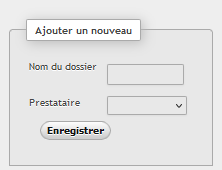
• Renseigner le nom du dossier
• Sélectionner le prestataire (transitaire)
• Cliquer sur le bouton Enregistrer.
Méthode 2
⇒Lors de la création d’une facture, à la partie numéro de dossier, sélectionner créer nouveau dossier
dans la case sans dossier
• Renseigner le numéro de dossier
• Après avoir renseigné/sélectionné les éléments concernant la facturation, cliquer sur suivant.
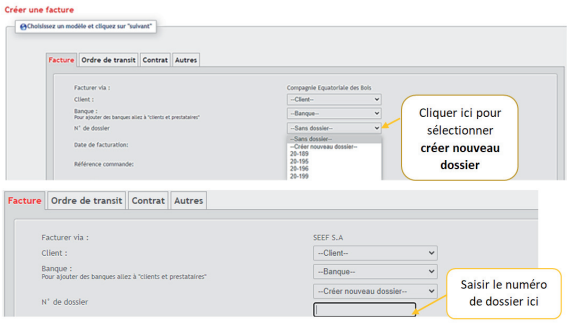
NB: Après avoir renseigné/sélectionné les éléments concernant la facturation, cliquer sur suivant.
Modification du nom d’un dossier export
Pour modifier le nom d’un dossier export, il faut :
• Sous le module Facturation, cliquer sur Suivi dossier export
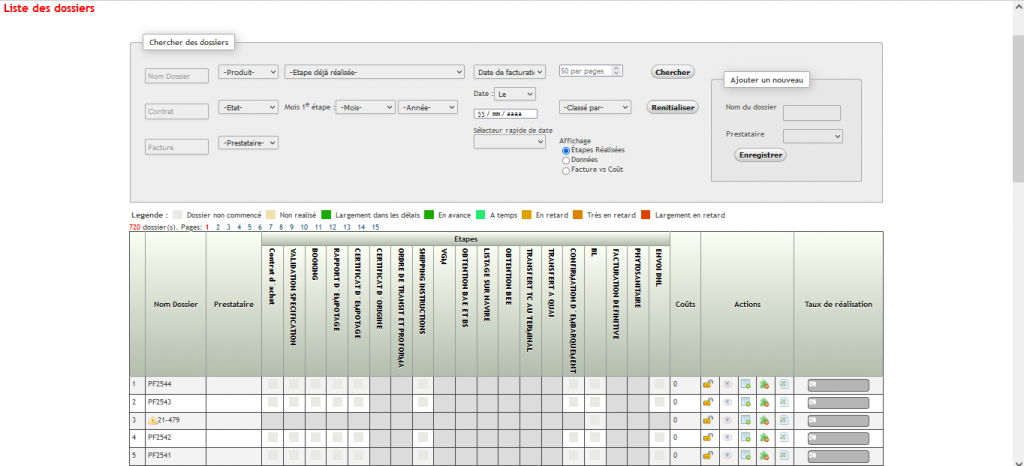
• Rechercher le dossier en utilisant le champ nom du dossier et en cliquant sur Chercher
• Une fois que le dossier est affiché, cliquer sur le N° de dossier afin d’activer la case de modification 
• Modifier le, puis cliquer sur l’icône enregistrer 
Suppression d’un dossier export
Pour supprimer un dossier export, il faut :
• Sous le module Facturation, cliquer sur Suivi dossier export
• Rechercher le dossier en utilisant la case Nom Dossier et cliquer sur Chercher
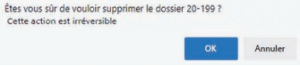
• Cliquer sur le bouton de suppression  . Le système vous renvoie un message vous demandant
si vous voulez supprimer le dossier X, cliquer sur OK
Traitement d’un dossier export
Pour mettre à jour les informations liées à un dossier export il faut au préalable que ce
dossier soit déjà lié à une facture. Pour mettre à jour les étapes d’un dossier, il faut :
• Sous le module Facturation, cliquer sur Suivi dossier export
• Rechercher le dossier au moyen du champ nom dossier puis cliquer sur chercher
• Cliquer sur le bouton ajouter ou modifier une étape  .
.
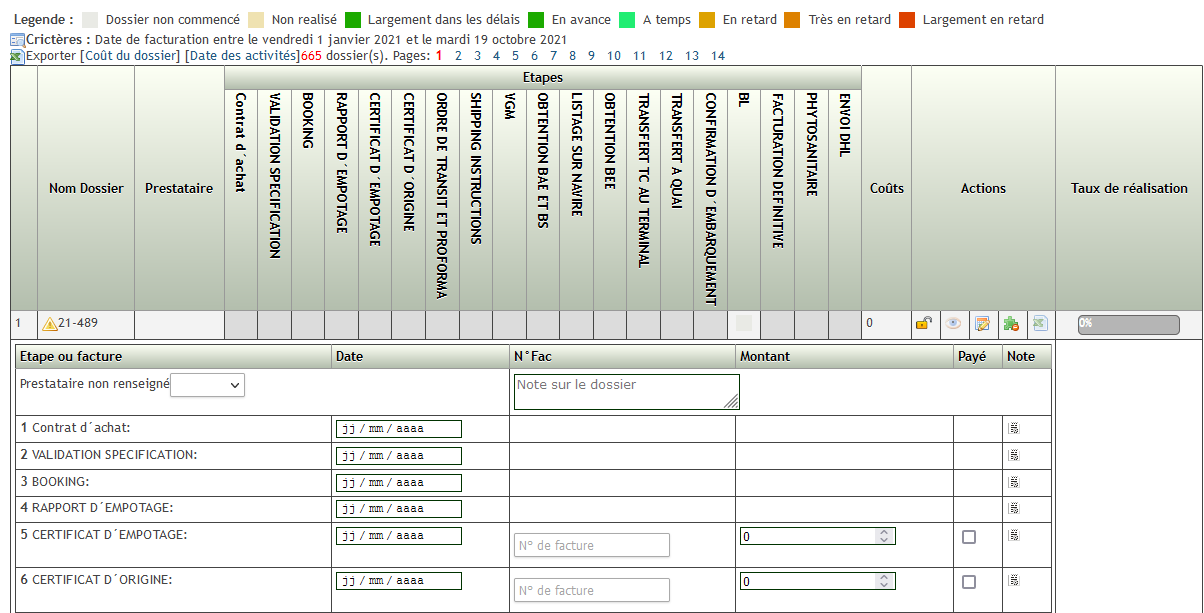
• Pour chaque étape, vous aurez besoin de renseigner la date d’execution et pour les prestations facturées, le Nº de facture et son montant
•Une note est disponible pour cliquer et renseigner les coûts additionnels et le motif
• Cliquer le bouton enregistrer

L’interface de suivi des dossiers export
Cette interface est dotée d’un moteur de recherche et de plusieurs option pour le suivi des dossiers
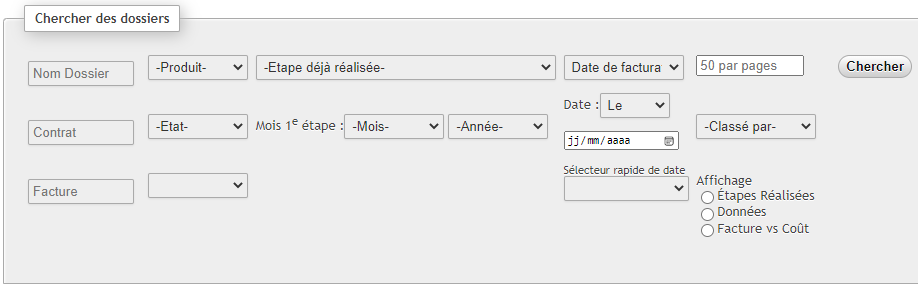
Le moteur de recherche permet d’effectuer des recherches en croisant des critères. Ces filtres sont le N° de dossier, le N° contrat, le tape de produit, le statut, les étapes déjà réalisées, la période (date, mois, années)
Suivant le type d’affichage et le nombre d’années à afficher, vous avez les options de personnalisation du nombre de données à afficher, le choix de critère prioritaire et l’affichage étape ou en données.
De plus, pour chaque dossier, vous avez la possibilité de Clôturer, Visualiser, Explorer
⇒  Cliquer sur le bouton ouvrir le dossier
  pour afficher comme suit
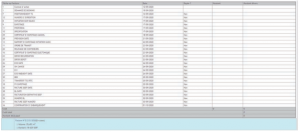
• Cliquer sur pour clôturer manuellement un dossier.
⊕Les dossiers ayant franchi toutes les étapes se clôturent automatiquement
•Cliquer sur l’icone Excel pour explorer le dossier sous la forme du format Excel
• La barre de progression et un jeux de couleurs indiquent le niveau de traitement de d’un dossier.

Catégories
Entrée port
Catégories
Contrôle des données
Catégories
Déplacement des débités (AD/KD)
1 . Données de déplacement des débités
La présente section vous indique pas à pas comment enregistrer, consulter, modifier, annuler et analyser les données de déplacement de colis.
Pour déplacer un ou plusieurs colis du Parc scierie vers une autre destination, il faut:
• Aller dans Suivi d’exploitation ;
• Cliquer sur +d’options
• Cliquer sur la rubrique recherche sur les débités
• Si ce sont les colis frais, cocher 1ere transformation ou 2è transformation pour les colis secs
• Au champ contrat commercial, renseigner le numéro du contrat sur lequel les colis à évacuer ont été produits
•Au champ N° Colis, saisir les numéros de colis à évacuer séparés par une virgule
• Cliquer sur chercher
• Poser le curseur de votre souris sur choisissez une tâche,
• Sélectionner la tâche déplacer
Une fois à l’interface de déplacement affichée comme suit :
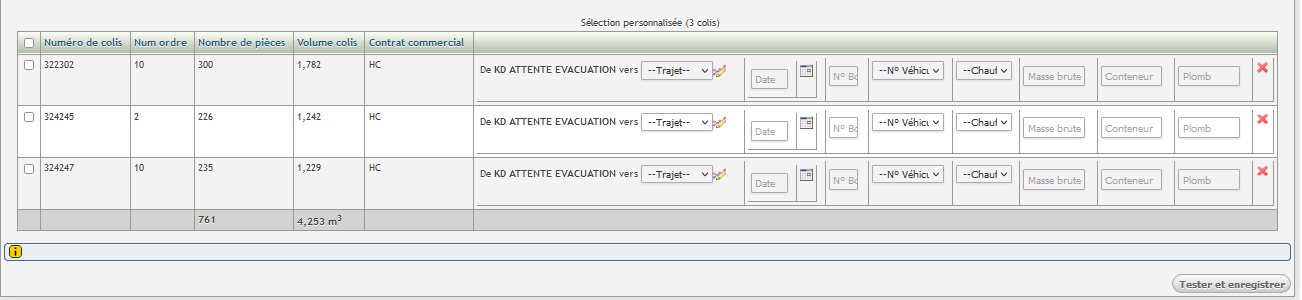
Interface d’évacuation de débités sortie usine
Cliquer sur le bouton de traitement par lot pour renseigner les informations communes
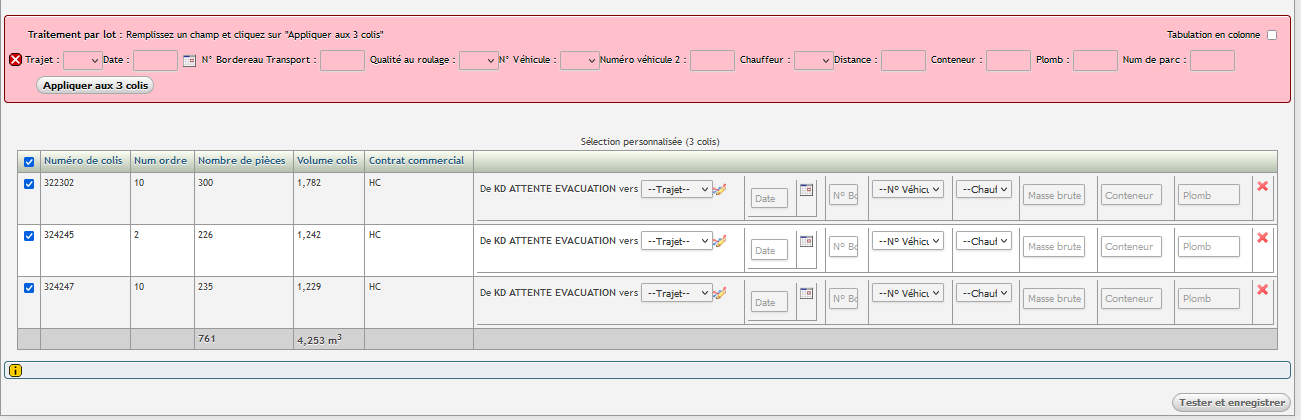
Interface d’évacuation de débités sortie usine/traitement par lot
Renseigner :
• Le trajet
• La date d’expédition
• Le numéro de bordereau d’expédition des débités
• Le véhicule
• Le chauffeur
• Le conteneur et numéro de plomb (si le chargement est en conteneur)
– Cliquer sur appliquer aux x colis
– Cocher la tabulation en colonne pour renseigner la masse brute de chaque colis (si le chargement
est en conteneur)
– Cliquer sur tester et enregistrer
*Le système procède à l’analyse des données saisies, s’il y a des anomalies, il vous les
mentionnera en précisant les lignes concernées
– S’il n’y a aucun problème détecté, cliquer sur confirmer et enregistrer
Affichage du résultat de la requête sur les colis évacués à la Gare
Contrôle des saisies de déplacement des débités
Pour contrôler les données encodées lors d’une évacuation sortie usine, nous avons deux
options :
Première option : Contrôle au moyen du document de transport
Pour un contrôle au moyen du document de transport, il faut :
• Cliquer sur suivi d’exploitation ;
• A l’interface du moteur de recherche rapide, renseigner dans la case Document de transport le
numéro de Bordereau d’expédition des débités ;
• Cocher le 1er bouton d’analyse pour l’affichage individuel d’informations sur les colis que vous
voulez contrôler dans le résultat de la requête
• Cliquer sur chercher.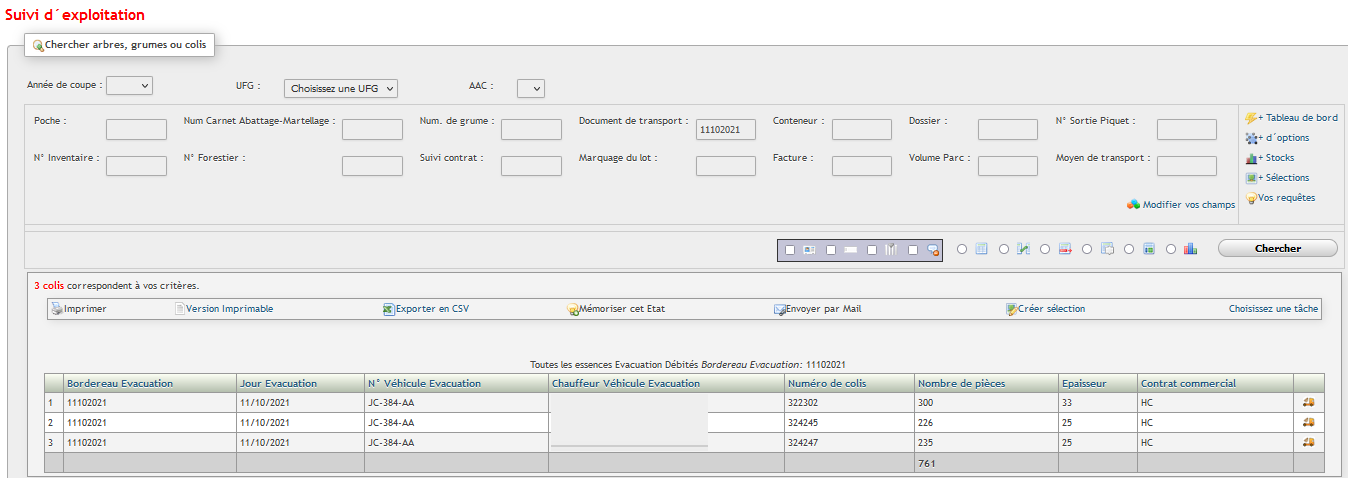
Contrôle moyen du bordereau d’expédition au moteur de recherche rapide
Deuxième option : Contrôle au moyen de la date d’évacuation
•Cliquer sur suivi d’exploitation ;
•Cliquer sur +d’options ;
•Cliquer sur la rubrique recherche sur les débités évacués ;
•Evacué est coché par défaut, cocher le niveau de déplacement (Evacuation ou 1er déplacement
ou 2è déplacement)
•Utiliser les filtres disponibles pour votre recherche (bordereau, trajet, conteneur, Plomb, chauffeur…)
•Cocher le 1er bouton d’affichage individuel des informations pour choisir les champs à afficher pour le contrôle et préciser le nombre de colis à afficher dans le résultat
•Cliquer sur chercher
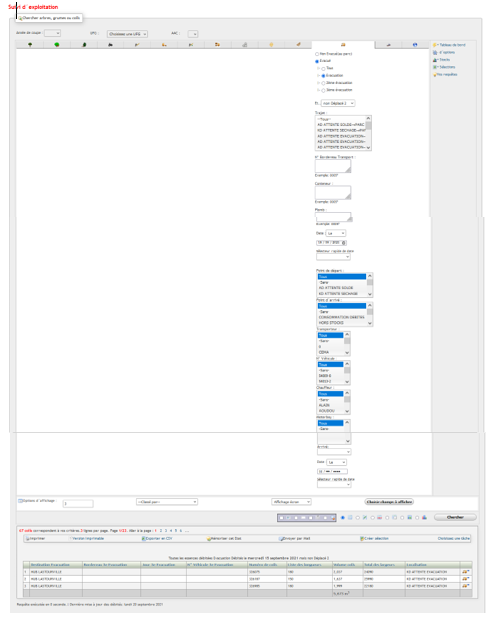
Contrôle au moyen de la date d’évacuation
Annulation des données de déplacement des débités
Pour annuler une évacuation, il faut :
• Cliquer sur Suivi d’exploitation ;
• A l’interface du moteur de recherche rapide, renseigner dans la case Document de transport le
numéro de Bordereau d’expédition
• puis cliquer chercher ;
• Poser le curseur de votre souris sur choisissez une tâche ;
• Cliquer sur déplacer ;
• Une fois à l’interface de modification d’évacuation affichée comme ci-dessous :
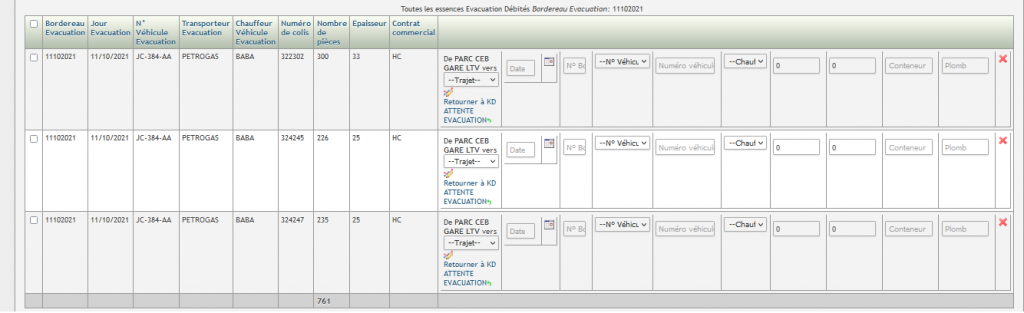
Interface de modification d’évacuation sortie usine
Le système conserve le trajet déjà effectué par les colis
• Cliquer sur Retourner à XXXXXXX en dessous de chaque colis
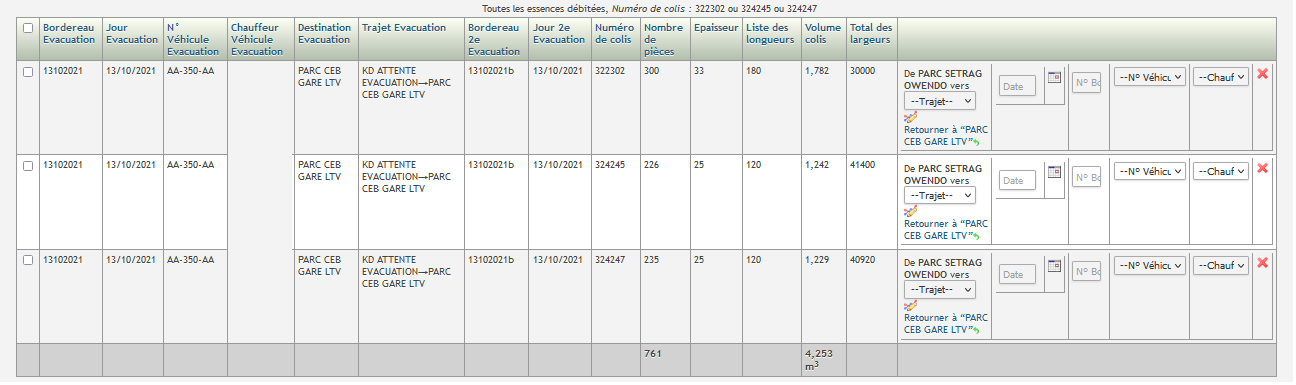
Interface de modification d’évacuation sortie Parc Gare LTV
• Le système vous renvoie un message vous demandant si vous
voulez annuler l’évacuation du colis, cliquer sur OK
• Cliquer sur chercher
2.Requête et Analyse des données des débités évacués
Pour effectuer une requête sur les débités déplacés. Pour ce faire, il suffit de :
• Cliquer sur suivi d’exploitation ;
• Cliquer sur +d’options ;
• Cliquer sur la rubrique recherche sur les débités évacués ;
• Par défaut Evacué est coché ; cocher évacuation
• Dans le filtre Point d’arrivée, sélectionner une destination
• Cliquer sur chercher
En fonction du type de résultat qu’on souhaite, vous avez le choix sur 6 types d’analyses
⇒Cliquer sur le 1er bouton d’analyse pour l’affichage individuel d’informations sur les colis

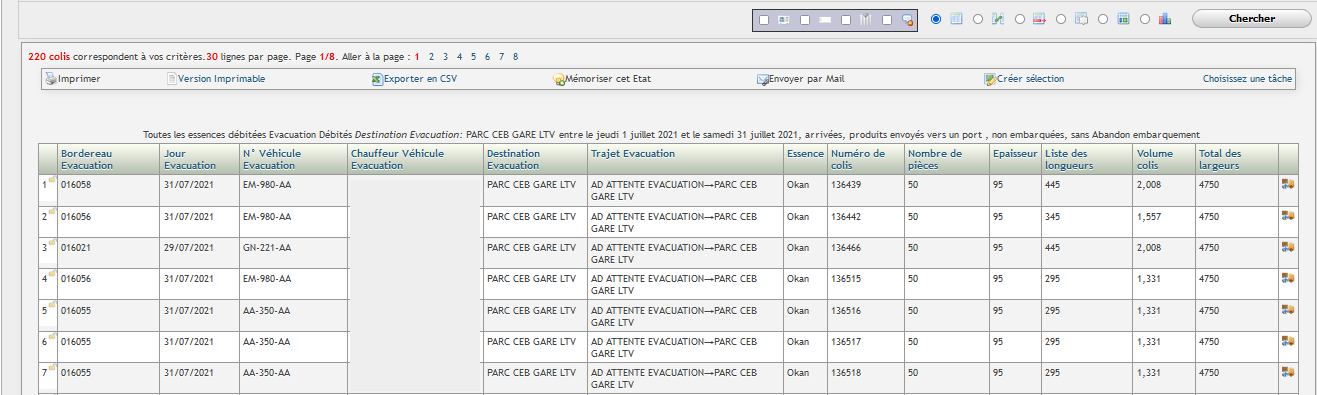
Affichage du résultat de la requête au premier bouton d’analyse
*Si lors de l’affichage du résultat de la requête vous avez une ligne vide dans une tâche
exécutée, cela signifie que l’information n’a pas été renseignée lors de la saisie.
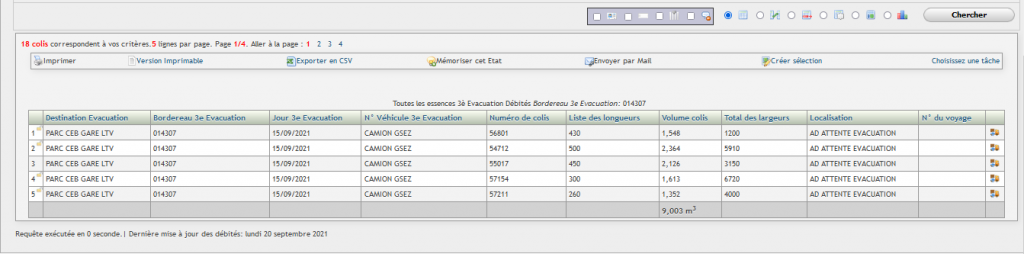
Affichage du résultat de la requête avec des informations non enregistrées
• Une fois le 1er bouton coché, cliquer sur choisir champs à afficher pour sélectionner les informations
sur les colis, que vous voulez voir afficher dans le résultat ;
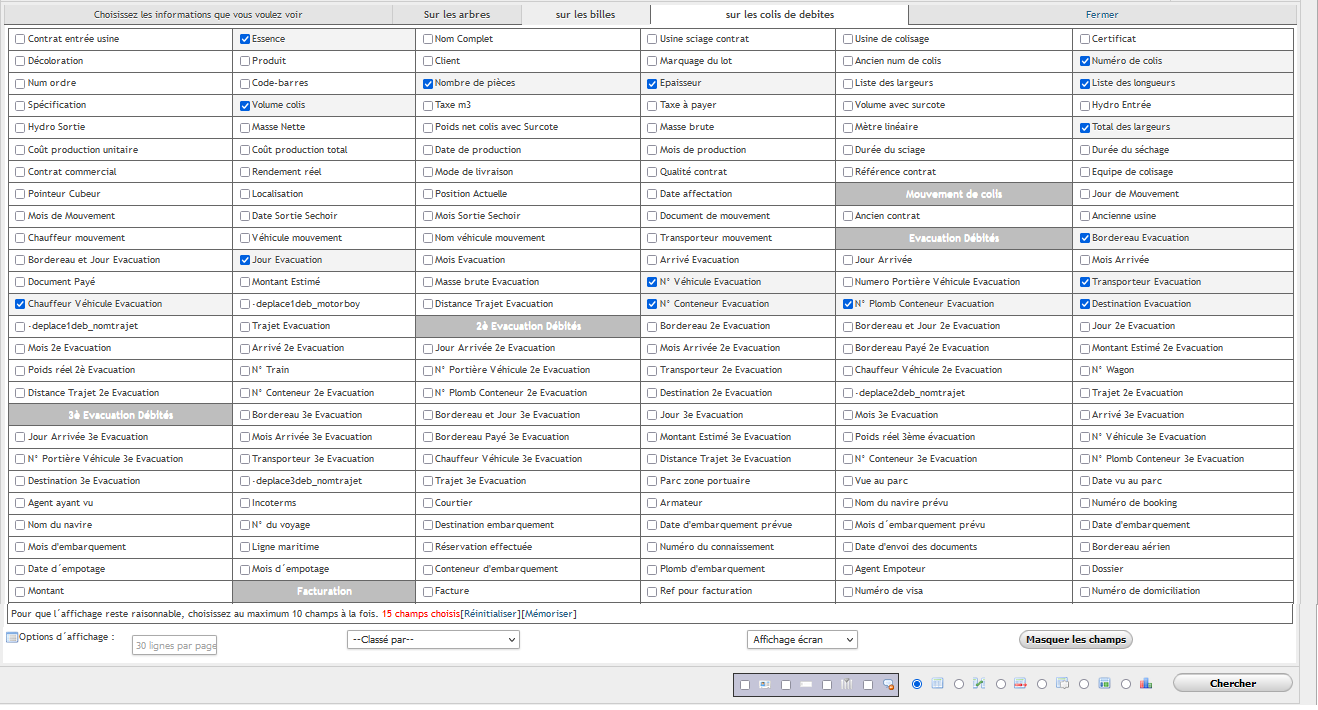
Interface des champs à afficher au 1er bouton d’analyse (1ère évacuation des débités)
• Cliquer sur  ou sur
  pour fermer la fenêtre des champs à afficher
• Vous pourrez préciser le nombre de billes à afficher sur votre page si le résultat à afficher est
supérieur à 30 lignes dans 
• Vous pourrez choisir après affichage du résultat un critère prioritaire de classement en cliquant
sur le nom de la colonne sollicitée. Une colonne utilisée pour un classement s’affiche comme
suit:
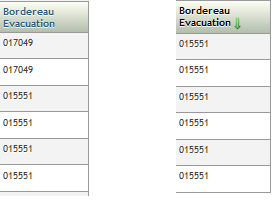
avec et sans classement
Cliquer sur Chercher
***Cliquer sur le 2ème bouton d’analyse pour l’affichage du résultat sous forme de synthèse en
nombre de colis et en volumes.

Vous pouvez également cocher l’option  et coller le résultat
sur Excel afin de faire des calculs aisément.
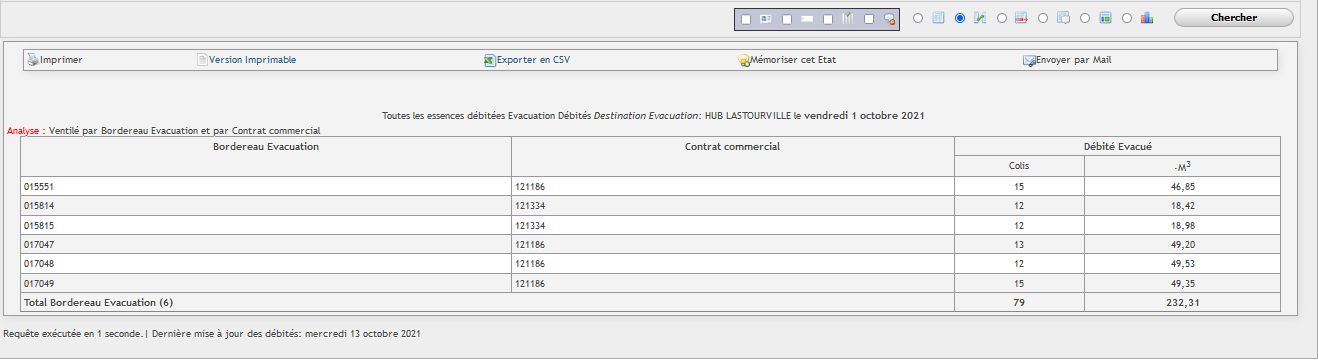
Résultat de la requête au deuxième bouton d’analyse
**Si lors de l’affichage du résultat de la requête vous avez le critère NON DEFINI dans une colonne, cela signifie que l’information n’a pas été renseignée lors de la saisie.
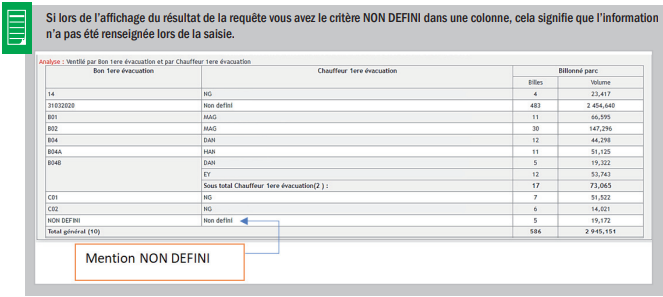
**Une fois le 2ème bouton coché, cliquer sur choisir champs à afficher pour sélectionner sur les volumes que vous souhaitez analyser.
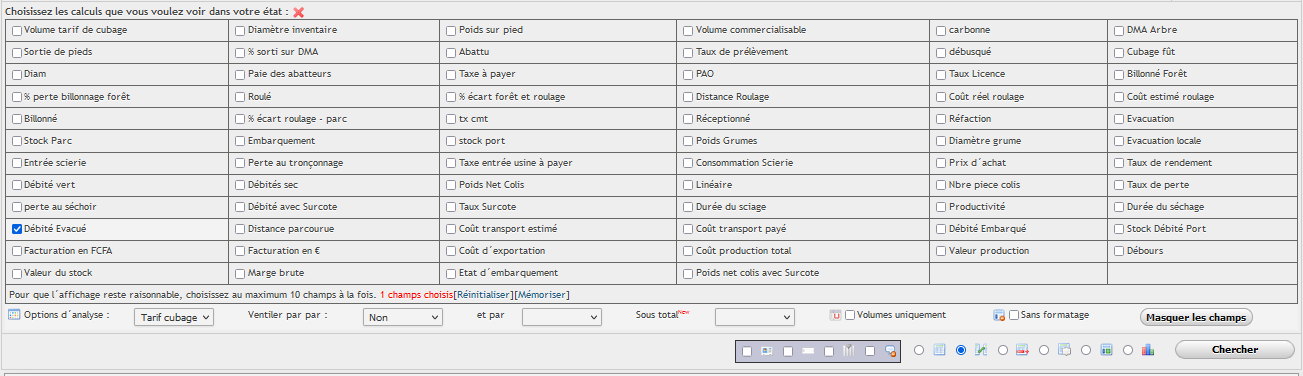
Interface des champs à afficher au deuxième bouton d’analyse
• Cliquer sur ou sur pour fermer la fenêtre des champs à afficher
• Utiliser Ventiler par pour préciser le ou les critère(s) de regroupement des données du résultat.
Cette liste déroulante donne la possibilité de combiner deux (2) critères au plus mais aussi elle
combine des critères pour avoir trois (3)
• Cliquer sur chercher.
⇒ Cliquer sur 3ème bouton d’analyse pour un affichage qui superpose les données individuelles
et la synthèse dans le résultat de la requête (superposition du 1er et du 2ème bouton).

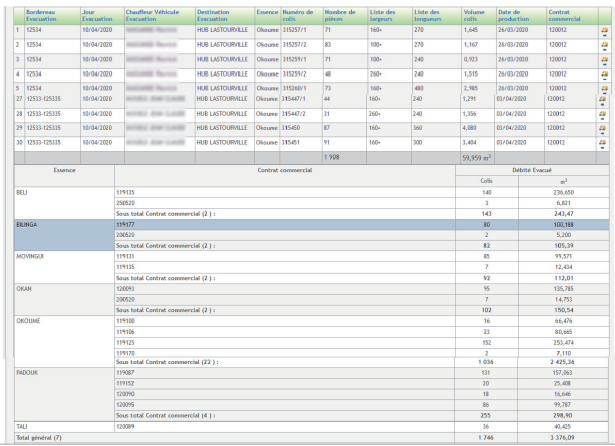
Résultat de la requête au troisième bouton d’analyse
⇒ Une fois le 3ème bouton coché, le système vous donne la possibilité de choisir les éléments
à afficher sur votre résultat individuel et sur l’analyse comme illustré ci-dessous
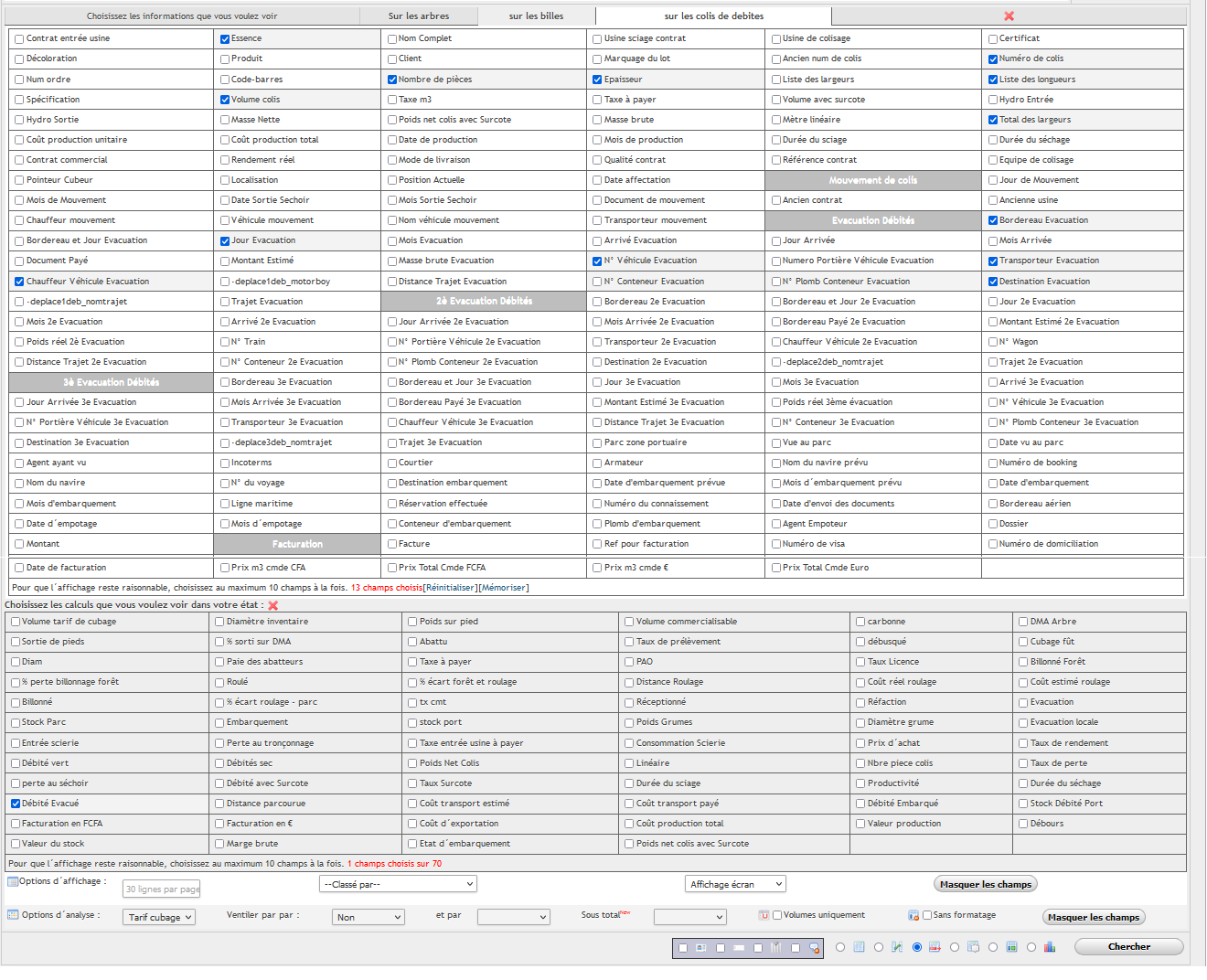
Interface des champs à afficher au troisième bouton d’analyse
• Cliquer sur ou sur pour fermer la fenêtre des champs à afficher
• Vous pouvez également cocher l’option sans formatage pour copier et coller le
résultat sur Excel afin de faire des calculs plus aisément
• Utiliser Ventiler par pour préciser le ou les critère(s) de regroupement des données du résultat.
Cette liste déroulante donne la possibilité de combiner deux (2) critères au plus mais aussi elle
combine des critères pour avoir trois (3).
• Cliquer sur chercher.
⇒Cliquer sur le 4ème bouton d’analyse pour avoir une analyse détaillée des colis

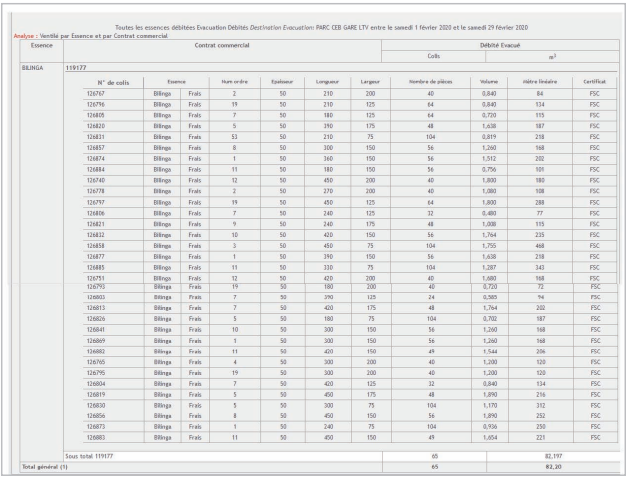
Résultat de la requête au quatrième bouton d’analyse
⇒Une fois le 4è bouton coché, cliquer sur choisir champs à afficher pour sélectionner le volume que
vous souhaitez afficher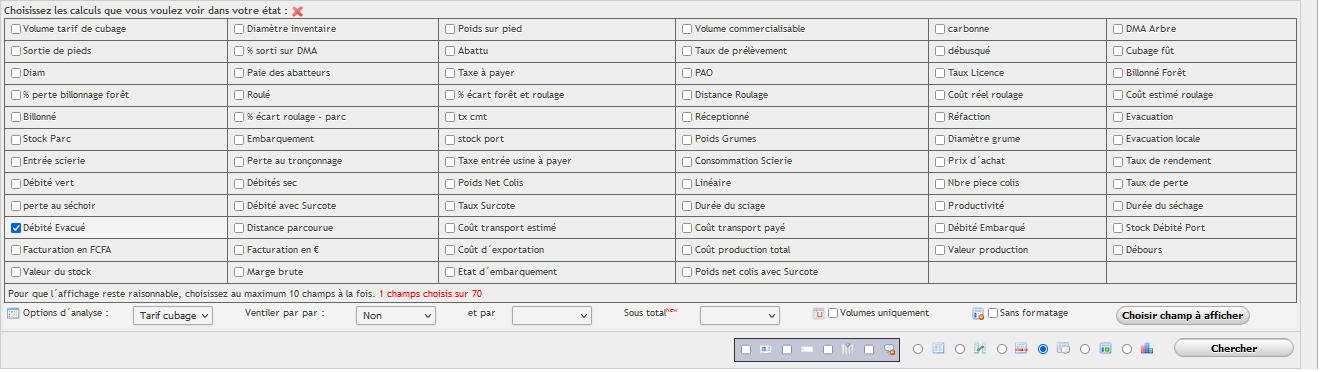
Interface des champs à afficher au quatrième bouton d’analyse
• Cliquer sur ou sur pour fermer la fenêtre des champs à afficher
• Utiliser Ventiler par pour préciser le ou les critère(s) de regroupement des données du résultat.
Cette liste déroulante donne la possibilité de combiner deux (2) critères au plus mais aussi elle
combine des critères pour avoir trois (3).
• Cliquer sur chercher.
⇒Cliquer sur le 5ème bouton d’analyse pour afficher les données sous forme de tableau croisé
dynamique en mettant un critère de pivot en abscisse et un autre en ordonné.

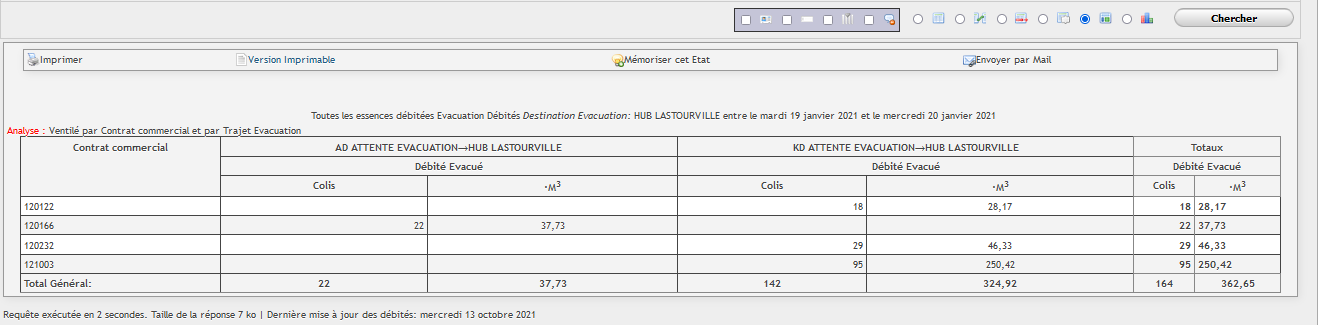
Résultat de la requête au cinquième bouton d’analyse
⇒Une fois le 5è bouton coché, cliquer sur choisir champs à afficher et cocher le volume qu’on souhaite analyser. Disponible jusqu’à cinq volumes au maximum.
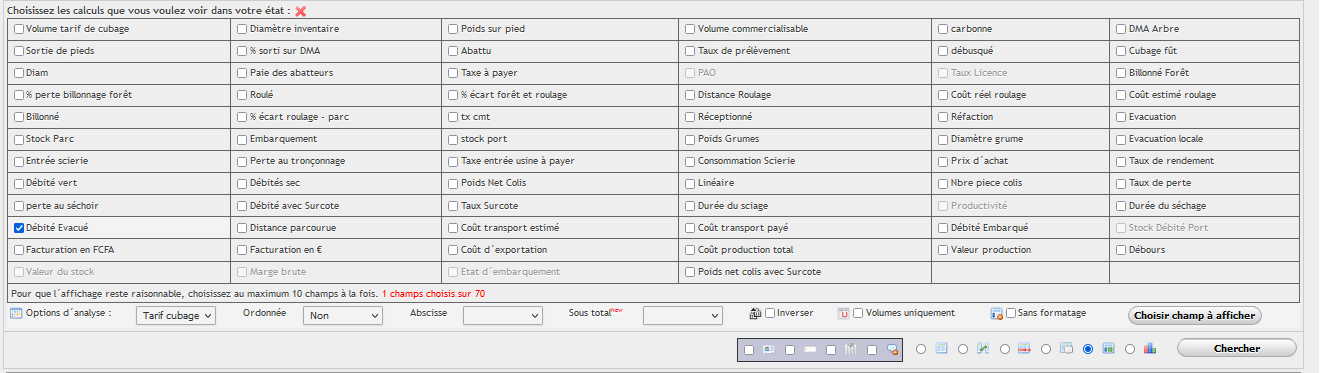
Interface du champ à afficher au cinquième bouton d’analyse (Evacuation de débités)
• Une fois les champs à afficher choisis, cliquer sur ou sur pour refermer la fenêtre
• Vous pouvez choisir les critères qui seront mis en ordonnée et en abscisse dans les listes déroulantes.
Ces listes déroulantes donnent la possibilité de combiner deux (2) critères au plus voire
trois (3).
• Vous pouvez cocher la case volumes uniquement  pour un affichage sans nombre de billes comme ci-dessous.
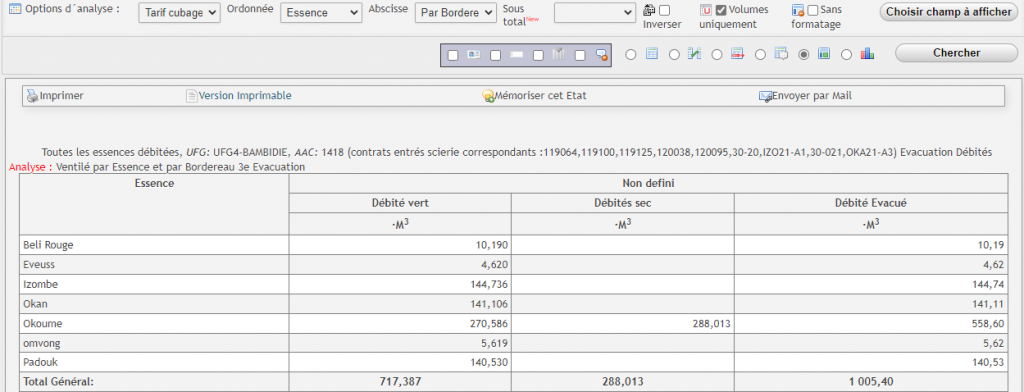
Affichage du résultat en volume uniquement
⇒Vous pouvez cocher la case Inverser  pour alterner les intitulés des colonnes pour une
meilleure appréciation du résultat, comme suit :
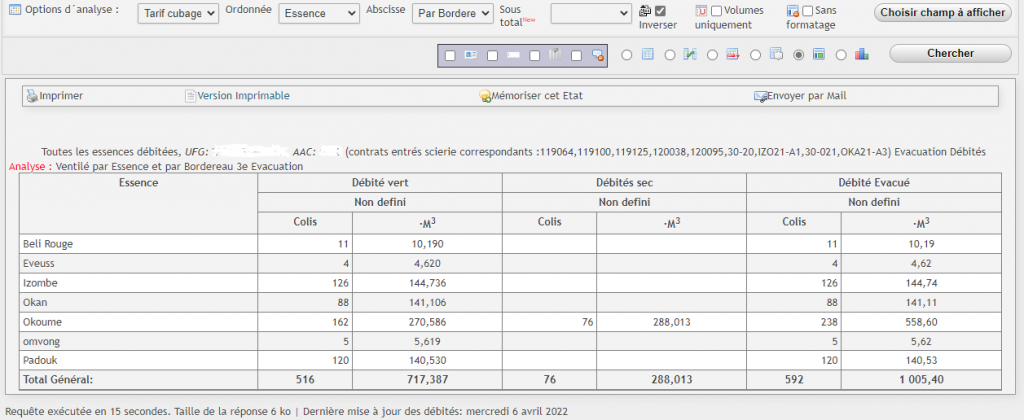
Affichage du résultat en volume uniquement
• Cliquer sur chercher.
⇒Clique sur le 6ièm bouton d’analyse

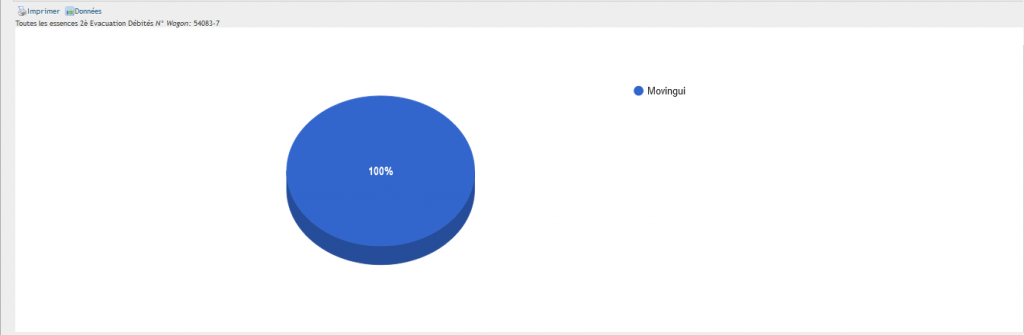
Résultat de la requête du sixième bouton d’analyse
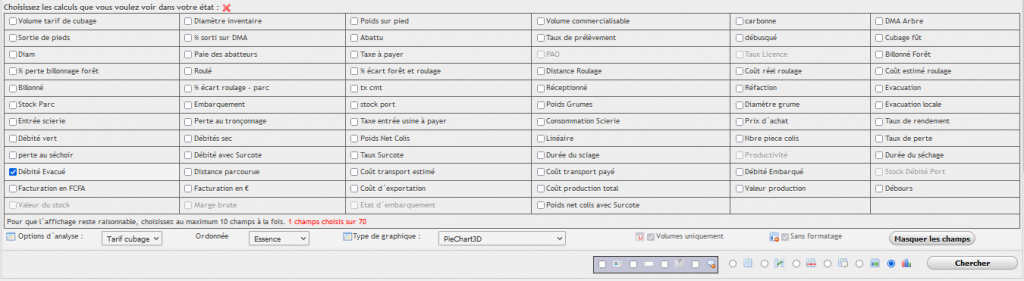
Interface du champ à afficher au sixième bouton d’analyse
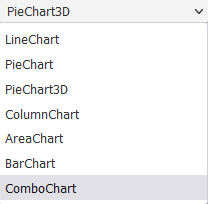
Choix graphique au sixième bouton d’analyse
3.Confirmation arrivée déplacement des colis de débités
La présente section vous indique pas à pas comment enregistrer, annuler et consulter les
données d’arrivée des colis déplacée(s) vers une destination demandant une confirmation
d’arrivée.
Encodage des données de confirmation arrivée
Pour confirmer l’arrivée du déplacement des colis, il faut :
• Cliquer sur suivi d’exploitation ;
• A l’interface du moteur de recherche rapide, renseigner dans la case Document de transport le
numéro de Bordereau d’expédition ;
• Cliquer sur chercher ;
• Poser le curseur de votre souris sur choisissez une tâche ;
⊕Se rassurer que les données d’évacuation de colis disponibles dans le système soient
conformes aux données portées sur la fiche ;
⊕S’il y a des anomalies corriger d’abord les données erronées ;
⊕S’il n’y a pas d’anomalies,
• Cliquer sur confirmer arrivée ;
• Cliquer sur le bouton de traitement par lot ;
Traitement par lot confirmation d’arrivée
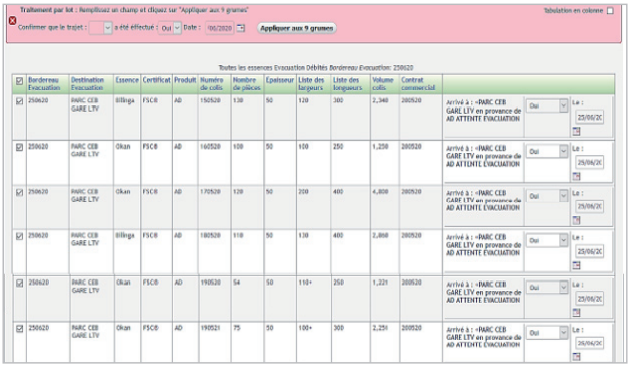
Traitement par lot confirmation d’arrivée Bordereau
• Par défaut, le système applique la mention Oui sur chaque colis ; vous avez la possibilité de
dérouler le menu et choisir Non pour les colis non arrivés,
• Renseigner la Date,
• Cliquer sur Appliquer aux X colis.
• Cliquer sur le bouton 
Enfin cliquer sur le bouton 
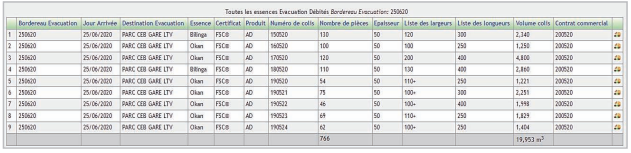
Colis dont la confirmation d’arrivée a été faite
Contrôle des saisies confirmation d’arrivée évacuation
Pour contrôler les données encodées lors d’une confirmation d’arrivée, il faut :
⇒Première option : contrôle au moyen du numéro de bordereau d’expédition
• Cliquer sur suivi d’exploitation ;
• A l’interface du moteur de recherche rapide, renseigner dans la case Document de transport le numéro
de Bordereau d’expédition, puis
• Cliquer sur chercher ;
→Cocher le 1er bouton pour :
• Afficher et choisir les champs à contrôler sur les colis de débités exemple le jour d’arrivée,
• Ajouter le nombre de ligne à afficher au résultat de votre requête si le nombre de billes est supérieur
à 30,
• Cliquer sur chercher.
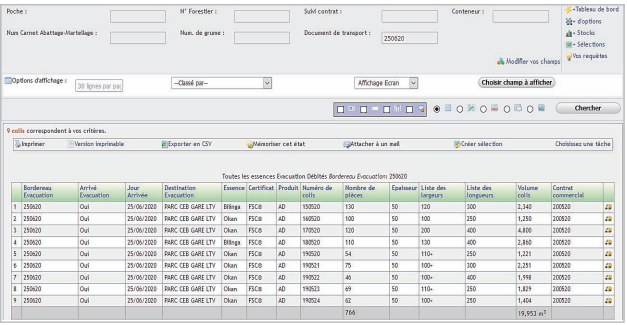
Contrôle des données saisies à la confirmation arrivée au moyen du bordereau d’expédition
Deuxième option : contrôle au moyen de la date d’arrivée
• Cliquer sur suivi d’exploitation
• Cliquer sur +d’options
• Cliquer sur la rubrique recherche sur les débités évacués ; Evacués sera toujours coché
• Choisir le Point d’arrivée
• Sélectionner OUI dans le filtre sur l’Arrivé (en bas de la rubrique) ;
• Renseigner la date d’arrivée qu’on souhaite contrôler (au bas de la rubrique) ;
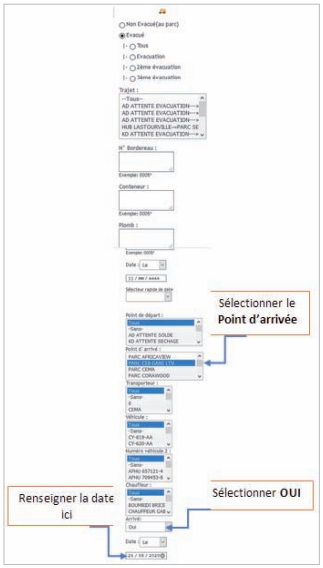
→Cocher le 1er bouton pour :
• Afficher et choisir les champs à contrôler sur les colis de débités,
• Ajouter le nombre de ligne à afficher au résultat de votre requête si le nombre de billes est supérieur
à 30,
• Cliquer sur chercher.
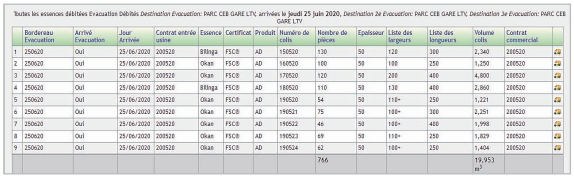
Control des données à saisies à la confirmation arrivée au moyen de la date d’arrivée
Annulation d’une confirmation arrivée du déplacement
• Cliquer sur suivi d’exploitation
• A l’interface du moteur de recherche rapide, renseigner dans la case Document de transport le numéro
de Bordereau d’expédition
• Cliquer sur chercher
• Poser le curseur de votre souris sur choisissez une tâche
• Cliquer sur confirmer arrivée
⊕Le système vous renvoie la mention arrivée déjà confirmée à (destination d’arrivée) avec la
mention Annuler
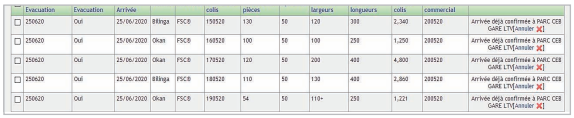
• Cliquer sur Annuler devant le ou les colis concerné(s), un message vous demandant si vous êtes sûr de
vouloir annuler l’arrivée du colis va s’afficher, cliquer sur OK
• Cliquer sur Chercher.
Catégories
4.Confirmation arrivée évacuation
La présente section vous indique pas à pas comment enregistrer, modifier et consulter les données d’arrivée des billes déplacées hors du parc de rupture.
Encodage des données de confirmation arrivée
Pour confirmer l’arrivée de l’évacuation des billes, il faut :
⇒ Cliquer sur suivi d’exploitation ;
⇒ A l’interface du moteur de recherche rapide, renseigner le numéro de Bon d’évacuation dans la
case Document de transport ;
⇒Cliquer sur chercher ;
⇒ Poser le curseur de votre souris sur choisissez une tâche ;
Se rassurant que les données d’évacuation disponibles dans le système soient conformes
aux données portées sur la fiche,
⊕S’il y a des anomalies, corriger d’abord les données erronées ;
⊕S’il n’y a pas d’anomalie,
⇒Cliquer sur confirmer arrivée ;
⇒Cliquer sur le bouton de traitement par lot pour renseigner la date,
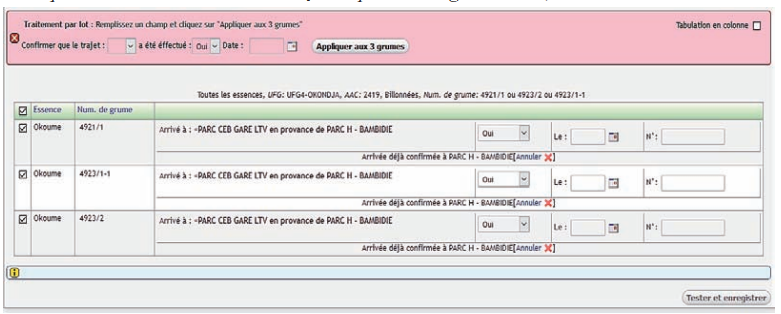
⇒ Cliquer sur Appliquer aux X grumes
⇒ Cliquer sur le bouton tester et enregistrer
⇒ Cliquer sur le bouton confirmer
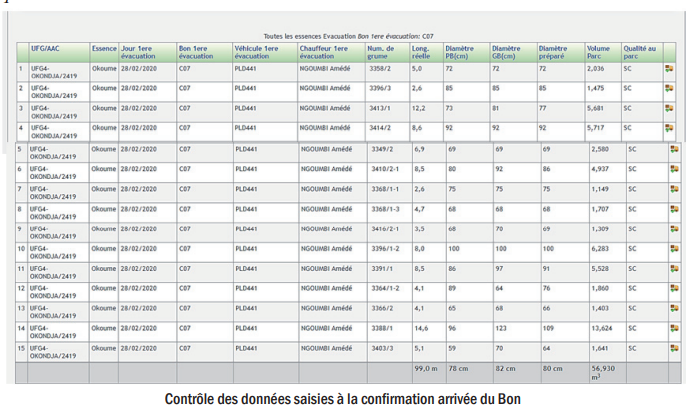
Contrôle des saisies confirmation d’arrivée évacuation
Pour contrôler les données encodées lors d’une confirmation d’arrivée, il faut :
⇔Première option : Moteur de recherche simplifié
⇒ Cliquer sur suivi d’exploitation ;
⇒ A l’interface du moteur de recherche rapide, renseigner le numéro de Bon dans la case Document de transport, puis cliquer sur chercher ;
⇒Cocher le 1er bouton d’affichage individuel des informations et cliquer sur Choisir champ à afficher pour sélectionner les informations à contrôler;
⇒Cliquer sur chercher.
⇔Deuxième option : Moteur de recherche détaillé
⇒ Cliquer sur suivi d’exploitation ;
⇒Cliquer sur +d’options ;
⇒Cliquer sur la rubrique recherche sur l’évacuation des grumes ;
⇒Renseigner le numéro de Bon dans la case Num Bon d’évacuation ;
⇒Cliquer sur chercher ;
⇒Cocher le 1er bouton d’affichage individuel des informations et cliquer sur Choisir champ à afficher pour sélectionner les informations à contrôler
⇒Cliquer sur chercher.
Modification d’une confirmation arrivée d’évacuation
Pour modifier une confirmation d’arrivée d’évacuation :
⇒ Cliquer sur suivi d’exploitation ;
⇒ A l’interface du moteur de recherche rapide, renseigner le numéro de Bon d’évacuation dans la
case Document de transport;
⇒Cliquer sur chercher ;
⇒Poser le curseur de votre souris sur choisissez une tâche ;
⇒Cliquer sur confirmer arrivée ;
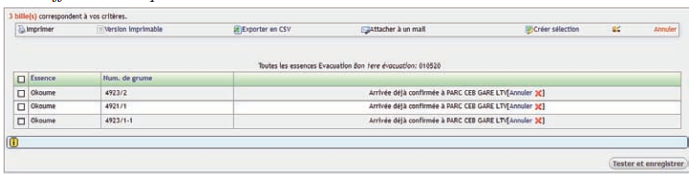
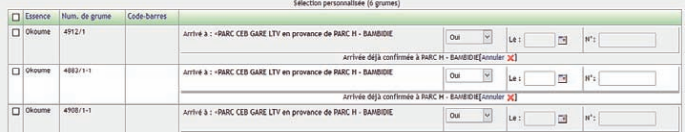
⇒ Le système vous renvoie la mention arrivée déjà confirmée à destination avec le bouton Annuler
⇒Cliquer sur annuler devant la ou les billes concernée(s), un message de confirmation de l’annulation s’affichera, cliquer sur OK ;
⇒Modifier les informations ;
⇒Cliquer sur le bouton
⇒Cliquer sur le bouton
Annulation d’une confirmation arrivée d’évacuation
⇒Cliquer sur suivi d’exploitation ;
⇒A l’interface du moteur de recherche rapide, renseigner le numéro de Bon d’évacuation dans la case Document de transport;
⇒Cliquer sur chercher ;
⇒ Poser le curseur de votre souris sur choisissez une tâche ;
⇒Cliquer sur confirmer arrivée ;
⇒Le système vous renvoie la mention arrivée déjà confirmée à Destination avec le bouton Annuler
⇒Cliquer sur Annuler devant la ou les billes concernée(s), un message de confirmation d’annulation s’affiche, cliquer sur OK ;
⇒ Cliquer sur chercher.

Catégories
Roulage intermédiaire
Catégories
Stocks
Catégories
Contrôle de données
Catégories
Suivi production
Colisage débités frais (AD)
La présente section vous indique pas à pas comment enregistrer, modifier et consulter les
données de production des débités frais (AD).
Pour créer un ou plusieurs colis, il faut :
Cliquer sur Suivi d’exploitation
Cliquer sur +d’options
Cliquer sur la rubrique recherche sur la transformation
Dans la case contrat entrée usine, renseigner le contrat sur lequel vous avez consommé les grumes
Cliquer sur chercher
Poser votre curseur sur choisissez une tâche
Cliquer sur création de colis
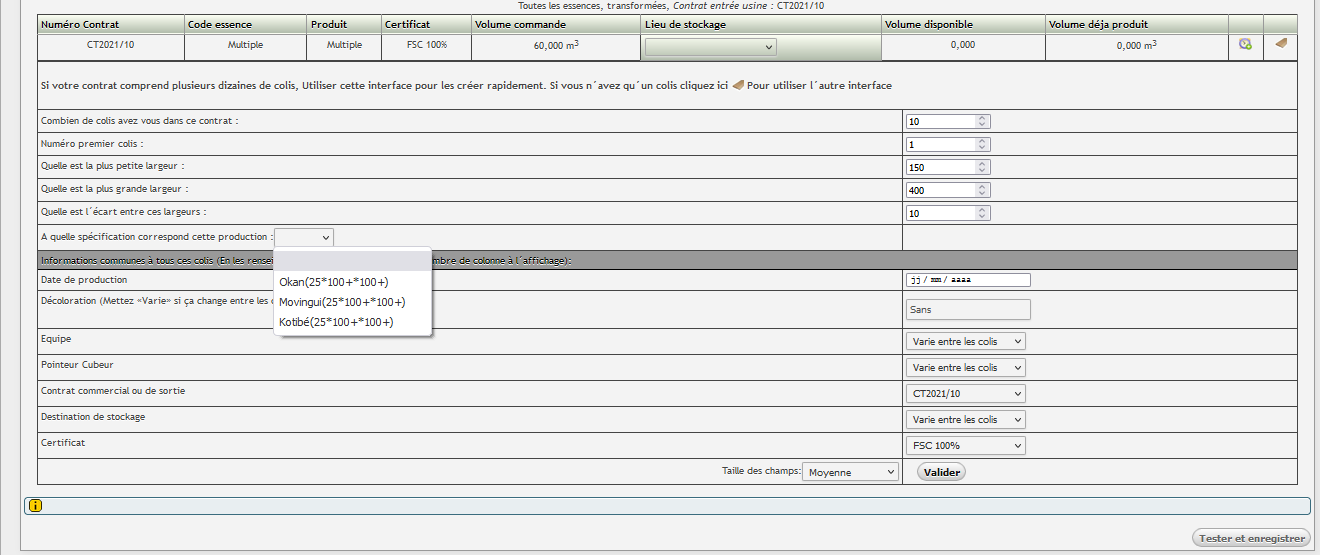
Vous avec 2 types d’interfaces: une pour les colis à largeur fixe et une pour les colis à
largeurs variables.
L’interface de création des colis affichée est celle des colis à largeurs variables
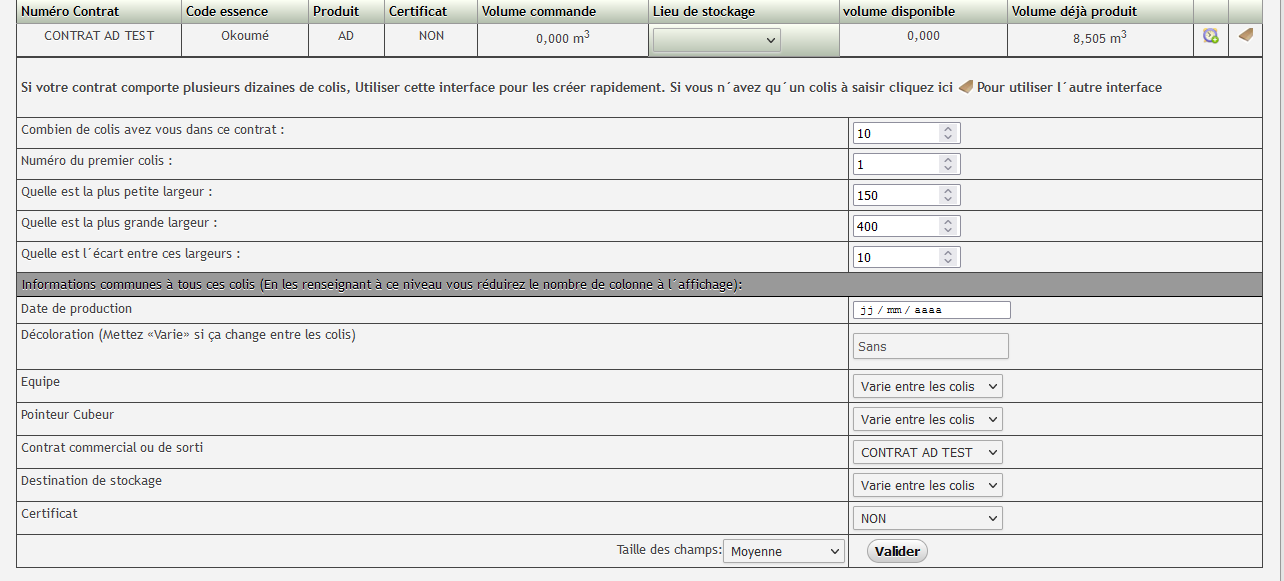
Interface de création de colis à largeurs variables
Renseigner :
• Dans la localisation ou lieu de stockage (l’usine de colisage, si elle n’a pas été fixée lors de la création du
contrat)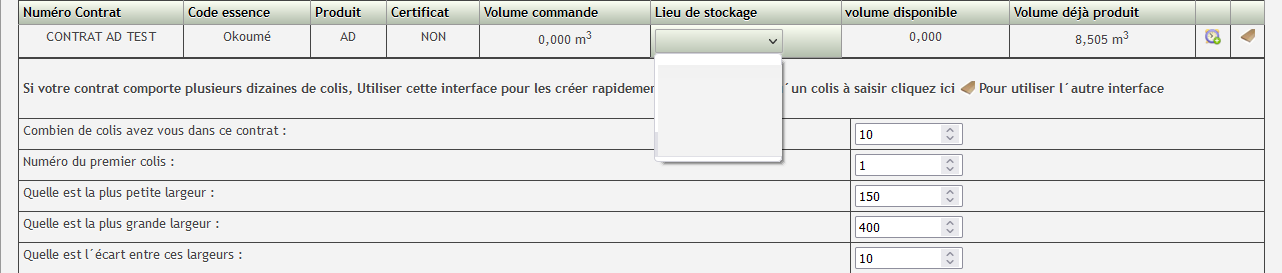
Cliquer sur Valider.
L’interface de colisage s’affiche comme suit :
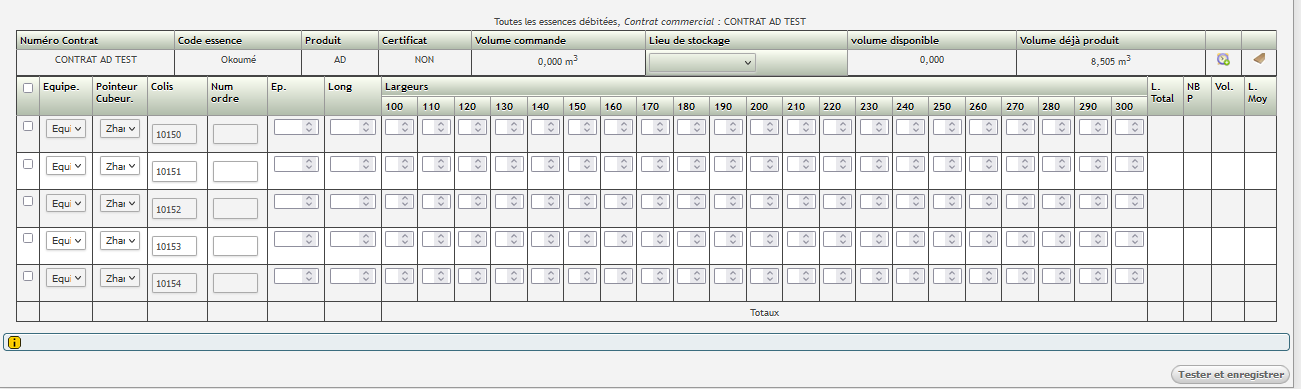
Interface de colisage (par lot de colis)
Cliquer sur le bouton de traitement par lot pour renseigner les informations communes comme
l’épaisseur ou la longueur puis cliquer sur Appliquer aux X lots de planches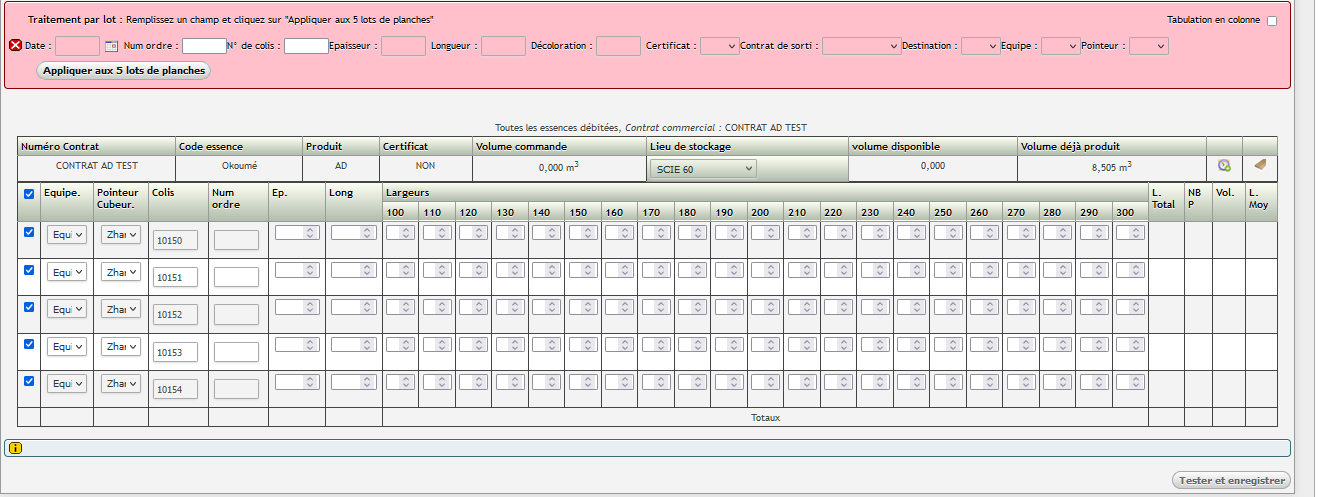
Pour chaque colis, renseigner si nécessaire le numéro d’ordre, la longueur, le nombre de pièces
par largeur ; le système fait la somme de la largeur totale, du nombre de pièces, la largeur
moyenne et calcule automatiquement le volume du colis
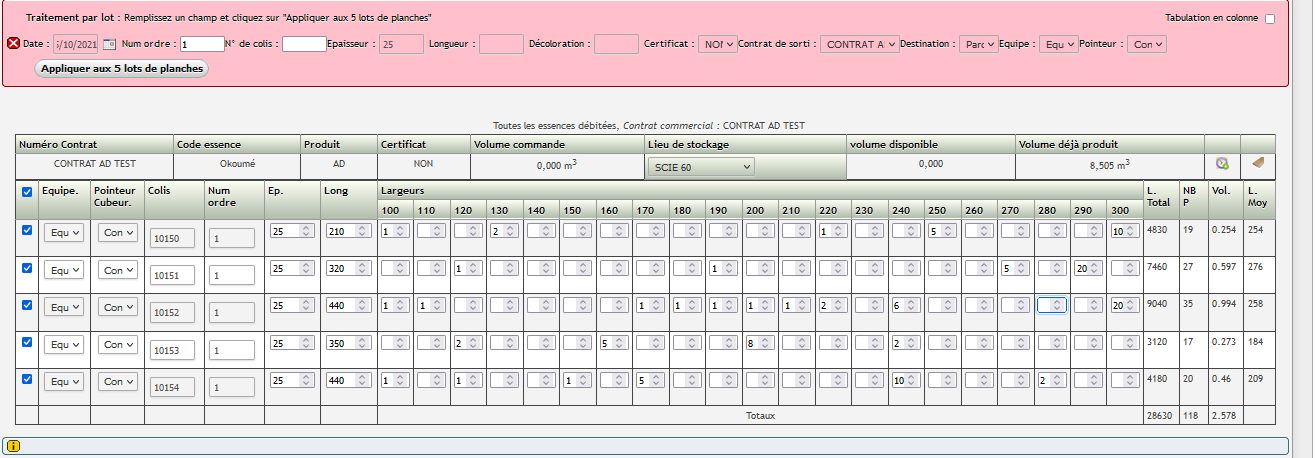
Cliquer sur le bouton 
Le système effectue un contrôle pour s’assurer de la cohérence des données et indique si
nécessaire les anomalies et la ligne concernée
Si tout est OK
Cliquer sur le bouton 
Si ce sont les colis à largeurs fixes que vous voulez créer, sur l’interface affichée
Cliquer sur l’icône de création colis par colis 
A l’interface de colisage affichée comme suit :

Interface de colisage (colis par colis)
Dans Localisation renseigner l’usine de colisage, si elle n’a pas été fixée lors de la création du
contrat
Renseigner :
• La Date
• Le numéro d’ordre si nécessaire
• Le numéro de colis
• L’épaisseur
• La longueur
• La largeur
• Le nombre de pièces, le système calcule automatiquement le volume
Le système crée automatiquement une seconde ligne pour renseigner le colis suivant.
Cocher la case de traitement par lot pour renseigner les informations communes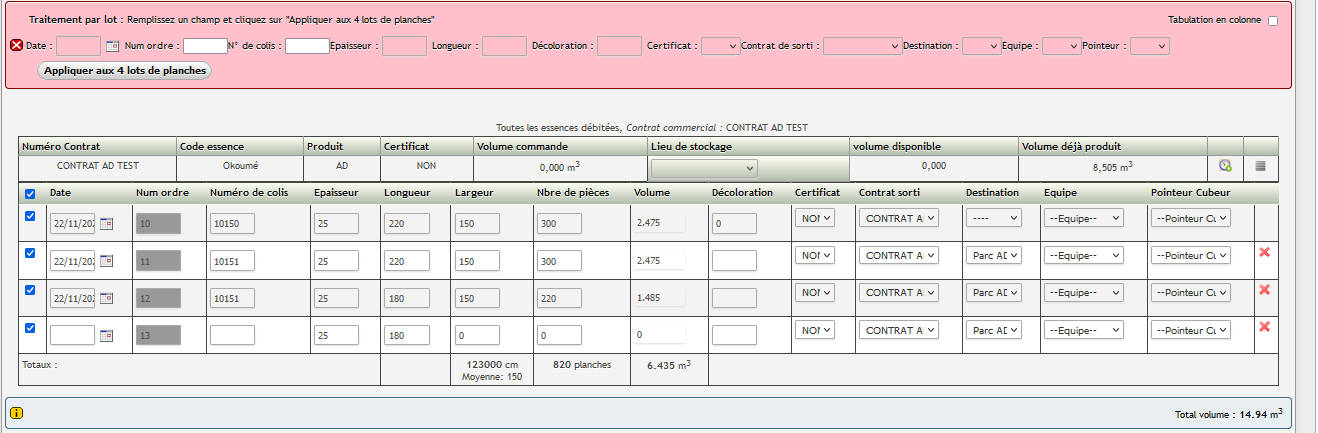
Renseigner :
• Le contrat de sorti (si différent du contrat entrée usine)
• Le pointeur cubeur
• La destination qui est le lieu de stockage
• Cliquer sur Appliquer aux X lots de planches
• Cliquer sur le bouton
Le système effectue un contrôle pour s’assurer de la cohérence des données et indique si
nécessaire les anomalies et la ligne concernée
• Si tout est OK
• Cliquer sur le bouton
Notons que pour les contrats à essence/produit/qualité multiples, les interfaces vont légèrement varier à l’affichage avec la possibilité du choix du poste.
Contrôle des données de production
Pour contrôler les données encodées lors du colisage, il faut :
Cliquer sur Suivi d’exploitation
Cliquer sur +d’options
Cliquer sur la rubrique recherche sur les débités
Cocher 1ère transformation
Utiliser l’un des filtres pour affiner sa recherche (N° contrat, date, équipe etc…)
Cocher le 1er bouton pour :
• Un affichage individuel d’information,
• Choisir les champs à afficher sur les colis de débités
• Ajouter le nombre de ligne à afficher dans le résultat de votre requête,
Cliquer sur chercher.
 Modification de colis
Pour modifier un colis, il faut :
Cliquer sur suivi d’exploitation
Cliquer sur +d’options
Cliquer sur la rubrique recherche sur les débités
Renseigner le numéro du contrat
Sélectionner l’usine de colisage dans colisé à
Sélectionner le lieu de stockage dans stocké à
Dans la case N° de colis, saisir le numéro de colis à modifier
Cliquer sur chercher
Poser le curseur de votre souris sur choisissez une tâche
Cliquer sur modifier un colis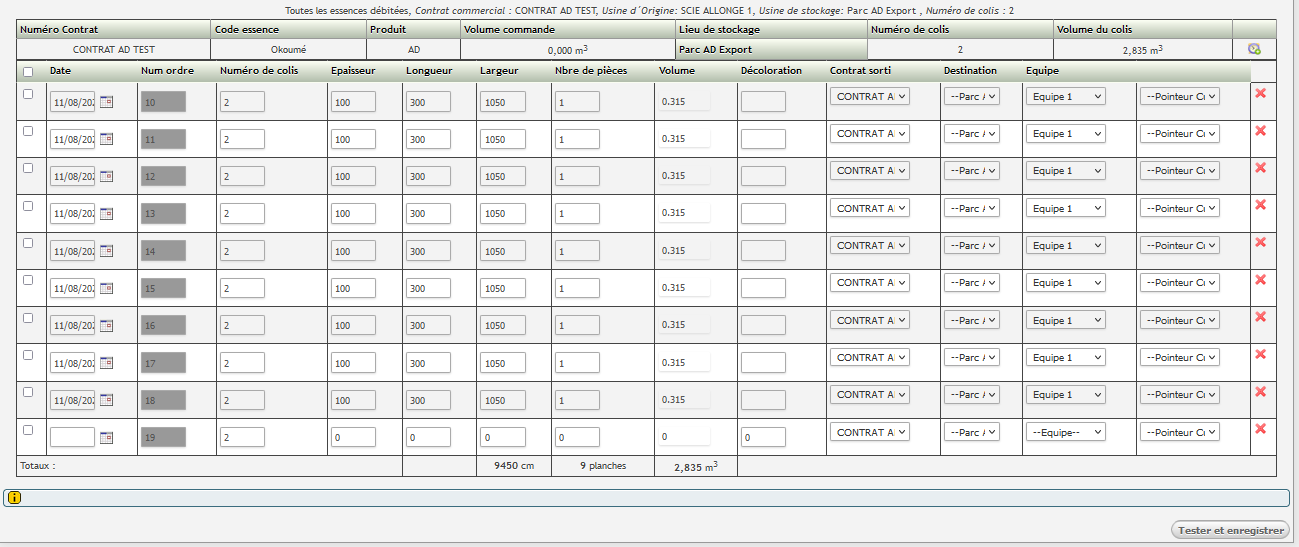
Modifier les champs souhaités ;
Cliquer sur le bouton
Cliquer sur le bouton
Suppression de colis
Pour supprimer un colis, il faut :
Cliquer sur suivi d’exploitation
Cliquer sur +d’options
Cliquer sur la rubrique recherche sur les débités
Renseigner le numéro du contrat
Sélectionner l’usine de colisage dans colisé à
Sélectionner le lieu de stockage dans stocké à
Dans la case N° de colis, saisir le numéro de colis à supprimer
Cliquer sur chercher
Poser le curseur de votre souris sur choisissez une tâche
Cliquer sur modifier un colis
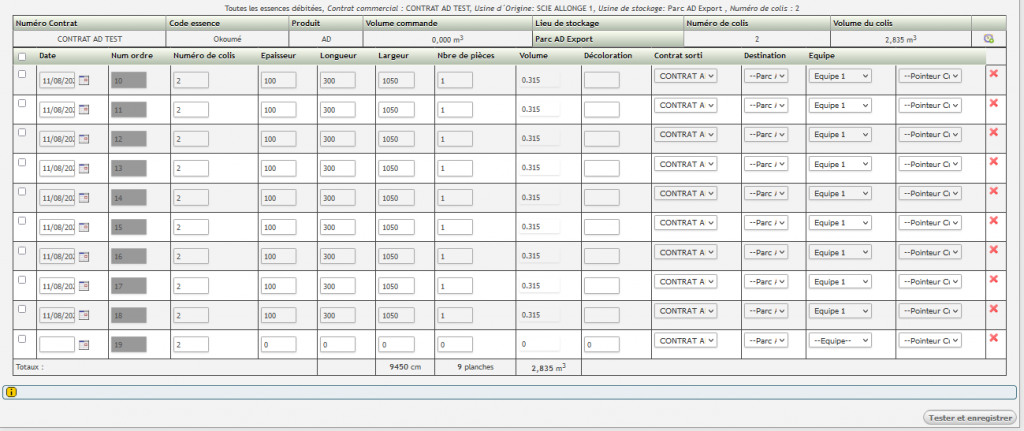
Interface de suppression de colis
Cliquer sur la croix rouge  devant chaque ligne du colis
Cliquer sur le bouton
Cliquer sur le bouton
Mouvement de colis
La présente section vous indique pas à pas comment mouvementer des colis : d’un lieu de
stockage à un autre et d’un contrat à un autre (transfert /affectation de colis).
Mouvement de colis d’un point de stockage à un autre point de stockage :
contrat frais (AD)
Pour effectuer un changement de lieu de stockage des colis, il faut :
Cliquer sur suivi d’exploitation
Cliquer sur +d’options
Cliquer sur la rubrique recherche sur les débités
Renseigner le contrat sur lequel les colis se trouvent
Dans la case N° de colis, renseigner les numéros de colis concernés séparés par une virgule
Cliquer sur chercher,
Poser le curseur de votre souris sur choisissez une tâche ;
Cliquer sur mouvement de colis ;
Cliquer sur le bouton de traitement par lot pour renseigner les informations communes telles
que:
• La destination (le nouveau lieu de stockage)
• La date de mouvement
Cliquer sur Appliquer aux X colis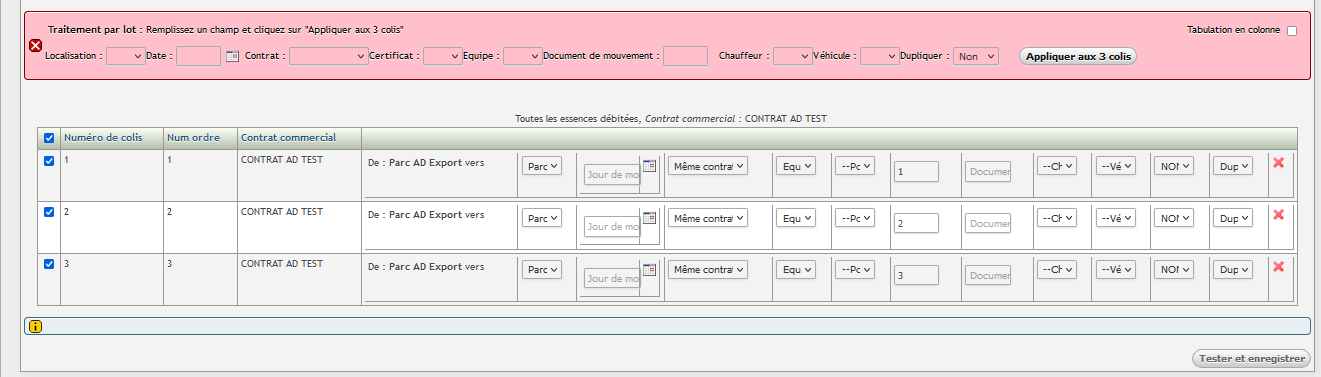
Cliquer sur le bouton
Le système effectue un contrôle pour s’assurer de la cohérence des données et indique si
nécessaire les anomalies et la ligne concernée
S’il n’a pas d’anomalies
Cliquer sur le bouton
Mouvement (affectation) de colis d’un contrat à un autre contrat
Pour effectuer une affectation de colis d’un contrat à un autre contrat, il faut :
Cliquer sur suivi d’exploitation
Cliquer sur +d’options
Cliquer sur la rubrique recherche sur les débités
Renseigner le contrat sur lequel les colis à affecter se trouvent
Dans la case N° de colis, renseigner les numéros de colis concernés séparés par une virgule
Cliquer sur chercher
Poser le curseur de votre souris sur Choisissez une tâche
Cliquer sur mouvement de colis ;
Cliquer sur le bouton de traitement par lot pour renseigner les informations communes telles
que :
• La date de mouvement
• Le contrat sur lequel vous souhaitez affecter les colis. Si différent, renseigner ligne par ligne
Cliquer sur Appliquer aux X colis,
Cliquer sur le bouton
Le système effectue un contrôle pour s’assurer de la cohérence des données et indique si
nécessaire les anomalies et la ligne concernée
S’il n’a pas d’anomalies
Enfin cliquer sur le bouton
Notons que pour les changements de contrats, il est possible d’enregistrer le nouveau numéro du colis.
Outils de lecture et d’analyse des données saisies
La fiche d’information de colis
Pour accéder à la fiche d’information d’un colis, il faut cliquer sur son icône
Le système vous affiche la fiche d’information comme suit :

Elle renvoie les informations saisies sur le colis ainsi que l’opérateur qui l’a enregistré
Le bouton fermer permet de refermer la fiche
Vous pouvez imprimer ou envoyer cette fiche par un mail
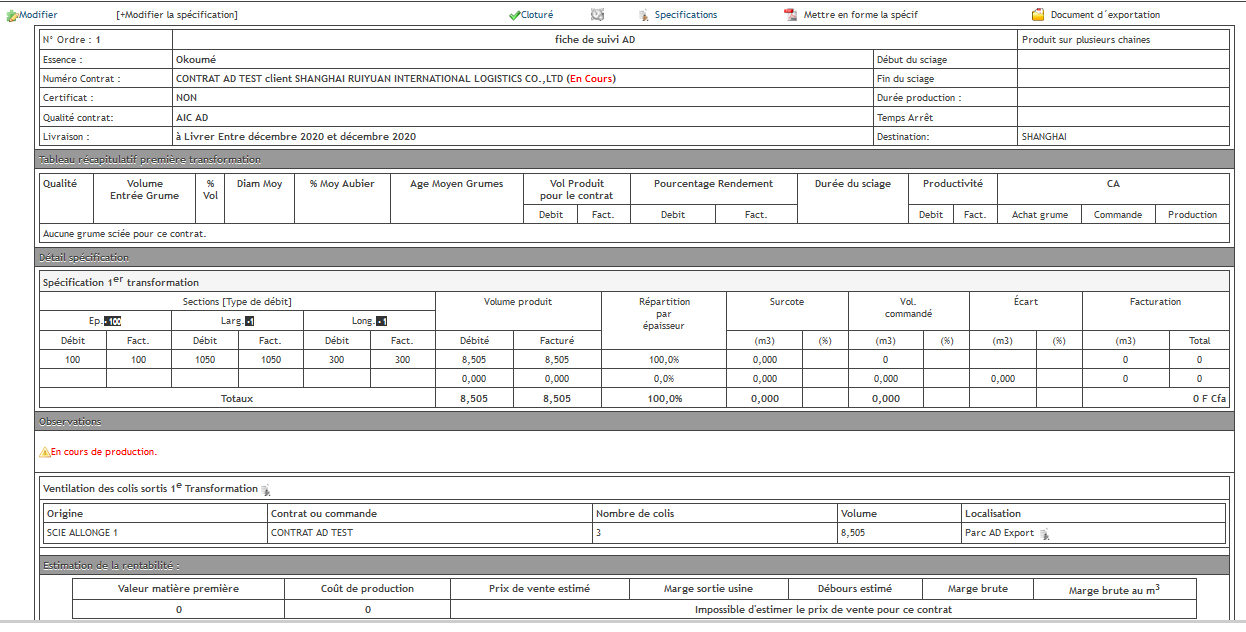
La fiche de suivi d’un contrat de production AD
Pour accéder à la fiche de suivi d’un contrat, le système vous offre deux options : soit à
l’interface du moteur de recherche rapide soit à l’interface des contrats débités
1.Encodage des données
Encodage des données Entrée séchoir
Si les colis ne sont pas encore localisés dans un séchoir, procéder comme suit pour les y
mettre :
Suivi d’exploitation
Cliquer sur +d’options
Cliquer sur la rubrique recherche sur les débités
Renseigner le numéro de contrat dans le champ correspondant
Dans le champ N° de colis, saisir les numéros des colis que vous souhaitez rentrer au séchoir
Cliquer sur chercher
Poser le curseur de votre souris sur choisissez une tâche
Cliquer sur mouvement de colis
Cocher le bouton de traitement par lot
Renseigner :
• Le séchoir dans Localisation,
• La date d’entrée dans jour de mouvement
• Hydro Entrée (taux d’humidité) si disponible,
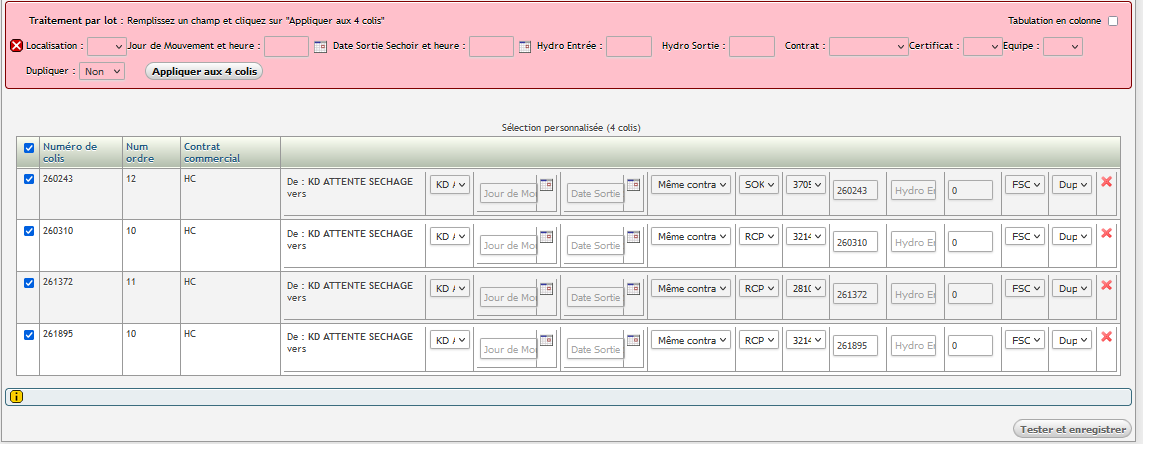 Cliquer sur appliquer aux x colis
Cliquer sur le bouton
Le système effectue un contrôle pour s’assurer de la cohérence des données saisies et
indique si nécessaire les anomalies et la ligne concernée
S’il n’y a pas d’anomalies
Cliquer enfin sur le bouton
Encodage des données Sortie séchoir
Pour enregistrer les données des colis sortis des séchoirs, il faut :
Cliquer sur Suivi d’exploitation
Cliquer sur +d’options
Cliquer sur la rubrique recherche sur les débités
Renseigner le numéro de contrat dans le champ correspondant
Dans le champ N° de colis, saisir les numéros des colis que vous souhaitez faire sortir du séchoir
Cliquer sur chercher
Poser le curseur de votre souris sur choisissez une tâche
Cliquer sur mouvement de colis
Cocher le bouton de traitement par lot
Ne pas toucher à la localisation et au jour de mouvement qui ont été déjà renseignés lors de l’entrée
séchoir
Renseigner :
• La date sortie séchoir
• Hydro sortie si disponible,
Cliquer sur appliquer aux x colis
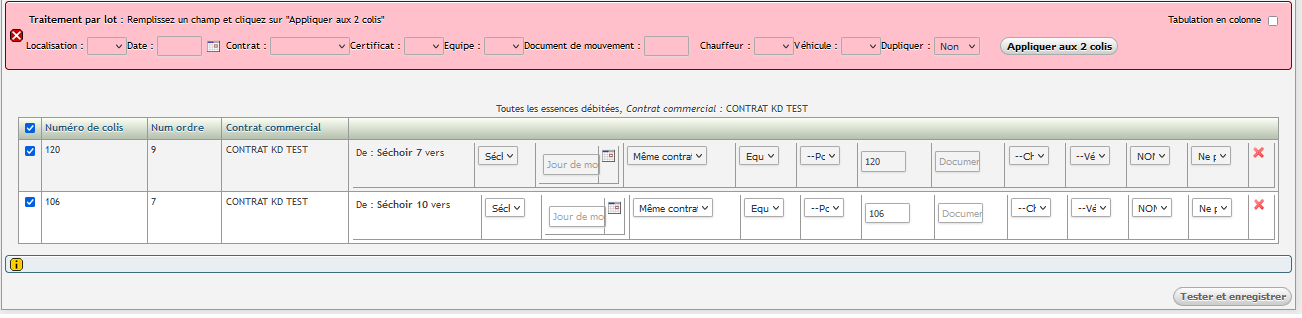
Cliquer sur le bouton
Le système effectue un contrôle pour s’assurer de la cohérence des données saisies et
indique si nécessaire les anomalies et la ligne concernée
S’il n’y a pas d’anomalies
Enfin cliquer sur le bouton
Création des colis secs
Pour enregistrer les données de colisage des débités secs, nous avons deux interfaces :
l’interface de création des colis par colis et celle de création par lot de colis, selon que les
colis soient sur un contrat à essence/produit/qualité unique ou sur un contrat à essence/
produit/qualité multiple.
Pour les contrats à essence/produit/qualité unique :
Colis à largeurs fixes
Pour créer un ou plusieurs colis à largeurs fixes, il faut :
Aller dans suivi d’exploitation ;
Cliquer sur +d’options
Cliquer sur la rubrique recherche sur les débités
Saisir le numéro de contrat des colis
A Colisés à, sélectionner l’usine de colisage des colis frais
A Stockés à, sélectionner le séchoir où sont sortis les colis
Cliquer sur chercher ;
Une fois le résultat de la requête affiché,
Poser le curseur de votre souris sur choisissez une tâche ;
Cliquer sur création de colis ;
Cliquer sur l’icône

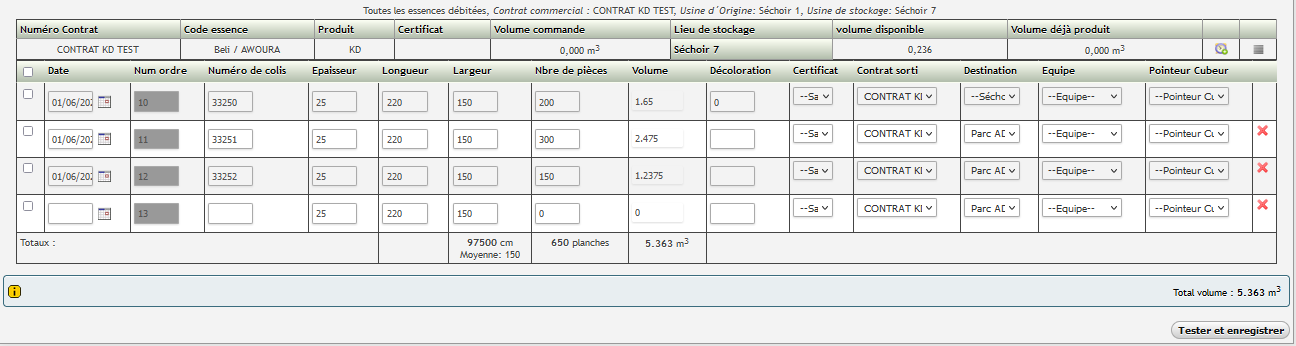
Interface de création de colis
Une fois l’interface de création de colis affichée, renseignez sur chaque ligne, les
informations disponibles
Le bouton de traitement par lot est disponible pour renseigner les informations
communes aux colis
Cliquer sur le bouton
Le système effectue un contrôle pour s’assurer de la cohérence des données et indique
si nécessaire les anomalies et la ligne concernée
S’il n’y a aucun problème détecté
Cliquer sur le bouton
Pour les colis à largeurs variables
Aller dans suivi d’exploitation ;
Cliquer sur +d’options
Cliquer sur la rubrique recherche sur les débités
Saisir le numéro de contrat des colis
A Colisés à, sélectionner l’usine de colisage des colis frais
A Stockés à, sélectionner le séchoir où sont sortis les colis
Cliquer sur chercher ;
Une fois le résultat de la requête affiché,
Poser le curseur de votre souris sur choisissez une tâche ;
Cliquer sur création de colis ;
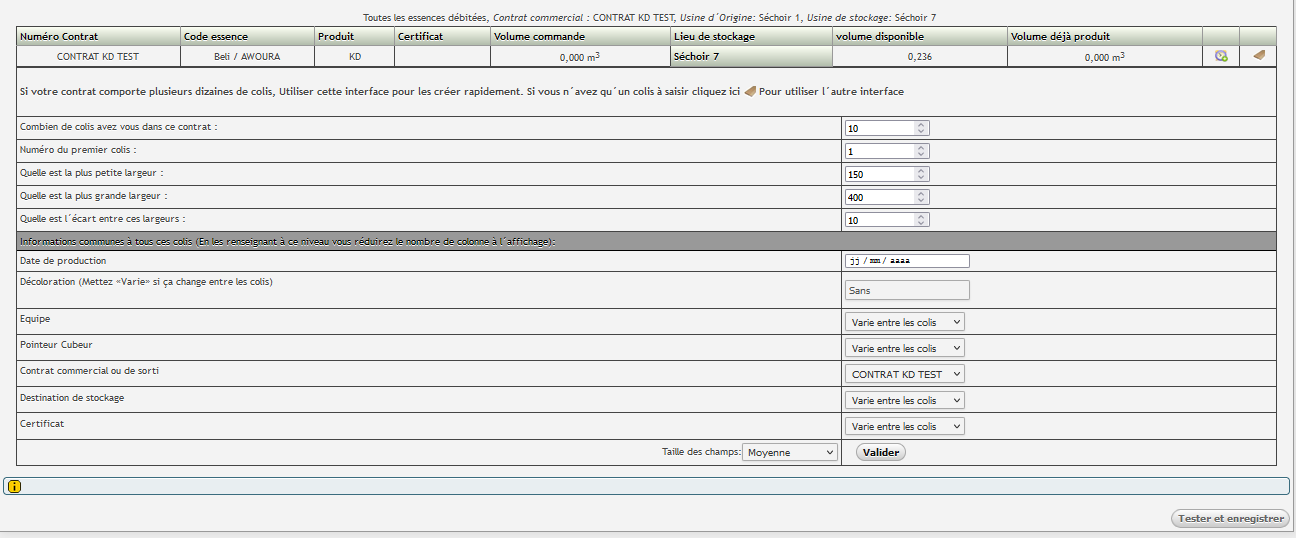
Renseigner :
• Le nombre de colis que vous souhaitez produire,
• Le numéro du premier colis,
• La plus petite largeur de vos colis
• La plus grande largeur de vos colis
• L’écart entre les largeurs (par défaut c’est 10)
• La date de production
• La décoloration si disponible
• Le taux d’humidité à la sortie (s’il ne varie pas entre les colis), dans le champ Hydro
• L’équipe
• Le pointeur cubeur
• Le contrat commercial ou de sortie
• La destination de stockage
• Le certificat
Cliquer sur valider.
Le système vous dirigera à l’interface de création de colis à largeurs variables comme suit,
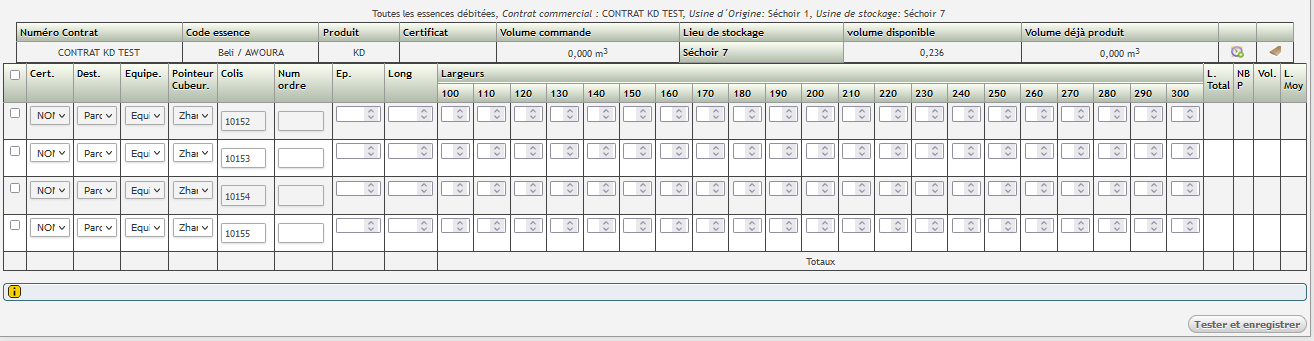
Cliquer sur le bouton de traitement par lot
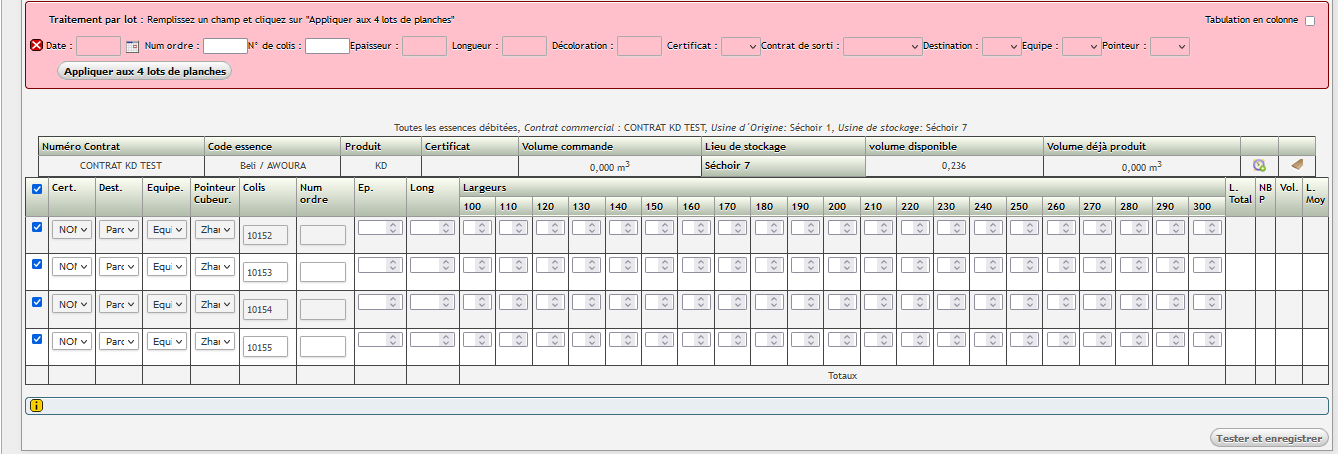
Renseigner :
• L’épaisseur
• La longueur si elle est commune à tous les colis. En cas de longueur différente, modifier pour
chaque colis concerné
Appliquer au x lot de planches
Personnaliser les numéros de colis
Renseigner pour chaque colis le nombre de pièces par largeur
Les totaux des largeurs, volume, nombre de pièces et la largeur moyenne sont calculés
automatiquement par le système
Vérifier s’ils sont bons
Si tout est OK
Cliquer sur le bouton
Le système effectue un contrôle pour s’assurer de la cohérence des données et indique
si nécessaire les anomalies et la ligne concernée
S’il n’y a aucun problème détecté
Cliquer sur le bouton
Notons que pour les contrats à essence/produit/qualité multiples, la procédure est la même à l’exception que les interfaces vont
afficher les postes afin que vous choisissiez celui auquel correspond le colis.

Interface de création de colis par colis
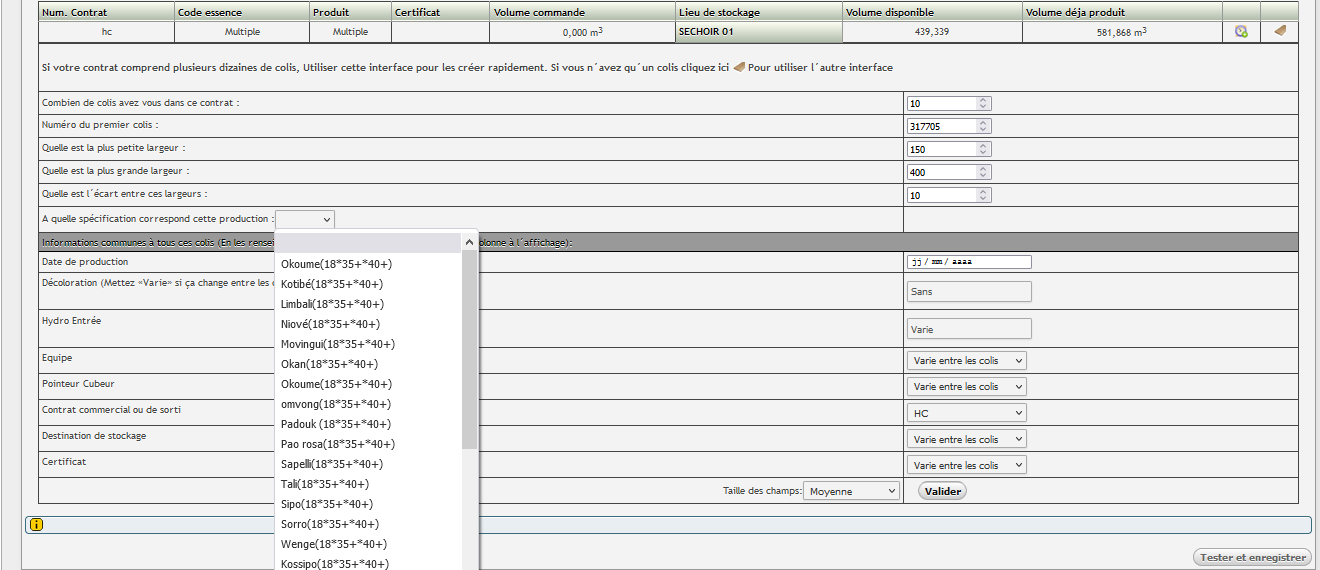
Interface de création de lot de colis
Contrôle des données de colis secs
Pour contrôler les données des débités secs, il faut :
Cliquer sur suivi d’exploitation ;
Cliquer +d’options
Cliquer sur la rubrique recherche sur les débités,
Cocher 2ème transformation
Saisir le numéro de contrat
Affinez votre filtre au besoin (date, équipe, pointeur cubeur)
Cocher le 1er bouton pour un affichage individuel d’informations sur les colis secs créés
Choisir les champs à afficher, sur les colis de débités, en cochant les cases que vous souhaitez
contrôler (usine de colisage, numéro de colis, nombre de pièces, épaisseur, liste des largeurs, liste
des longueurs, contrat commercial, date de production, pointeur cubeur, localisation)
Vous avez la possibilité de préciser le nombre de colis à afficher par page dans le résultat s’il est
supérieur à 30 lignes dans 
Cliquer sur chercher.
Une fois le résultat de la requête affiché, vérifiez les informations saisies.

Affichage du résultat du contrôle des données saisies à la sortie séchoir
Modification des données de colis sec
La modification des données de colis secs n’est possible que pour un seul colis à la fois.
Pour modifier les données d’un colis sec, il faut :
Cliquer sur suivi d’exploitation ;
Cliquer sur +d’options,
Cliquer sur la rubrique recherche sur les débités
Saisir le numéro de contrat commercial
Saisir le numéro de colis à modifier dans le champ N° de colis
Sélectionner l’usine de colisage (colisé à)
Sélectionner le lieu de stockage (stocké à)
Cliquer sur chercher
Une fois le résultat de la requête affiché, poser le curseur de votre souris sur choisissez une
tâche
Cliquer sur Modifier un colis
Le système vous affiche les données saisies précédemment
Procéder à la modification des informations
Cliquer sur le bouton
Enfin cliquer sur le bouton
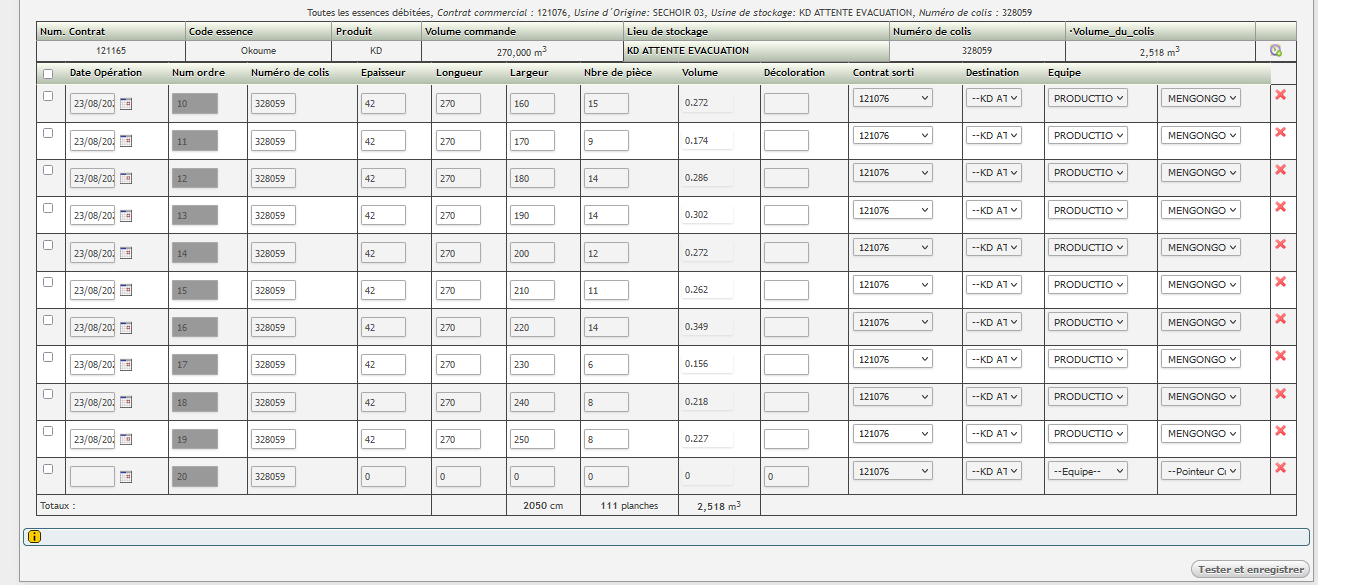
Interface de modification de colis
Suppression des données de colis sec
Tout comme la modification, la suppression des données d’un colis sec n’est possible que
pour un seul colis à la fois.
Pour ce faire il faut :
Cliquer sur suivi d’exploitation ;
Cliquer sur +d’options,
Cliquer sur la rubrique recherche sur les débités
Saisir le numéro de contrat commercial
Saisir le numéro de colis à modifier dans le champ N° de colis
Sélectionner l’usine de colisage (colisé à)
Sélectionner le lieu de stockage (stocké à)
Cliquer sur chercher
Une fois le résultat de la requête affiché, poser le curseur de votre souris sur choisissez une
tâche
Cliquer sur modifier un colis
Une fois à l’interface de modification du colis par colis, le système charge les
informations saisies
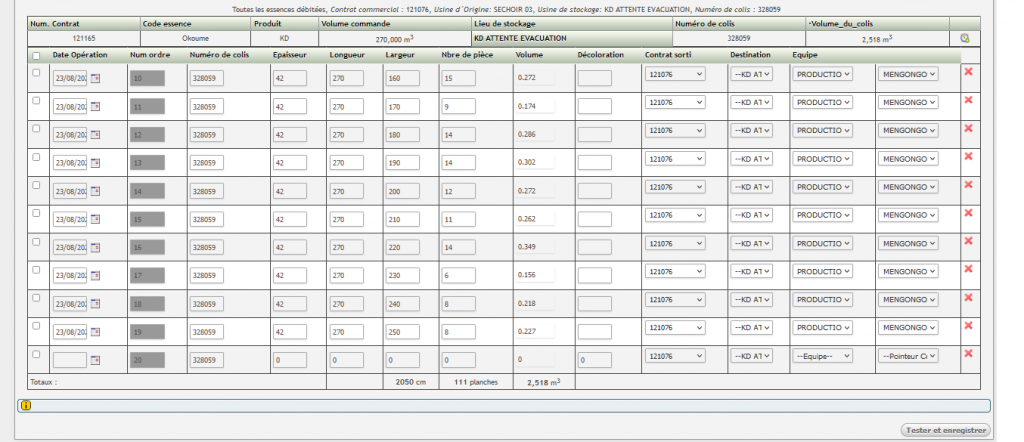
Interface de suppression de colis
Cliquer sur le bouton de suppression en face de chaque ligne du colis
Cliquer sur le bouton

Cliquer sur le bouton
Enfin, cliquer sur chercher, pour vérifier l’effectivité de la tâche

Résultat de vérification d’une suppression d’un colis
Outils de lecture d’analyse des données saisies
Le système offre une palette d’outils permettant d’analyser les données encodées relatives
à un contrat.
La fiche d’information de colis
Pour accéder à la fiche d’information d’un colis KD, il faut :
Cliquer sur suivi d’exploitation
Cliquer +d’options
Cliquer sur la rubrique recherche sur les débités
Cocher 2ème transformation
Saisir le numéro de contrat
Dans la case N° de colis, saisir le numéro du colis dont vous souhaitez voir les informations
Cliquer sur chercher
Cliquer sur l’icône du colis

Résultat de la requête
Le système ouvrira une fenêtre en affichant les informations dudit colis,

Version imprimable de la fiche de suivi de colis KD
Cliquer sur le bouton  pour fermer la fenêtre
Cliquer sur le bouton  permet d’afficher l’aperçu avant impression que vous
pourrez imprimer ou envoyer par mail
La fiche de suivi d’un contrat
Le système nous permet d’accéder à la fiche de suivi d’un contrat à deux niveaux :
̵ En accès rapide avec le champ Numéro de contrat

-A l’interface de Suivi des contrats débités en renseignant le numéro de contrat

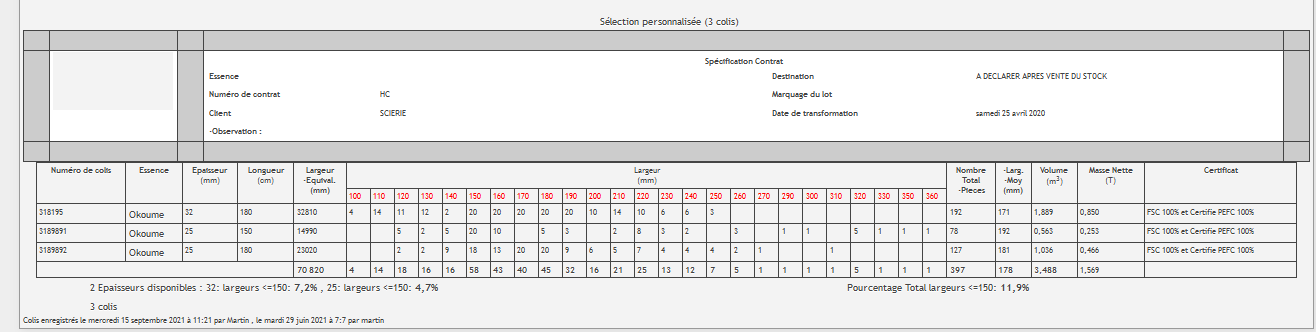
La fiche de spécification détaillée d’un contrat
Elle renseigne les détails des colis produits sur le contrat.
̵ Sur la fiche de suivi de la production
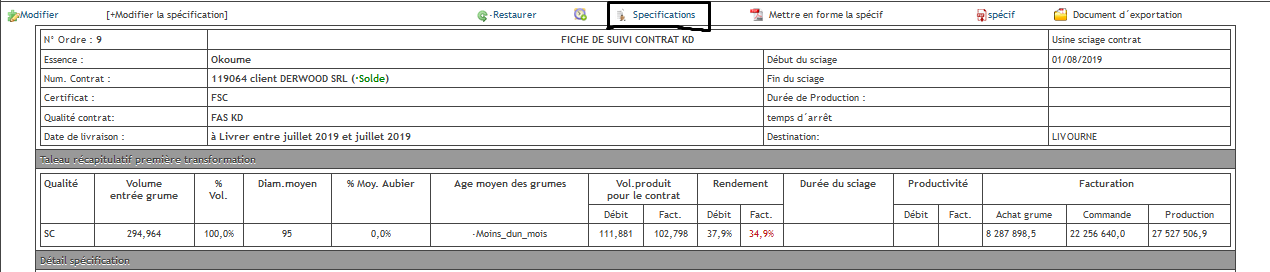
-A l’interface des contrats

Fiche de suivi de contrat à essence/produit/qualité unique
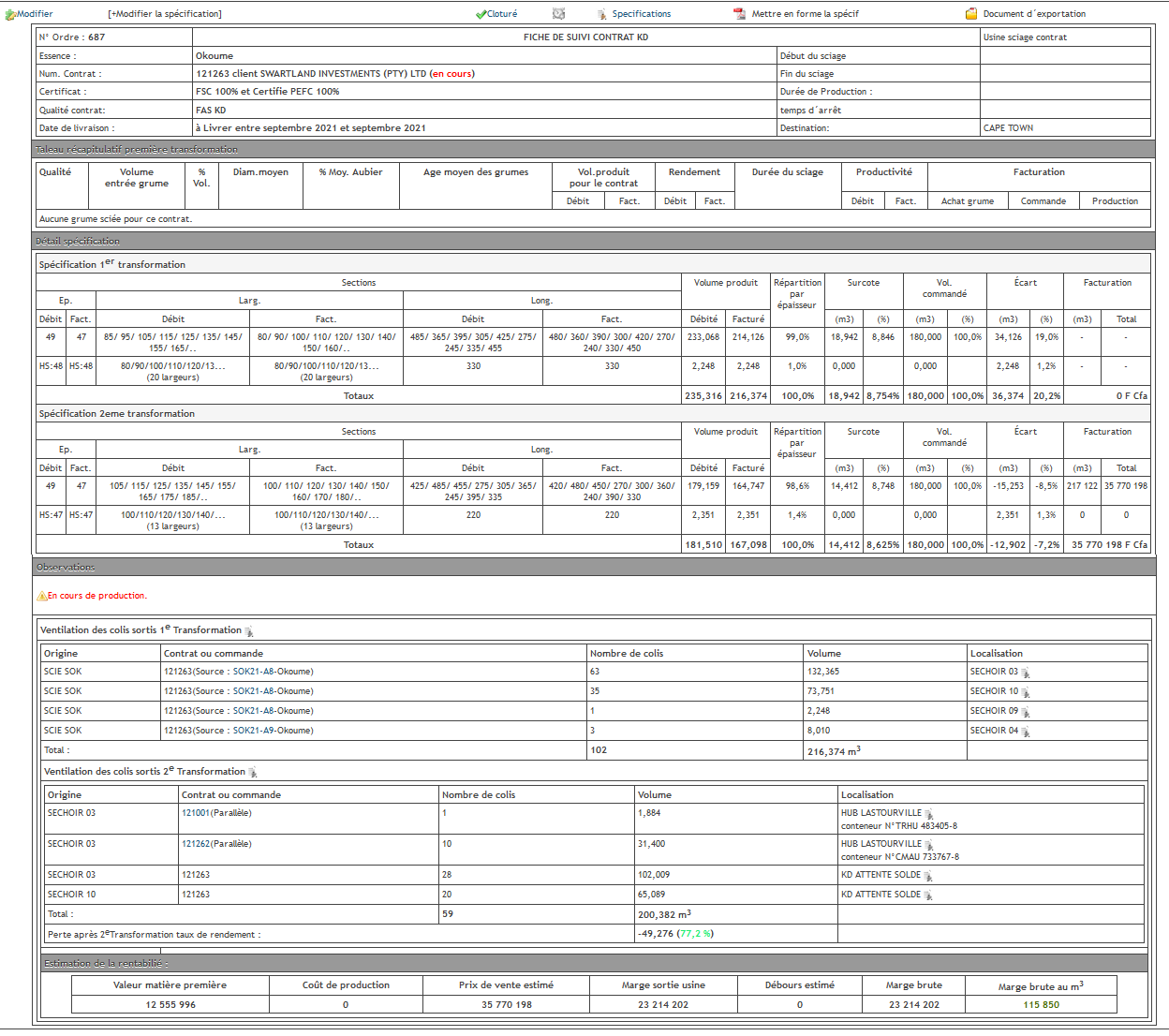
Affichage d’une fiche détaillée d’un contrat KD à essence/produit/ qualité multiples
Catégories