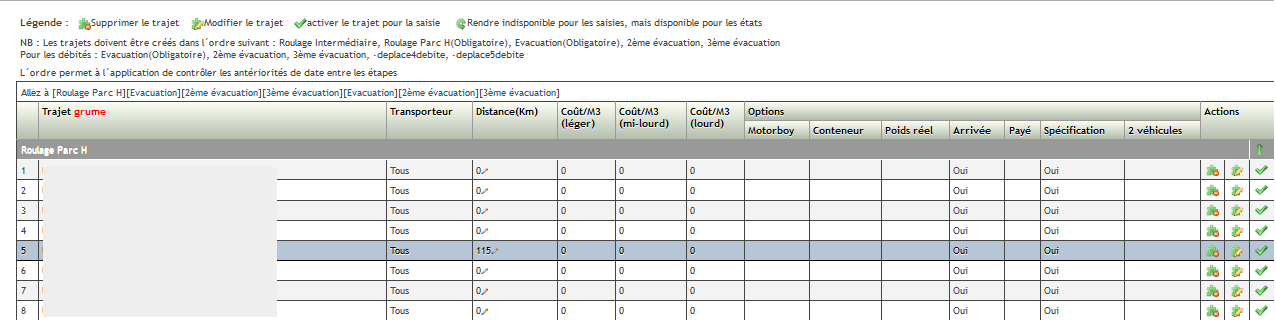
Cette partie vous apprendra à créer, modifier et supprimer un trajet
Liste des trajets
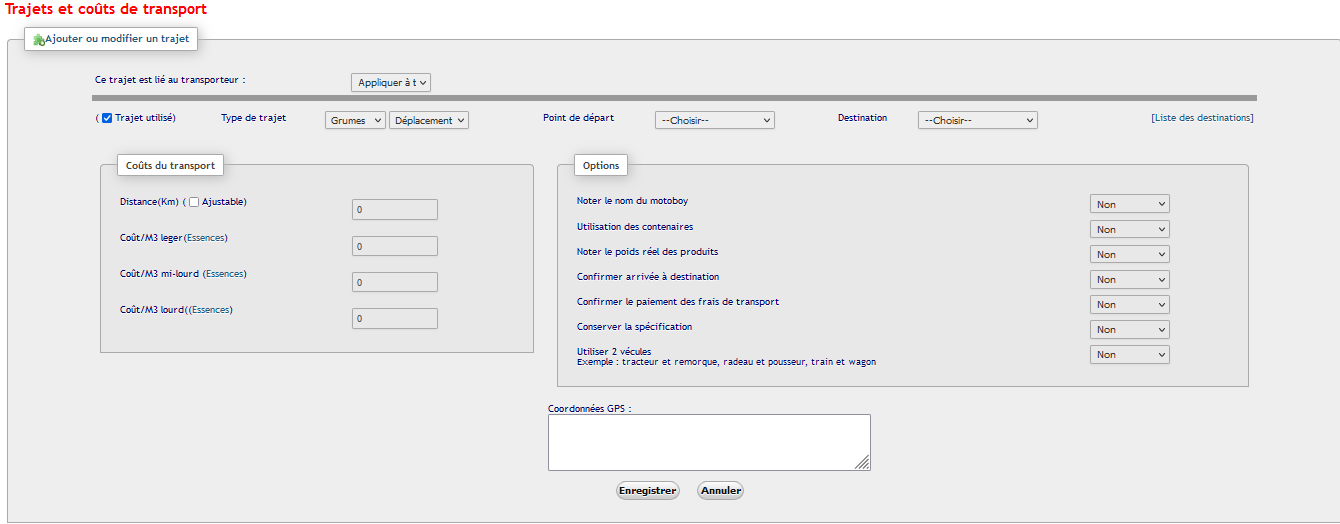
Interface de création des trajets
Création des trajets
Pour créer un trajet :
Cliquer sur suivi d’exploitation ;
Poser le curseur de votre souris sur données de base ;
Cliquer sur trajets ;
Ensuite cliquer sur ajouter ou modifier un trajet ;
Cocher la case trajet utilisé ;
Renseigner / sélectionner les champs suivants :
La partie produit : correspond ici aux types de produits; grumes ou débités.
La partie trajet :
Le type de trajet : correspond ici déplacement1/déplacement2/déplacement3 …etc. En fonction du produit.
Le point de départ : qui correspond au point de départ du trajet ;
La Destination : qui correspond au point d’arrivée du trajet, si la destination n’est pas dans la liste vous avez la possibilité d’aller le créer en cliquant sur liste des destinations ;
La partie coût de transport :
La distance en km ;
Le coût/m3 léger ;
Le coût/m3 mi-lourd ;
Le coût/m3 lourd ;
La partie option (oui/non) :
Le nom du motorboy ;
L’utilisation des conteneurs ;
La confirmation arrivée à destination ;
La confirmation du paiement des frais de transport ;
La conservation de la spécification ;
L’utilisation de 2 véhicules ;
Les coordonnées GPS ;
Cliquer sur enregistrer.
NOTE
Il est possible à tout moment d’activer ou de désactiver un trajet lorsqu’un trajet est actif vous verrez l’icône activée lorsqu’il est désactivé vous verrez l’icône désactivée La désactivation d’un trajet rend indisponible ce dernier pour les saisies, mais disponible pour les états. Les trajets se créent par niveau :
Déplacement 1 correspond au roulage intermédiaire (ne pas le créer si vous ne le faites pas),
Déplacement 2 correspond au roulage (obligatoire),
Déplacement 3 correspond à l’évacuation (obligatoire),
Cette partie vous apprendra comment créer, modifier et supprimer un contrat débité.
création de contrat débité
On distingue plusieurs types de contrats : les contrats de production, les contrats commerciaux et les contrats de récupération : Création d’un contrat de production
Pour créer un contrat de production, il faut:
Cliquer sur contrats;
Cliquer surcréer un nouveau contrat.
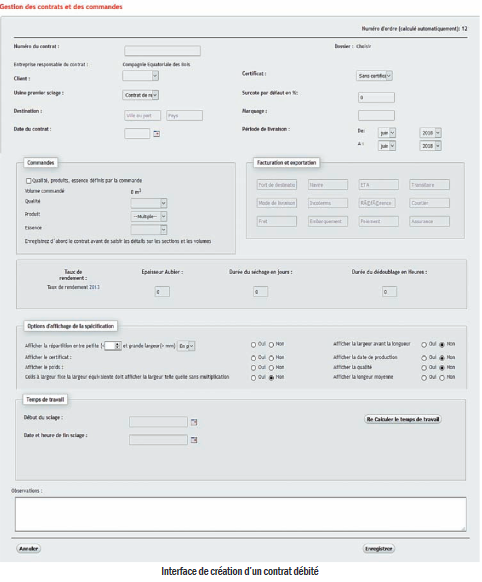
L’interface de création d’un contrat s’affiche comme suit
Le client
L’usine premier sciage, choisir une des scies ou choisir produit sur plusieurs chaines dans le cas ou plusieurs chaines seront utilisées,
La date du contrat (date de signature),
Le certificat,
La surcote par défaut (si vous voulez appliquer la même surcote sur l’ensemble des sections de la commande),
La période de livraison;
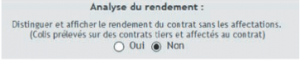
A analyse du rendement, vous avez la possibilité de préciser si oui ou non le calcul intégrera les affectations des autres contrats.
Dans la section Commande de l’interface de modification du contrat, sélectionner vous avec 2 possibilités:
Si les qualités, produits et essences sont uniques sur le contrat, renseigner directement les éléments sur l’interface:
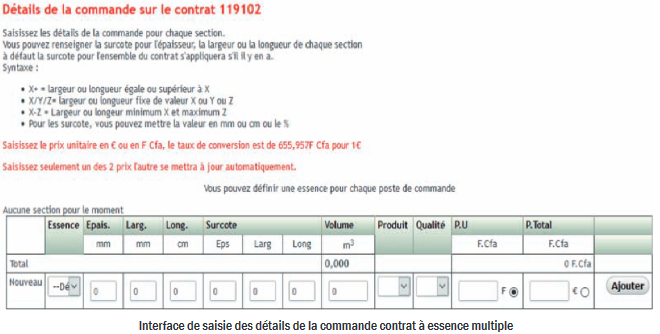
Si les qualités, produits et essences sont cocher la case
Cette case active la liste des essences, des produits ainsi que des qualités à appliquer aux colis.
Cliquer surenregistrer;
Ensuite cliquer sur+Modifier la spécificationpour renseigner le Détail de la commande du contrat.
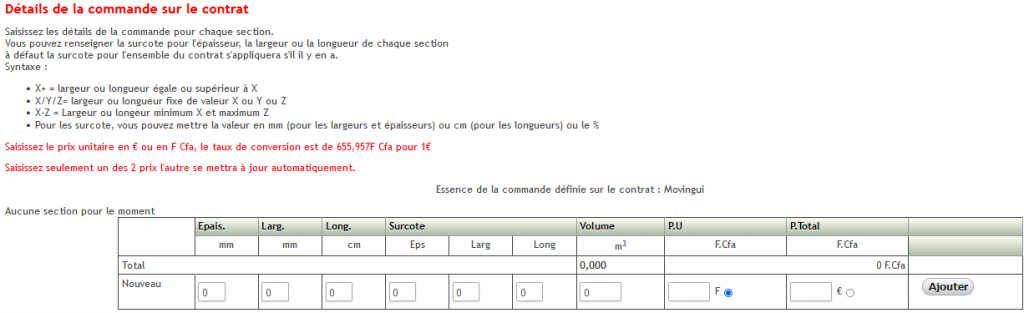
Interface de saisie des détails de la commande contrat à essence uniqueRenseigner pour chaque poste ou section, les champs en suivant les consignes. Pour la devise, veuillez cocher l’icône correspondante.
Cliquer sur Ajouter
Création d’un contrat commercial
Cliquer surcontrats; Cliquer surcréer un nouveau contrat; Renseigner/sélectionner les champs suivants :
Lenumérode contrat,
Le client,
L’usine premier sciage, choisir une des scies ou choisir produit sur plusieurs chaînes dans le cas où plusieurs chaines seront utilisées,
La destination(le lieu de livraison), Ladatedu contrat (date de signature),
Le certificat,
La surcote par défaut(si vous voulez appliquer la même surcote sur l’ensemble des sections de la commande),
Le marquage(si nécessaire),
La périodede livraison,
Dans la section Facturation et exportation, renseigner :
Leport de destination(s’il est connu),
Lenavire(s’il est connu),
L’ETA(le temps estimatif d’arrivée à destination (s’il est connu),
Letransitaire
Lemode de livraison: conventionnel ou conteneur
L’incorterms,
Lecourtier(s’il est connu),
Laréférence(si utilisé en interne pour faire une distinction entre les commandes des clients),
Lelieu d’embarquement(port d’embarquement)
Lemode de paiement,
L’assurance(l’agence d’assurance s’il est connu)
Dans la sectionOptions d’affichage de la spécification: affichage de la spécification de la production
Cocherouidevant chaque intitulé que vous souhaiterez voir affiché en colonne ou en pieds de page sur la fiche de spécification détaillée;
Pour la répartition des largeurs entre la plus petite et la plus grande (pourcentage des Narrows), renseigner la largeur minimaleet sélectionner lemode d’affichage;
Dans la sectionTemps de travail, ne rien saisir car il sera automatiquement mis à jour lorsque le temps de travail journalier sera renseigné en cliquant sur
Dans la sectionobservations, il s’agit de toute information supplémentaire nécessaire sur le contrat,
Dans la section®commandede l’interface de modification du contrat, sélectionner, vous avez 2 possibilités :
Si les qualité, produit et essence sont uniques sur le contrat, renseigner directement les éléments sur l’interface
Si les qualité, produit et essence sont multiples, cocher la case
Cette case active la liste des essences, des produits ainsi que des qualités à appliquer aux colis.
Cliquer surenregistrer;
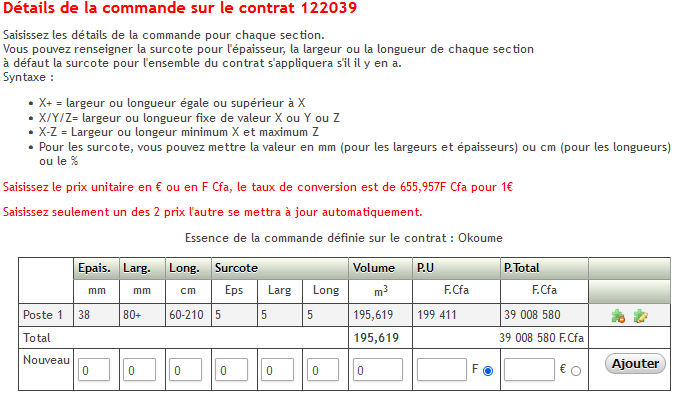
Ensuite cliquer sur+Modifier la spécificationpour renseigner leDétail de la commande du contrat.Interface de saisie des détails de la commande contrat a essences uniqueRenseigner pour chaque poste ou section, les champs en suivant les consignes. Pour la devise, veuillez cocher l’icône correspondante.
Cliquer sur Ajouter
Création d’un contrat de récupération
Cliquer sur contrat;
Cliquer sur créer un nouveau contrat ;
Renseigner/sélectionner les champs suivants :
Lenumérode contrat;
Le nom du client;
L’usine premier sciage, choisir contrat de récupération;
La date du contratici celle de création du contrat;
Dans la sectioncommandesachant que le contrat de récupération recevra les qualité, produit et essence multiples, cocher la case suivante.Cette case active la liste des essences, des produits ainsi que des qualités à appliquer aux colis.
Cliquer sur enregistrer;
Ensuite cliquer sur +Modification pour renseigner le détails de la commande du contrat.
Renseigner pour chaque poste ou section, les champs en suivant les consignes. Pour la devise, veuillez cocher l’icône correspondante.
Cliquer sur Ajouter
Modification d’un contrat débité et d’une spécification
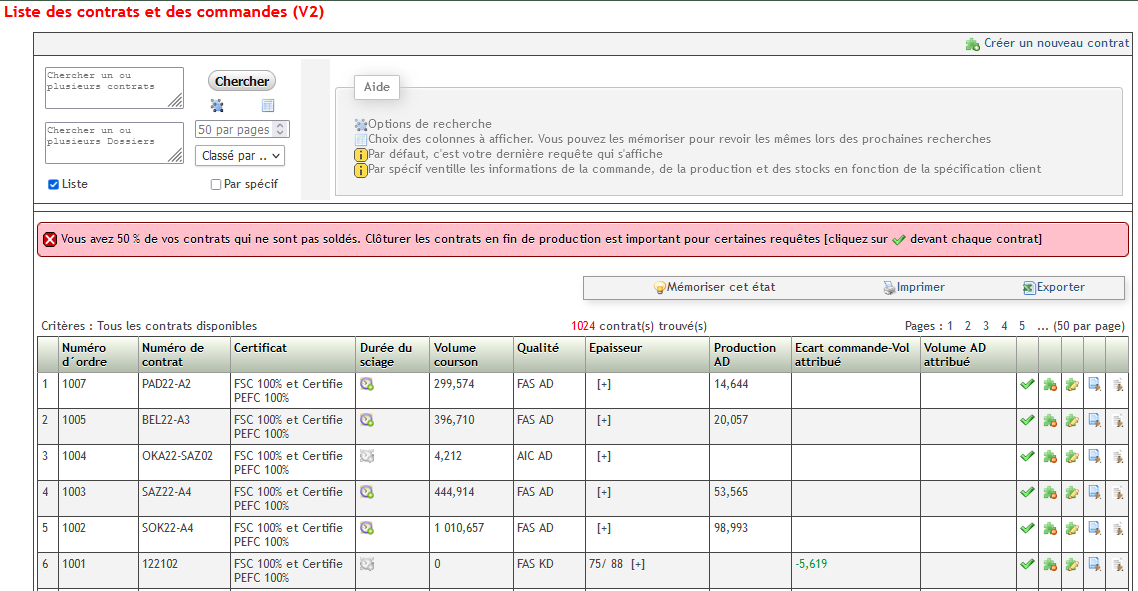
La modification d’un contrat peut concerner les détails contractuels ou de commande.A l’interface de suivi des contrats, vous avez plusieurs possibilités pour accéder au contrat et le modifier:
Saisir le numéro de contrat et cliquer sur recherche puis utiliser les boutons :
Modifierpour modifier les informations contractuelles
Modifier la spécification pour modifier les détails de la commande
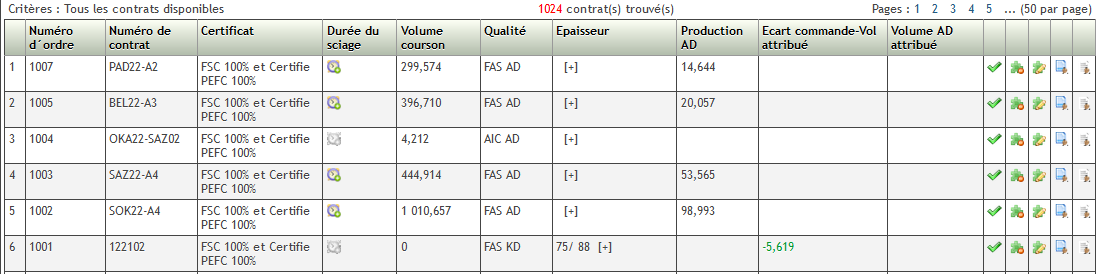
Identifier le contrat dans la liste des contrats et cliquer sur le bouton modifier pour modifier les® données contractuelles ou cliquer sur le+de la colonne épaisseur pour accéder aux détails de la commande et modifier.
Suppression de contrat débité
Pour supprimer un contrat débite, il faut :A la liste des contrats, identifier le contrat que vous voulez supprimer, puis cliquer sur le bouton® supprimerqui reste actif si et seulement si le contrat n’a pas encore reçu de production.Le système vous renvoie un messager de confirmation de suppression, cliquer surOK pour confirmer la suppression.
êtes vous sur de vouloir supprimer le contrat 119102?
cette action est irréversible, les débites et les détails de la commande associés seront aussi supprimés
Message de confirmation avant suppressionLorsqu’un contrat a déjà de la production le bouton de suppression se désactive Pour supprimer un contrat débité sur lequel la production a déjà commencé, il faut au préalable supprimer ladite production avant de supprimer le contrat.
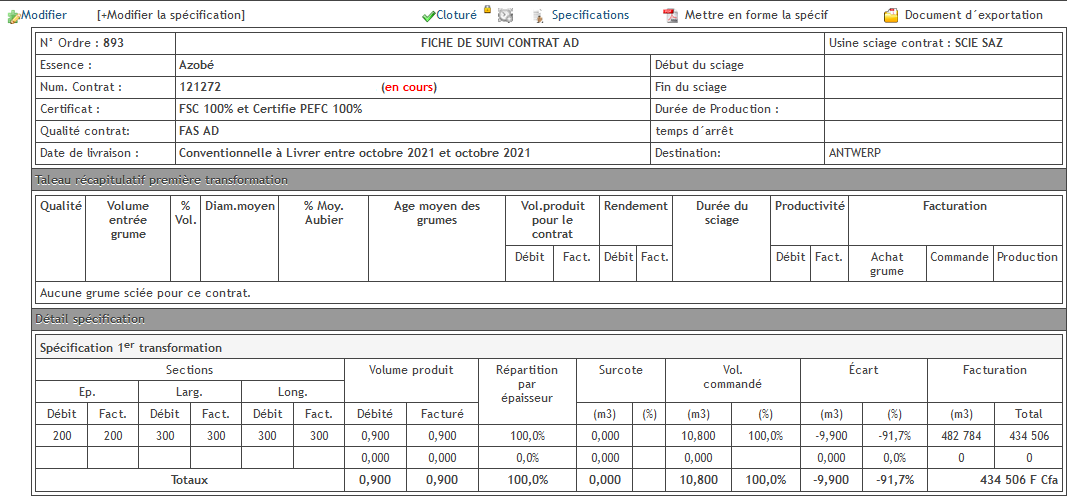
Les boutons de fonctions des contrats
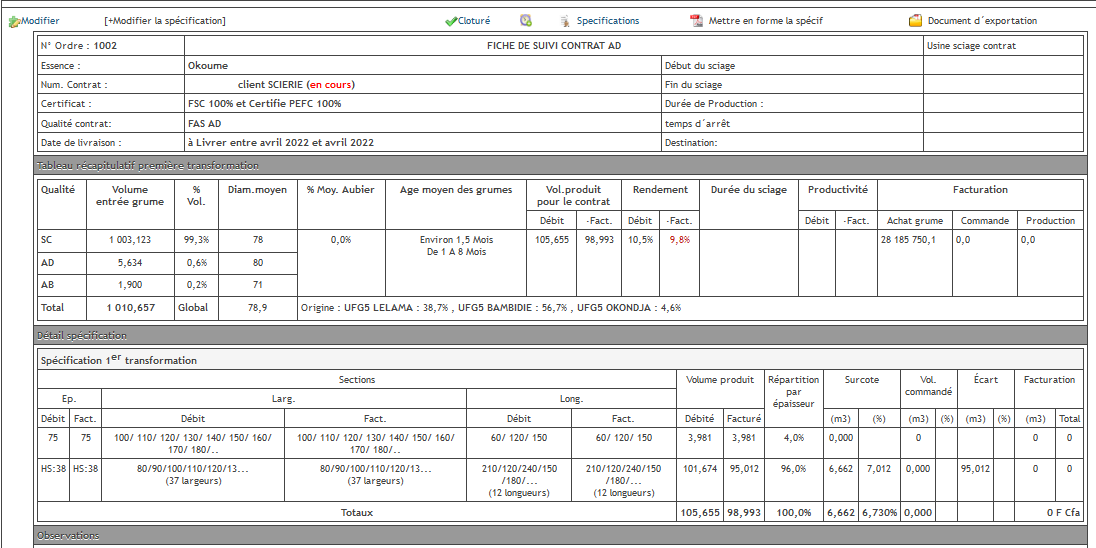
Modifier : Il permet de modifier les données de création d’un contrat.
+Modifier la spécification : Il permet d’encoder et de modifier les détails de la commande.
Clôturer : Il permet de
-Marquer la production d’un contrat comme terminée, -Changer le statut d’un contrat (il passe d’en cours pour soldé en production)̵ -Épurer le liste de contrats disponible aussi bien à l’encodage des données de consommation que de production -Stabiliser les analyses sur le contrat.
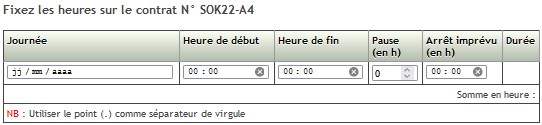
L’horloge : Elle permet de renseigner le temps journalier de travail sur un contrat. Elle est automatiquement mise à jour sur la fiche de suivi contrat dans la rubrique Temps de travail : début sciage, fin sciage lorsque le temps de travail est renseigné. Elle est inactive si la production n’a pas commencé. Les pauses et arrêts sont déduits du temps de sciage.
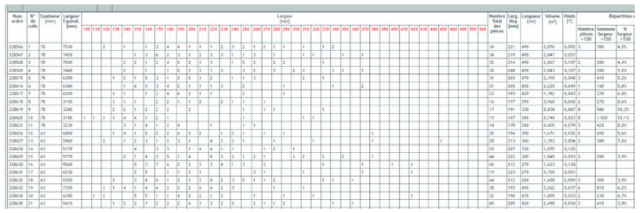
Spécifications : Elle permet d’afficher les détails de chaque colis produit ou affecté sur le contrat. On ne peut y accéder que s’il y a déjà de la production ou de l’affectation sur le contrat.
Mettre en forme la spécification : Il permet de générer la spécification des produits sous le format PDF.
Document d’exportation : Il permet de générer les documents d’exportation tels que les ordres de transit, etc..
La présente section vous indique pas à pas comment enregistrer, modifier et consulter les données d’arrivée d’une ou de plusieurs bille(s) déplacée(s) de la forêt pour le Parc H.
Encodage des données de confirmation arrivée Parc de rupture.
Pour confirmer l’arrivée d’une bille à destination, il faut :
Cliquer surSuivi d’exploitation;
Choisir®l’UFGetl’AAC;
Renseigner lenumérodu bon de roulage dans le champDocument de transportdu moteur de recherche ;
Cliquer surchercher;
Contrôler les données de roulage affichées pour voir leur conformité avec les données portées® sur la fiche ;
S’il y a des incohérences, corriger d’abord les données;
S’il n’y a pas d’incohérences,
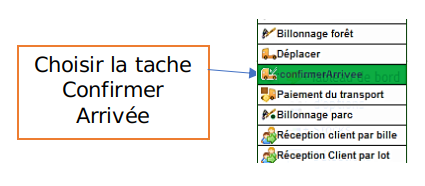
Poser le curseur de votre souris surchoisissez une tâche;
Cliquer sur confirmer arrivée.
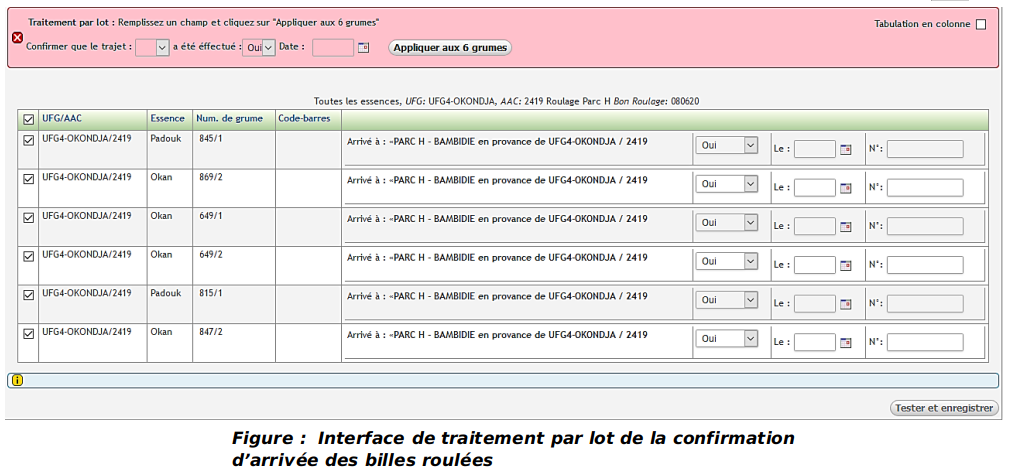
Cliquer sur le bouton de traitement par le lot
Par défaut, le système affiche « oui » sur chaque bille ; Vous avez la possibilité de dérouler le® menu et choisir « non » pour les billes non arrivées ;
Renseigner ladate;
Cliquer sur Appliquer aux Xgrumes;
Cliquer sur le bouton tester et enregistrer
Cliquer sur le bouton confirmer et enregistrer
NB: vous remarquerez qu’il existe un champN° de plaquetteou code-barresdisponible à cette étape pour la saisie des numéros d’entrée en stock ou de suivi en interne.
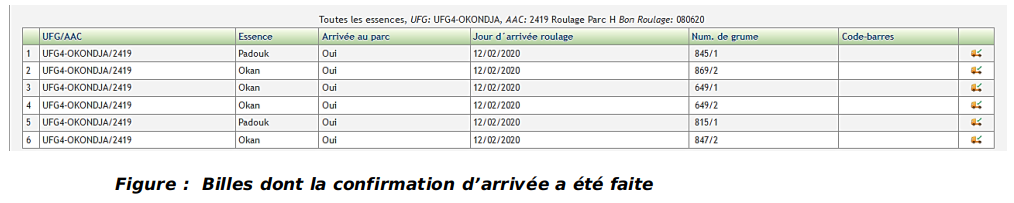
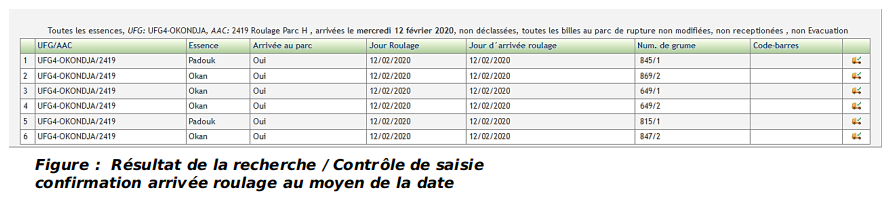
Contrôle des saisies de la confirmation d’arrivée de roulage
Pour contrôler les données encodées lors de la confirmation d’arrivée du roulage, vous avez deux options :
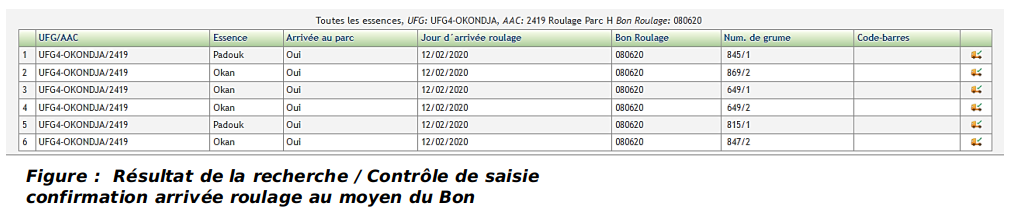
1èreoption : contrôle au moyen du numéro de bon
Cliquer sursuivi d’exploitation;
Choisirl’UFGetl’AAC;
Dans le champdocument de transport, saisir le numéro du bon de roulage;
Cocher le1er boutonpour choisir les champs à contrôler;
Cliquer surchercher.
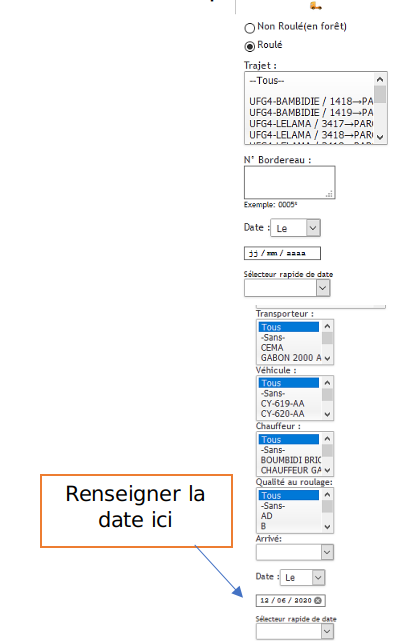
2èmeoption : contrôle au moyen de la date d’arrivée
Cliquer sur Suivi d’exploitation;
Choisir®l’UFGetl’AAC;
Cliquer sur+d’options;
Cliquer sur la rubriquerecherche sur le roulage;
Renseigner ladated’arrivéeque vous souhaitez contrôler (au bas de la rubrique);
Cocher le1er boutonpourchoisir les champsque vous souhaitez voir;
Cliquer surchercher.
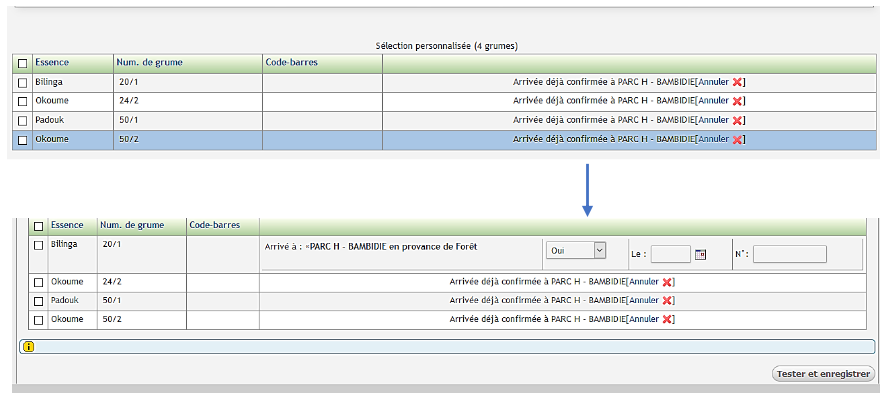
Modification d’une confirmation arrivée roulage au parc au parc de rupture
Pour modifier une confirmation d’arrivée roulage, il faut:
Cliquer sur suivi d’exploitation;
Choisirl’UFGetl’AAC;
Renseigner lenumérodu bon de roulagedans le champDocument de transportdu moteur de recherche ;
Cliquer surchercher;
Poser le curseur de votre souris surchoisissez une tâche;
Cliquer surconfirmer arrivée;
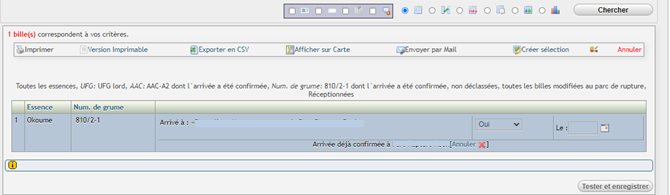
Le système vous renvoie la mentionarrivée déjà confirmée Parc de ruptureavec le boutonAnnuler;
Cliquer sur annulerdevant la bille concernée ;
Un message de confirmation d’annulation vous sera affiché, cliquer sur Ok.
Renseigner le champ à modifier ;
Puis cliquer sur le bouton Tester et enregistrer ;
Cliquer sur le bouton Confirmer et enregistrer .
Annuler une confirmation arrivée roulage au Parc de rupture Pour annuler une confirmation d’arrivée roulage, il faut :
Cliquer sur Suivi d’exploitation ;
Choisir l’UFG et l’AAC ;
Renseigner le numéro du bon de roulage dans le champ Document de transport du moteur de recherche;
Cliquer sur chercher ;
Poser le curseur de votre souris sur choisissez une tâche ;
Cliquer sur confirmer arrivée ;
Le système vous renvoie la mention arrivée déjà confirmée à Parc de rupture avec la mention Annuler ;
Cliquer sur annuler devant la ou les bille(s )concernée(s) ;
Un message de confirmation d’annulation s’affichera, cliquer sur OK ;
Cliquer sur chercher.
Requête et Analyse des données sur la confirmation d’arrivée du roulage
Pour effectuer une requête sur la confirmation d’arrivée du roulage, il y a plusieurs possibilités d’afficher le résultat selon la recherche (globale ou détaillée). Pour ce faire, il suffit de :
Cliquer sur suivi d’exploitation ;
Choisir une UFG et une AAC ;
Cliquer sur +d’options ;
Cliquer sur la rubrique recherche sur le roulage ;
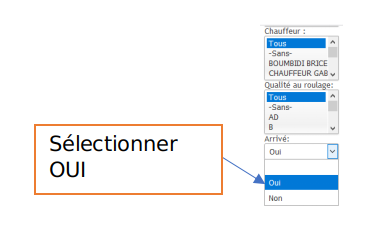
Laisser cocher Roulé et affiner votre filtre en sélectionnant Oui sous l’intitulé Arrivé;
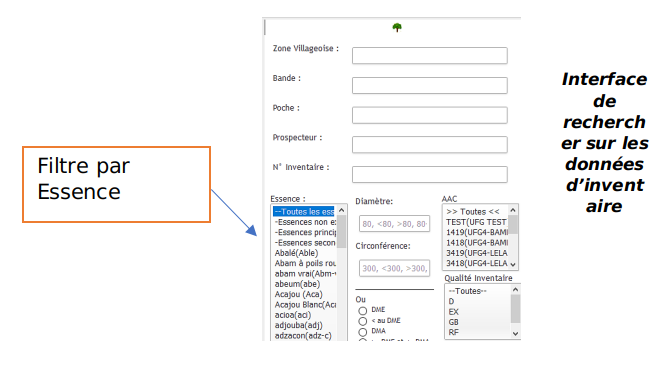
Si vous voulez faire un filtre sur les essences, ouvrir la recherche sur les inventaires et sélectionner les essences.
Cliquer sur chercher.
En fonction du type de résultat qu’on souhaite, vous avez le choix sur 6 types d’analyses :
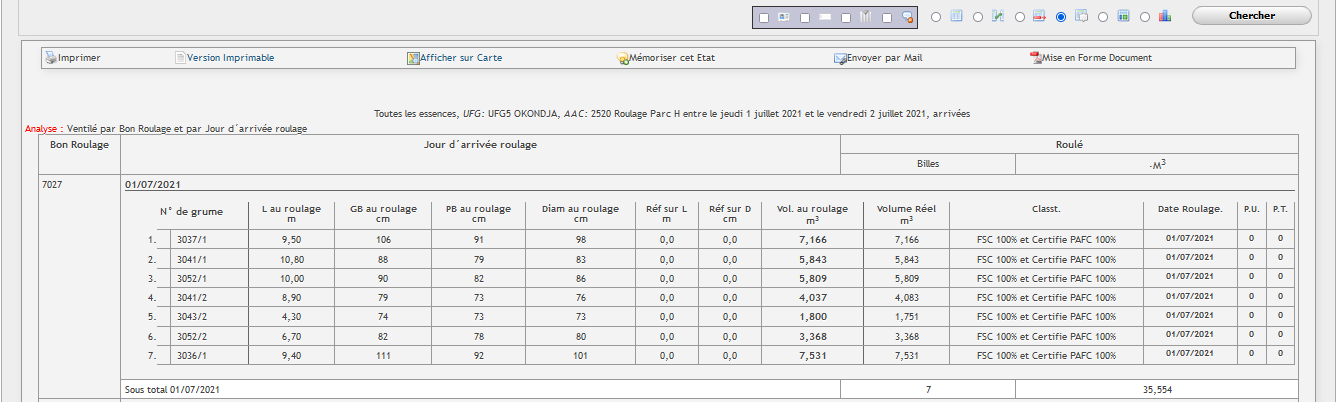
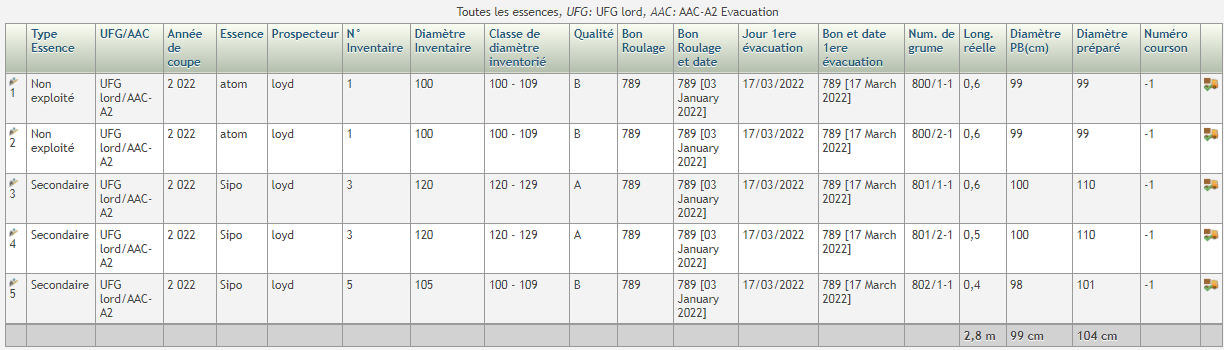
Cliquer sur le 1er bouton d’analyse pour l’affichage individuel d’information comme suit :
Résultat de la requête au premier bouton d’analyse
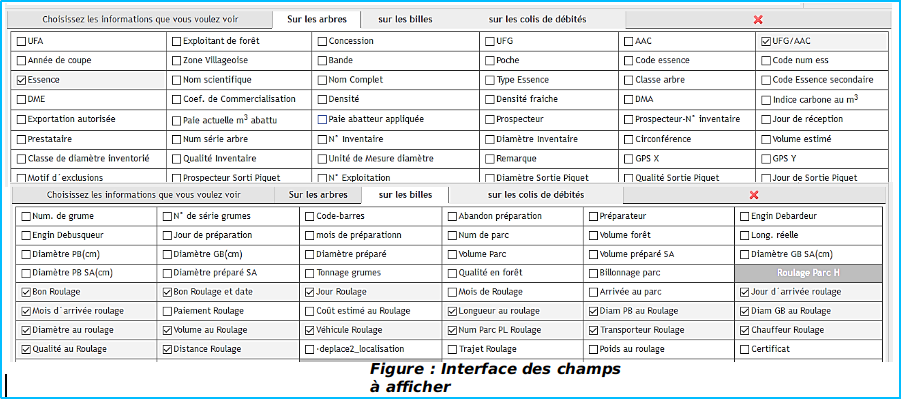
Une fois le 1er bouton coché,cliquer sur choisir champs à afficher pour sélectionner sur les arbres et les billes les informations que vous voulez dans le résultat ;
Vous pourrez préciser le nombre de billes à afficher sur votre page si le résultat à afficher est supérieur à 30 lignes dans
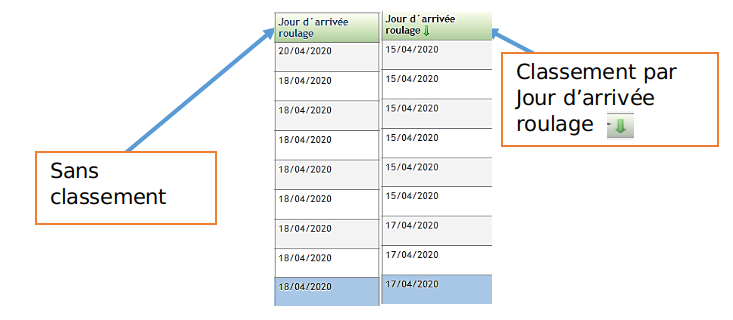
Vous pourrez choisir après affichage du résultat un critère prioritaire de classement en cliquant sur le nom de la colonne sollicitée. Une colonne utilisée pour un classement s’affiche comme suit.
Cliquer sur chercher.
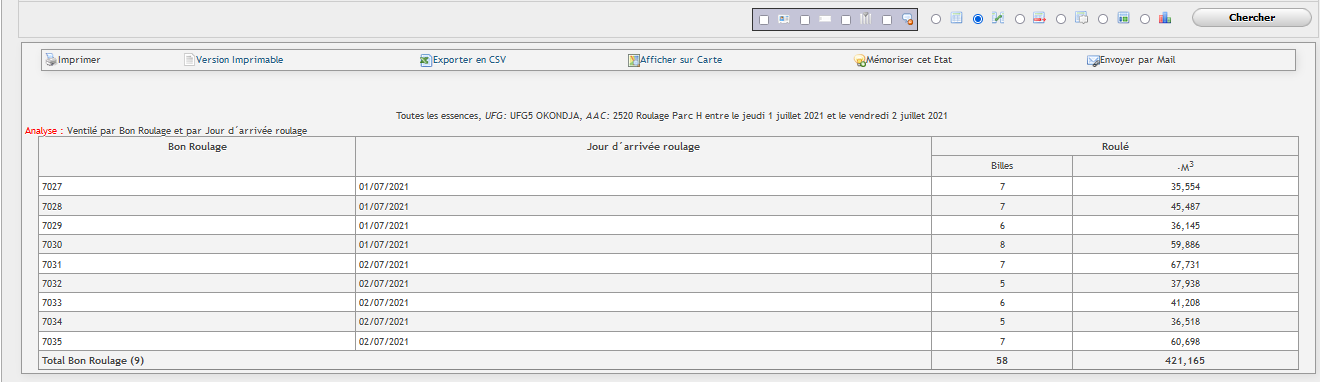
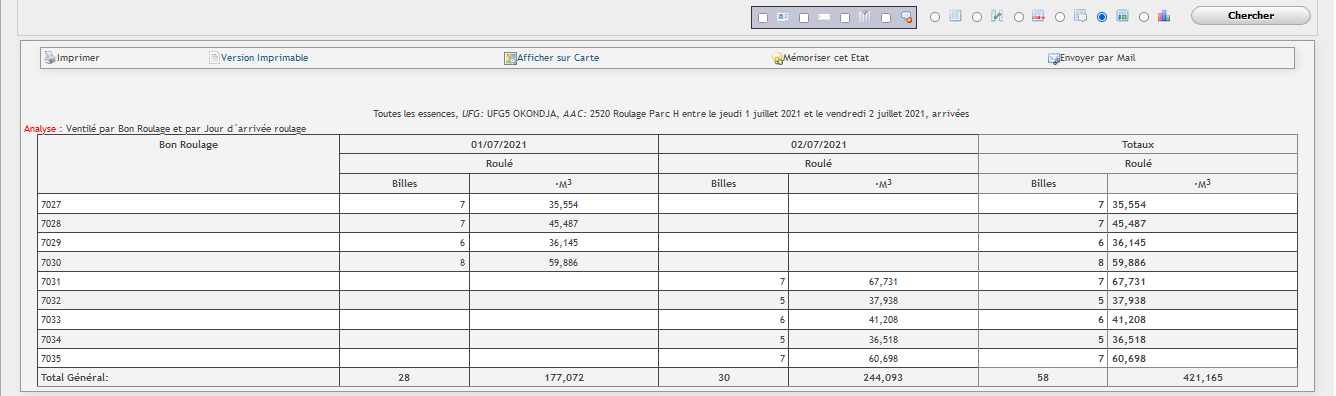
Cliquer sur le 2ème bouton d’analyse pour l’affichage du résultat sous forme de synthèse en nombre de billes et en volume comme suit.
Résultat de la requête au 2eme bouton d’analyse
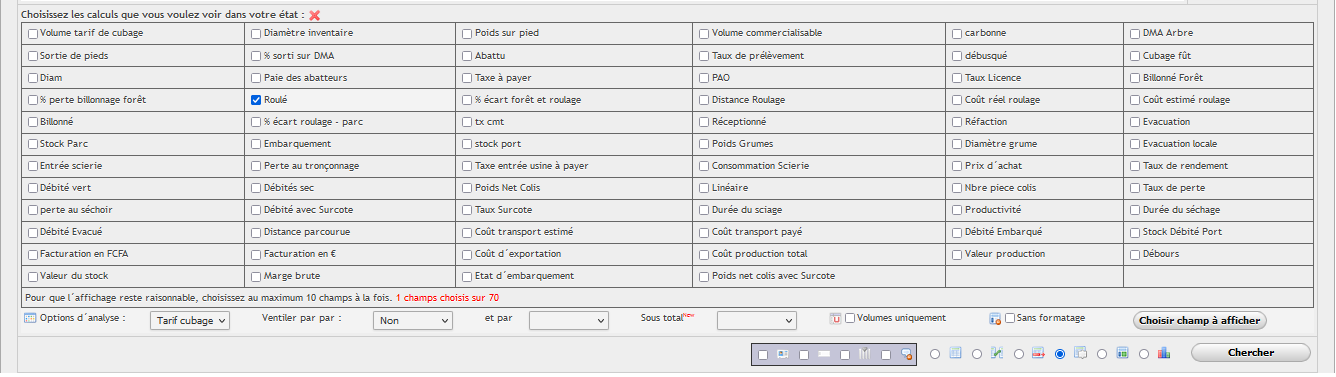
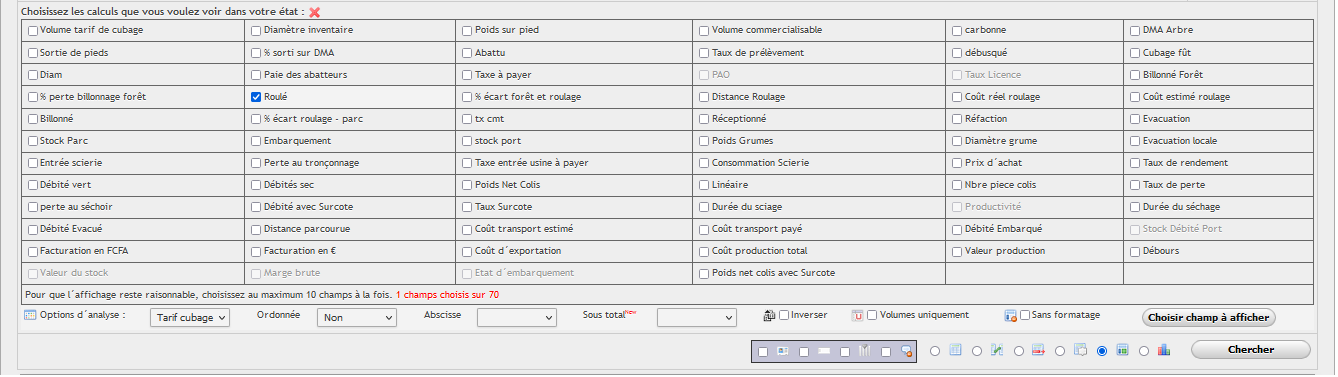
Une fois le 2ème bouton coché,cliquer sur choisir champs à afficher pour sélectionner sur les volumes que vous souhaitez analyser
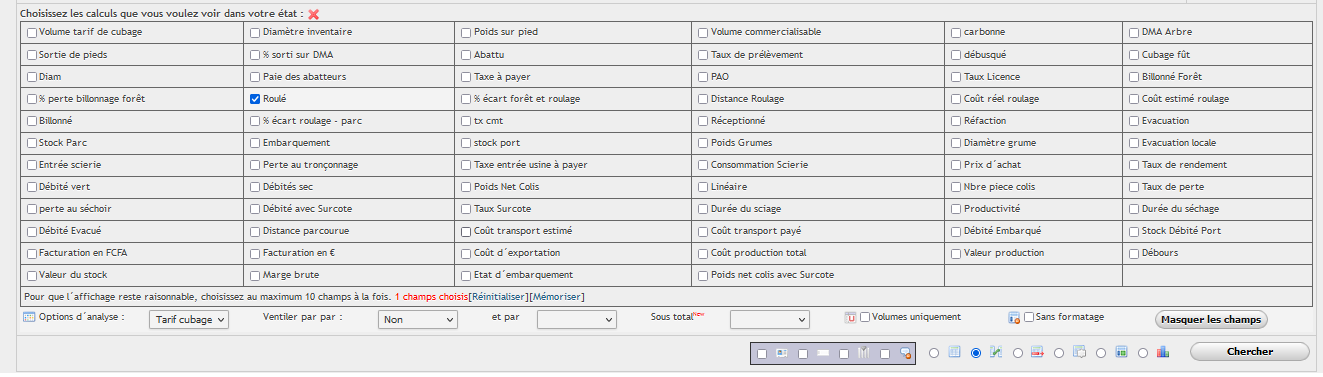
Interface des champs à afficher au deuxième bouton d’analyse (roulé)
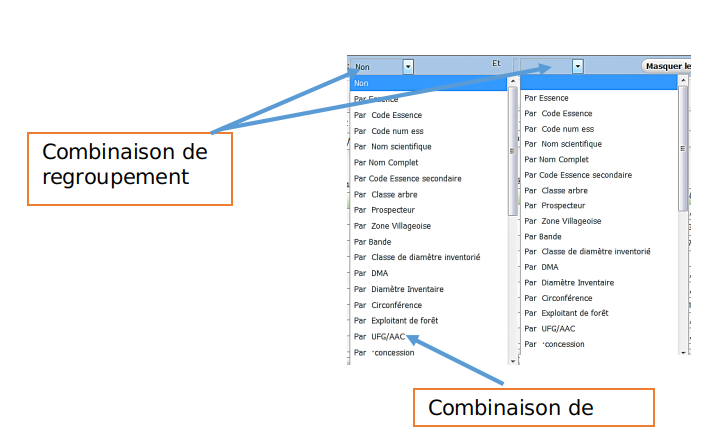
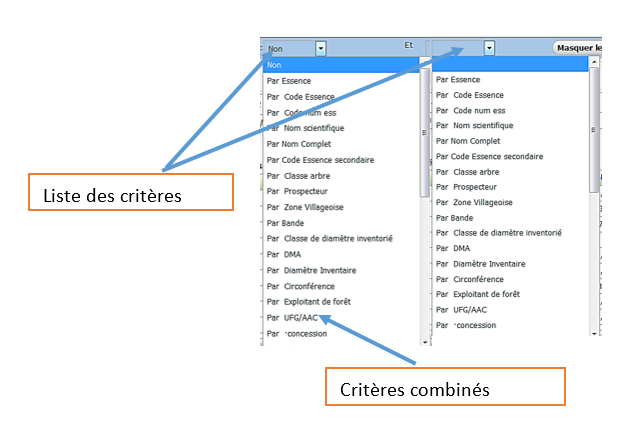
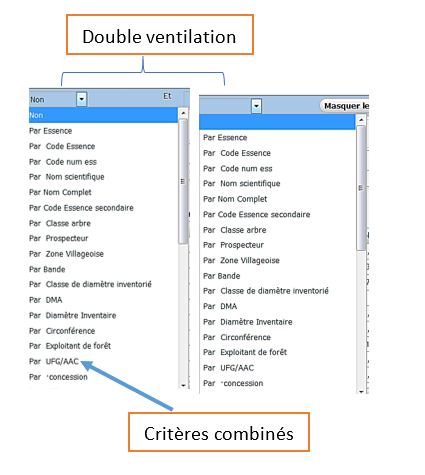
Utiliser Ventiler par pour préciser le ou les critère(s) de regroupement des données du résultat. Cette liste déroulante donne la possibilité de combiner deux (2) critères au plus mais aussi elle combine des critères pour avoir trois (3).
3. Cliquer sur le 3ème bouton d’analyse pour un affichage superposé des données individuelles et synthétisées du résultat de la requête (superposition du 1er et du 2ème bouton) comme suit :
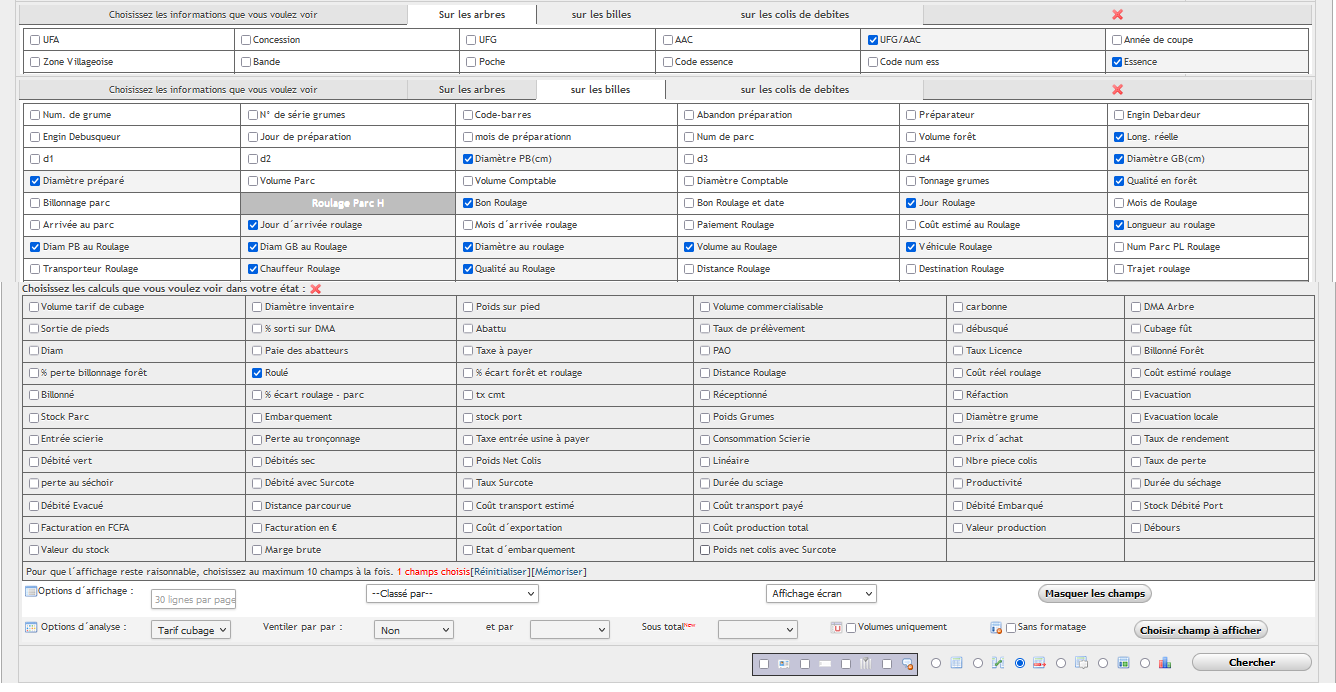
Une fois le 3ème bouton coché, le système vous donne la possibilité de choisir les éléments à afficher sur votre résultat individuel et sur l’analyse comme illustré ci-dessous
Interface des champs à afficher au 3eme bouton d’analyse
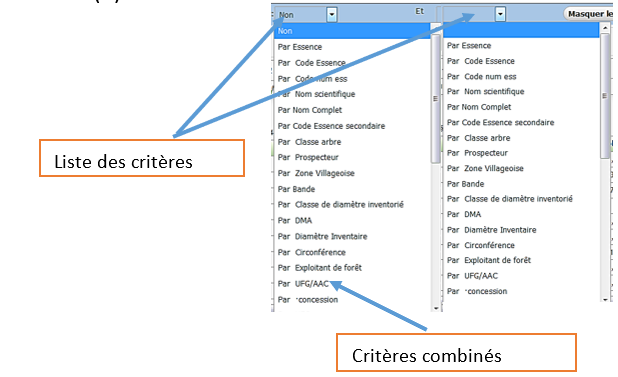
Utiliser, Ventiler par pour préciser le ou les critère(s) de regroupement des données du résultat. Cette liste déroulante donne la possibilité de combiner deux (2) critères au plus mais aussi elle combine des critères pour avoir trois (3).
Cliquer sur chercher.
4. Cliquer sur le 4ème bouton d’analyse pour avoir une analyse détaillée des billes.
Une fois le 4è bouton coché, cliquer sur choisir champs à afficher pour sélectionner le volume que vous souhaitez afficher
Utiliser Ventiler par pour préciser le ou les critère(s) de regroupement des données du résultat. Cette liste déroulante donne la possibilité de combiner deux (2) critères au plus mais aussi elle combine des critères pour avoir trois (3).
Cliquer sur chercher.
5. Cliquer sur le 5ème bouton d’analyse Pour afficher les données sous forme de tableau croisé dynamique. Vous avez la possibilité de masquer le nombre de grumes ou pieds et aussi pour un affichage optimal, le nombre de colonnes à afficher est maximum 35.
Une fois le 5è bouton coché, cliquer sur choisir champs à afficher et cocher le volume qu’on souhaite analyser.
Interface des champs à afficher au 5eme bouton d’analyse
Utiliser ventiler parpour préciser le ou les critère(s) de regroupement des données du résultat. Cette liste déroulante donne la possibilité de combiner deux (2) critères au plus mais aussi elle combine des critères pour avoir trois (3)
Cliquer sur chercher.
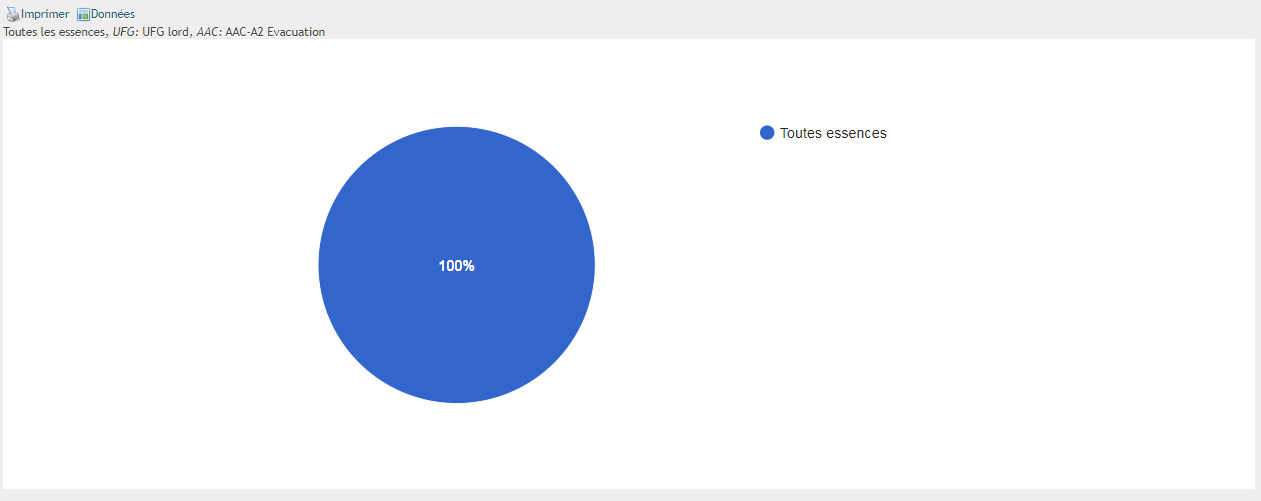
Cliquer sur le sixième bouton pour un résultat en graphique comme suit:
résultat requête au 6eme bouton
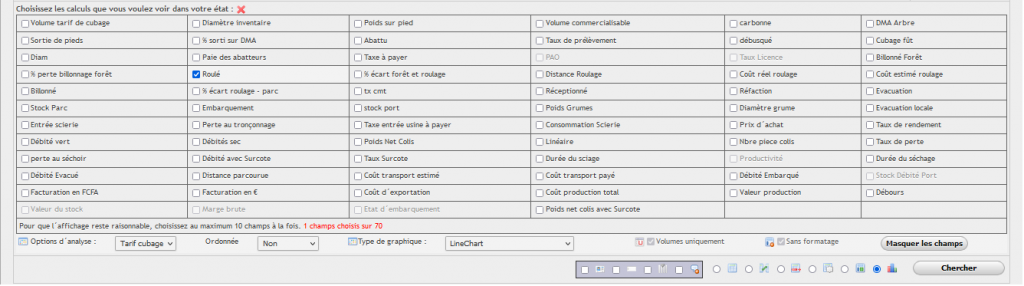
Interface des champs à afficher au 6eme bouton d’analyse
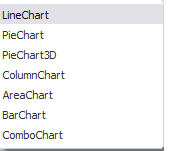
type de graphique
Cas de la confirmation arrivée d’une évacuation
Pour confirmer l’arrivée de l’évacuation des billes, il faut :
Cliquer sur suivi d’exploitation ;
A l’interface du moteur de recherche rapide, renseigner le numéro de Bon d’évacuation dans la case Document de transport;
Cliquer sur chercher;
Poser le curseur de votre souris sur choisissez une tache;
Se rassurant que les données d’évacuation disponibles dans le système soient conformes aux données portées sur la fiche;
S’il y’a des anomalies, corriger d’abord les données erronées;
S’il n’y a pas d’anomalie.
Cliquer sur confirmer arrivée;
Cliquer sur le bouton de traitement par lot pour renseigner la date;
cliquer sur Application aux X grumes;
cliquer sur le bouton Tester et enregistrer;
Cliquer sur le bouton Confirmer et enregistrer
Contrôle des saisies confirmation d’arrivée évacuation
Pour contrôler les données encodées lors d’une confirmation d’arrivée, il faut :
-1er option : Moteur de recherche simplifie
Cliquer sur suivi d’exploitation;
A l’interface du moteur de recherche rapide, renseigner le numéro de Bon dans la case Document de transport, puis cliquer sur chercher;
cocher le 1er bouton d’affichage individuel des informations et cliquer sur choisir champ a afficher pour sélectionner les informations à contrôler;
Cliquer sur chercher.
–2eme option: Moteur de recherche détaillé
Cliquer sur suivi d’exploitation;
Cliquer sur +d’option
Cliquer sur la rubrique recherche sur l’évacuation des grumes;
Renseigner le numéro de Bon dans la case Num Bon d’évacuation;
Cliquer sur chercher;
Cochez le 1er bouton d’affichage pour sélectionner les informations à contrôler;
Cliquer sur chercher.
contrôle des données saisies a la confirmation arrivée du Bon
Modification d’une confirmation arrivée d’évacuation
Pour modifier une confirmation d’arrivée d’évacuation :
Cliquer sursuivi d’exploitation;
A l’interface du moteur de recherche rapide, renseigner le numéro de Bon d’évacuation dans la caseDocument de transport;
Cliquer surchercher;
Poser le curseur de votre souris surchoisissez une tâche;
Cliquer surconfirmer arrivée;
Le système vous renvoie la mentionarrivée déjà confirmée à destinationavec le boutonAnnuler
Cliquer surannulerdevant la ou les billes concernée(s), un message de confirmation de l’annulation s’affichera, cliquer sur OK;
Modification les informations;
Cliquer sur le bouton Tester et enregistrer
Cliquer sur le bouton Confirmer et enregistrer
Annulation d’une confirmation arrivée d’évacuation
Cliquer sursuivi d’exploitation;
A l’interface du moteur de recherche rapide, renseigner le numéro debon d’évacuationdans la caseDocument de transport;
Cliquer surchercher;
Poser le curseur de votre souris surchoisissez une tâche;
Cliquer surconfirmer arrivée;
Le système vous renvoie la mentionarrivée déjà confirmée à Destinationavec le boutonAnnuler
Cliquer surAnnulerdevant la ou les billes concernée(s), un message de confirmation d’annulation s’affiche, cliquer sur OK;
Cliquer sur chercher. Pour les analyses de données liées à la confirmation d’arrivée des grumes à destination, un filtre sur les arrivées est disponible à la rubrique évacuation.








 : Il permet de modifier les données de création d’un contrat.
 : Il permet d’encoder et de modifier les détails de la commande.
 : Il permet de
 :
: 
 :
: 

 :
: