Catégories
Configuration des données de base

Personnel

Configuration du personnel

Cette partie vous apprendra comment ajouter, modifier ou supprimer du personnel

Interface de création d’un personnel
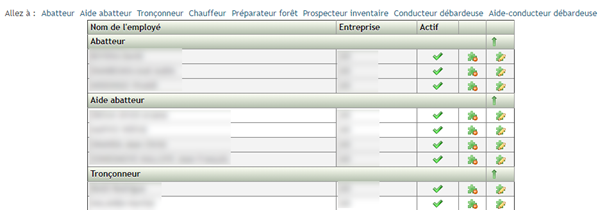
Interface de la liste du personnel

Création d’un personnel

Pour créer un emploi :

  • Cliquer sur suivi d’exploitation ;
  • Poser le curseur de votre souris sur données de bases ;
  • Cliquer sur Personnel ;
  • Ensuite cliquer sur ajouter ou modifier un employé ;
  • Renseigner le nom, sélectionner la fonction, l’entreprise et le statut (activé ou désactivé) ;
  • Cliquer sur enregistrer.

Modification d’un personnel

Pour modifier un personnel :

  • Cliquer sur suivi d’exploitation ;
  • Poser le curseur de votre souris sur données de base ;
  • Cliquer sur Personnel ;
  • Identifier l’employé dont vous voulez modifier les informations, puis cliquer sur le bouton modifier
  • Modifier les champs, puis cliquer sur enregistrer.

Suppression d’un personnel

Pour modifier un personnel :

  • Cliquer sur suivi d’exploitation ;
  • Poser le curseur de votre souris sur données de base ;
  • Cliquer sur Personnel ;
  • Identifier l’employé que vous voulez supprimer, puis cliquer sur le bouton supprimer
  • Un message de confirmation s’affiche, cliquer sur OK si vous êtes sûr de vouloir supprimer l’AAC, sinon cliquer sur Annuler.
NOTE 1

1 Il est possible à tout moment d’activer ou de désactiver un employé dans le cas où ce dernier est toujours en service ou ne l’est plus.
Lorsqu’un employé est actif vous verrez l’icône activée lorsqu’il est désactivé vous verrez l’icône désactivée


NOTE 2

Vous avez juste au-dessus de la liste du personnel un accès rapide au personnel en cliquant sur leur fonction
Catégories
Configuration des données de base

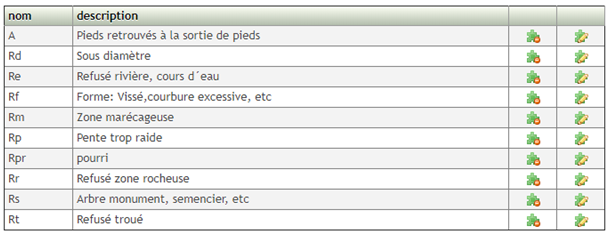
Motifs d’Abandon

Configuration des motifs d’abandon

Cette partie permet de créer, de modifier ou de supprimer un ou des motifs d’abandon déductibles de taxes ou non.

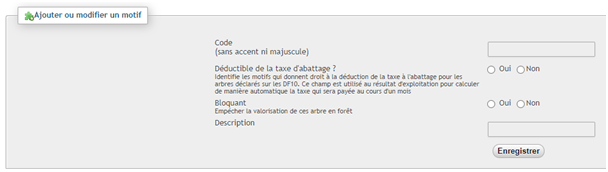
 Interface de création de motif d’abandon


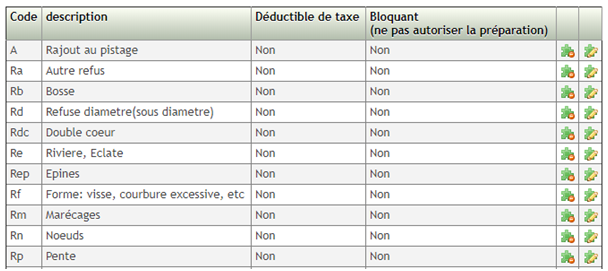
Liste des motifs d’abandon


Création d’un motif d’abandon

Pour créer un motif abandon, il faut :

  • Cliquer sur suivi d’exploitation ;
  • Poser le curseur de votre souris sur données de base ;
  • Cliquer sur motif d’abandon ;
  • Ensuite cliquer sur ajouter ou modifier un motif ;
  • Renseigner/sélectionner les champs suivant :
    • Le Code,
    • Oui ou non pour dire si le motif est déductible de taxe ou non ;
    • Oui ou non pour empêcher la valorisation des arbres en forêt ou non ;
    • La description ;
  • Cliquer sur enregistrer.

Modification d’un motif d’abandon

Pour modifier un motif d’abandon, il faut :

  • Cliquer sur suivi d’exploitation ;
  • Poser le curseur de votre souris sur données de base ;
  • Cliquer sur motif d’abandon ;
  • Identifier le motif d’abandon dont vous voulez modifier les informations, puis cliquer sur le bouton modifier
  • Modifier les champs souhaités puis cliquer sur enregistrer.

Suppression d’un motif d’abandon

Pour supprimer un motif d’abandon, il faut :

  • Cliquer sur suivi d’exploitation ;
  • Poser le curseur de votre souris sur données de base ;
  • Cliquer sur motif d’abandon ;
  • Identifier le motif d’abandon que vous voulez supprimer puis cliquer sur le bouton supprimer ;
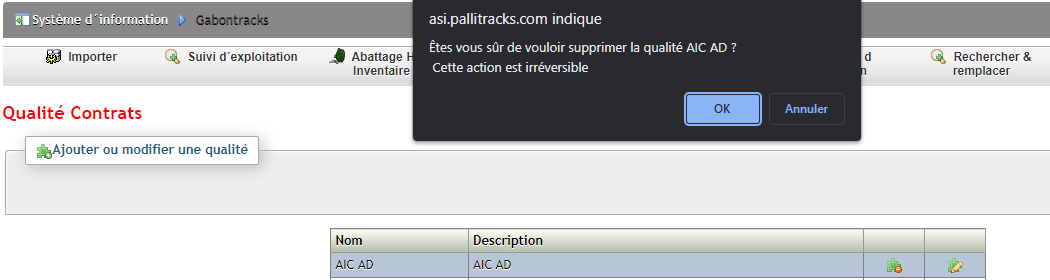
  • Un message de confirmation s’affiche, cliquer sur OK si vous êtes sûr de vouloir supprimer le motif d’abandon, sinon cliquer sur Annuler.


Catégories
Configuration des données de base

Véhicules et Outils

Configuration d’un véhicule

Cette partie permet de créer, de modifier ou de supprimer un ou des véhicules.


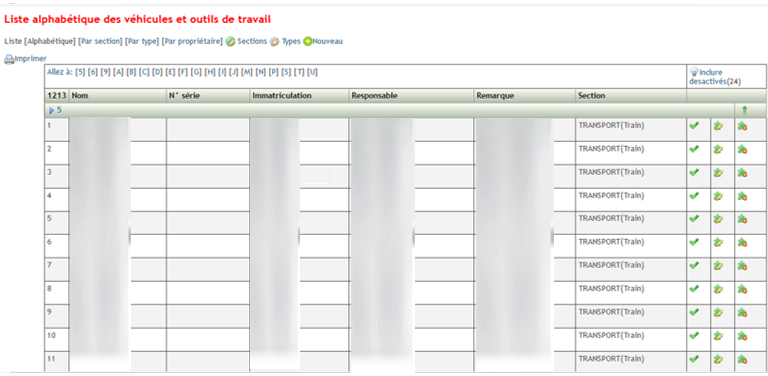
Liste des véhicules

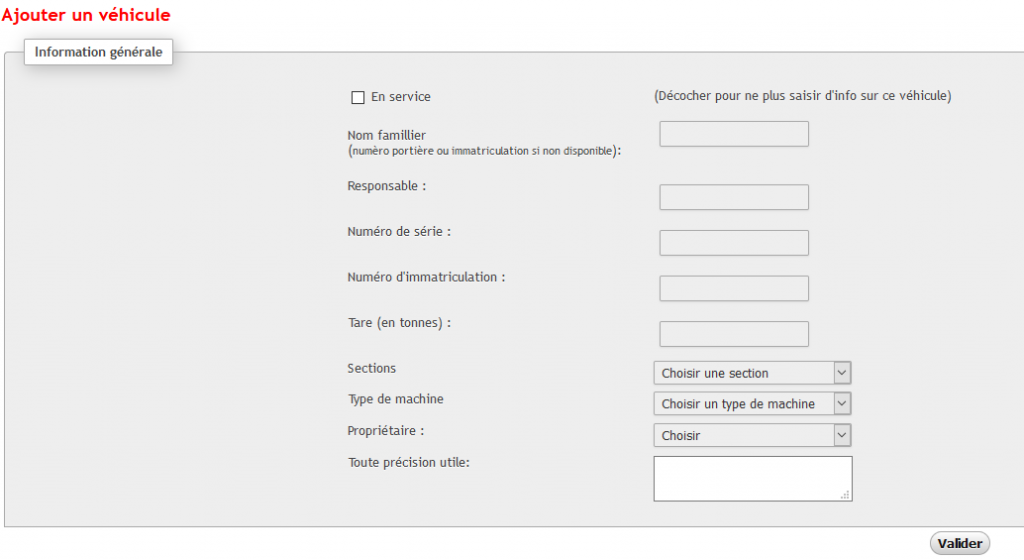
Interface de création d’un véhicule

Création d’un véhicule

Pour créer un véhicule :

  • Cliquer sur suivi d’exploitation ;
  • Poser le curseur de votre souris sur données de base ;
  • Cliquer sur véhicules de transport ;
  • Ensuite cliquer sur ajouter un véhicule ;
  • Cocher la case en service ;
  • Renseigner / sélectionner les champs suivants :
    • Le nom qui correspond souvent au numéro de portière ou immatriculation lorsque le nom n’est pas disponible ;
    • Le numéro de série si vous l’avez, sinon laissez vide ;
    • Le numéro d’immatriculation ;
    • La section qui uniquement transport dans l’application, mais en cas de nouvelle section, vous avez la possibilité de créer une nouvelle section en cliquant sur section ;
    • Le type de machine ;
    • Le propriétaire ;
    • Toute précision utile ;
  • Cliquer sur valider.

Modification d’un véhicule

Pour modifier un véhicule :

  • Cliquer sur suivi d’exploitation ;
  • Poser le curseur de votre souris sur données de base;
  • Cliquer sur véhicule de transport ;
  • Identifier le véhicule dont vous voulez modifier les informations, puis cliquer sur le bouton modifier

Suppression d’un véhicule

Pour supprimer un véhicule :

  • Cliquer sur suivi d’exploitation ;
  • Poser le curseur de votre souris sur données de base ;
  • Cliquer sur véhicule de transport ;
  • Identifier le véhicule que vous voulez supprimer, puis cliquer sur le bouton supprimer
  • Un message de confirmation s’affiche, cliquer sur OK si vous êtes sûr de vouloir supprimer l’AAC, sinon cliquer sur Annuler.
NOTE 1

Il est possible à tout moment d’activer ou de désactiver un véhicule dans le cas où ce dernier est toujours en service ou ne l’est plus.
Lorsqu’un véhicule est actif vous verrez l’icône activée lorsqu’il est désactivé vous verrez l’icône désactivée


NOTE 2

Vous avez la possibilité d’afficher la liste véhicules soit par liste alphabétique, liste par section, liste par type ou liste par propriétaire.

Catégories
Configuration des données de base

Qualité

Configuration des qualités

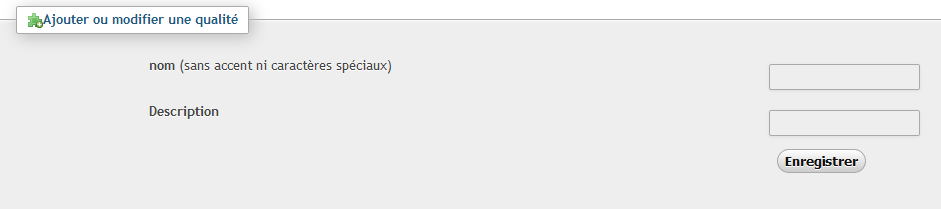
Cette partie permet de créer, modifier ou supprimer des qualités applicables aux grumes : exportation ou transformation.


Création d’une qualité

Pour créer une qualité :

  • Cliquer sur suivi d’exploitation ;  
  • Poser le curseur de votre souris sur données de base ;
  • Cliquer sur liste des UFG ;
  • Cliquer sur qualité ;
  • Cliquer sur ajouter ou modifier une qualité ;

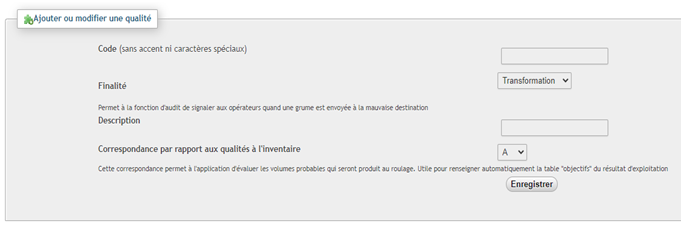
Renseigner les champs affichés ;

  • Le code qui est le nom de la qualité ;
  • La description du code ;
  • Choisir la finalité dans la liste déroulante : transformation/ vente en grume.

  • Choisir une correspondance par rapport à la qualité à l’inventaire dans la liste déroulante : A, B, C, D, E, F.
  •   Cliquer sur enregistrer.

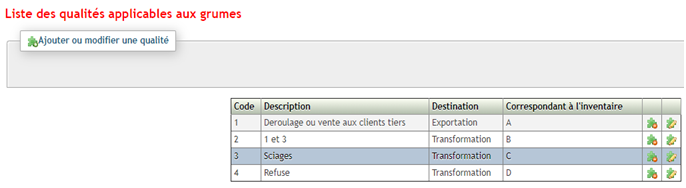
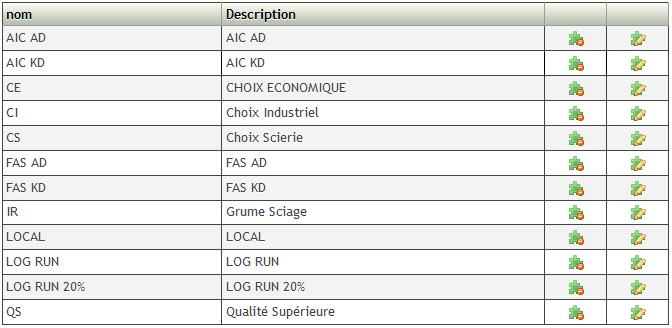
Liste des qualités


Interface de création d’une qualité


Modification d’une qualité

Pour modifier une qualité qui a déjà été enregistré dans le système, il faut :

  • Cliquer sur suivi d’exploitation ;
  • Poser le curseur sur donnée de base ;
  • Cliquer sur qualité ;
  • Identifier la qualité à modifier, Cliquer sur modifier
  • Modifier les champs souhaités, puis cliquer sur enregistrer.

Suppression d’une qualité

Pour supprimer une qualité :

  • Cliquer sur suivi d’exploitation ;
  • Poser le curseur sur données de base ;
  • Cliquer sur qualité ;
  • Identifier la qualité à supprimer, cliquer sur supprimer
  • Un message de confirmation s’affiche, cliquer sur OK si vous êtes sûr de vouloir supprimer la qualité, sinon cliquer sur Annuler.
Catégories
Configuration des données de base

Parcs et Destinations

Configuration d’une destination

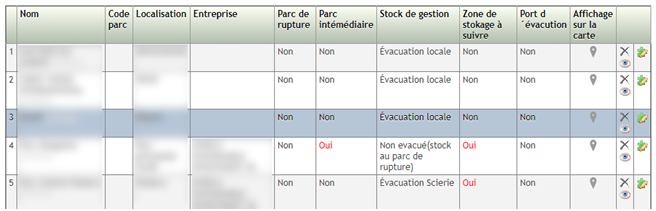
Cette partie permet de créer, modifier ou supprimer une destination. La destination correspond au lieu (ville /parc) où les produits sont évacués.

Liste des destinations

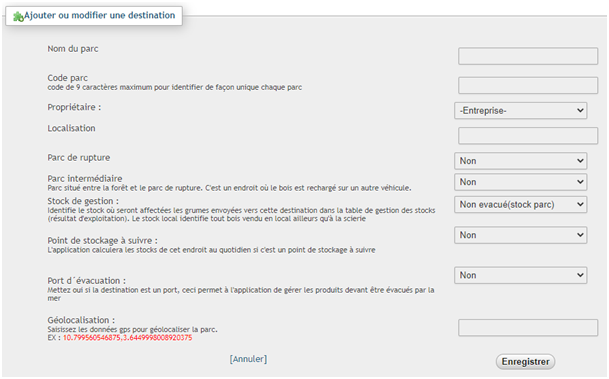
Interface de création des destinations

Création d’une destination

Pour créer une destination :

  • Cliquer sur suivi d’exploitation ;
  • Poser le curseur de votre souris sur données de base ;
  • Cliquer sur destination ;
  • Ensuite cliquer sur ajouter ou modifier une destination ;
  • Renseigner / sélectionner les champs suivants :
    • Le nom du parc ;
    • Le code du parc ;
    • Le propriétaire ;
    • La localisation ;
    • Oui si c’est un parc de rupture et sinon non ;
    • Oui si c’est un parc intermédiaire et sinon non : c’est le parc situé entre la UFG et le parc de rupture. C’est un endroit où le bois est rechargé sur un autre véhicule ;
    • Le stock de gestion : Il identifie le stock où seront affectées les grumes envoyées vers cette destination dans la table de gestion des stocks (résultat d’exploitation). Le stock local identifie tout le bois vendu en local ailleurs qu’à la scierie ;
    • Oui si c’est un point de stockage à suivre et sinon non : l’application calculera les stocks de cette destination au quotidien si c’est un point de stockage à suivre ;
    • Oui si c’est un port d’évacuation et sinon non : sélectionner oui si la destination est un port, ceci permet à l’application de gérer les produits devant être évacués par la mer ;
    • La géolocalisation : saisir les données GPS pour géolocaliser le parc ;
  • Cliquer sur enregistrer.

Modification d’une destination

Pour modifier une destination :

  • Cliquer sur suivi d’exploitation ;
  • Poser le curseur de votre souris sur données de base ;
  • Cliquer sur destination ;
  • Identifier la destination dont vous voulez modifier les informations, puis cliquer sur le bouton modifier
  • Modifier les champs souhaités puis cliquer sur enregistrer.

Suppression d’une destination

Pour supprimer une destination :

  • Cliquer sur suivi d’exploitation ;
  • Poser le curseur de votre souris sur données de base ;
  • Cliquer sur destination ;
  • Identifier la destination que vous voulez supprimer, puis cliquer sur le bouton supprimer
  • Un message de confirmation s’affiche, cliquer sur ok si vous êtes sûr de vouloir supprimer la destination, sinon cliquer sur Annuler.
NOTE

Il est impossible de supprimer une destination lorsque les trajets sont déjà configurés depuis ou vers cette destination.

Vous avez la possibilité de visualiser tous les trajets configurés depuis ou vers une destination en cliquant sur le bouton visualiser représenté par un œil

Catégories
Configuration des données de base

Clients et Prestataires

Configuration des clients et prestataires

Cette partie permettra de créer, modifier ou supprimer un client ou un prestataire.

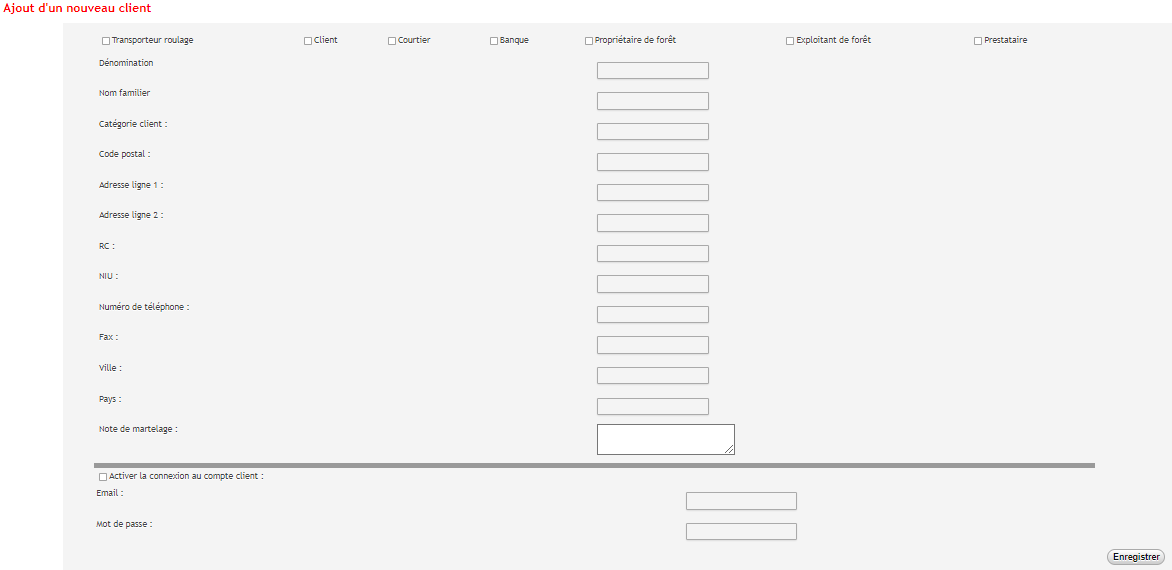
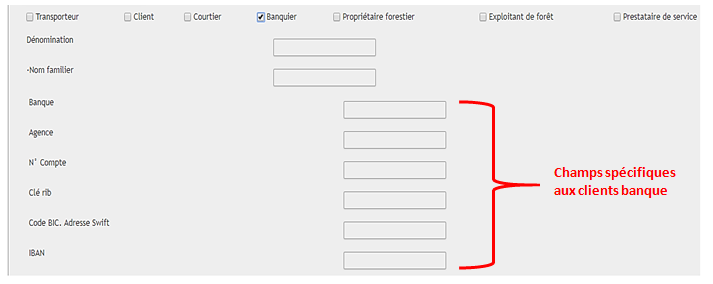
 Interface de création des clients

Création des clients et autres

Pour créer un client :

Accès 1 :

  • Cliquer sur suivi d’exploitation ;
  • Rapprocher le curseur de votre souris vers configuration des données de base ;

Accès 2 :

  • A la page d’accueil, cliquer sur liste des factures ;

Ensuite :

  • Cliquer sur clients et prestataires ;
  • Ensuite cliquer sur ajouter ou modifier un client ;
  • Cocher la ou les cases suivantes :
    • Transporteur ;
    • Client ;
    • Courtier ;
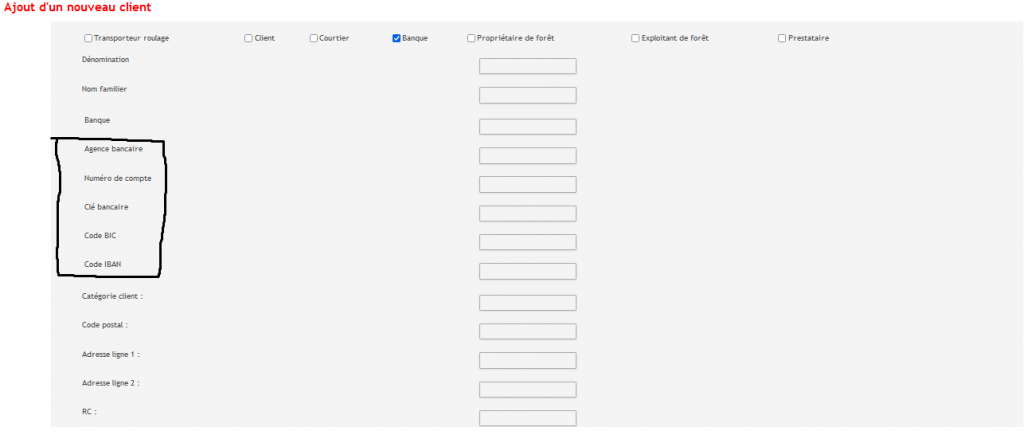
    • Banquier ;
    • Propriétaire forestier ;
    • Exploitant de UFG ;
    • Prestataire de service ;
  • Renseigner les champs suivants :
    • La dénomination ;
    • Le nom familier ;
    • Le code postal ;
    • Les adresses ligne 1 et ligne 2 :
    • Le registre de commerce (RC) ;
    • Le numéro de contribuable (NIU) ;
    • Le téléphone ;
    • Le fax ;
    • La ville ;
    • Le pays ;
  • Cocher la case activer la connexion au compte client ;
  • Cliquer sur enregistrer.

Modification d’un client

Pour modifier un client :

  • Cliquer sur suivi d’exploitation ;
  • Poser le curseur de votre souris sur données de base ;
  • Cliquer sur clients et prestataires ;
  • Identifier le client dont vous voulez modifier les informations, puis cliquer sur le bouton modifier
  • Modifier les champs souhaités, puis cliquer sur enregistrer.

Suppression d’un client

Pour supprimer un client :

  • Cliquer sur suivi d’exploitation ;
  • Poser le curseur de votre souris sur données de base ;
  • Cliquer sur clients et prestataires ;
  • Identifier le client que vous voulez supprimer, puis cliquer sur le bouton supprimer
  • Un message de confirmation s’affiche, cliquer sur OK si vous êtes sûr de vouloir supprimer le client, sinon cliquer sur Annuler.
Catégories
Configuration des données de base

Motifs d’Abattage Hors Inventaire

Configuration des motifs d’abattage

 Cette partie vous permettra de créer, modifier ou supprimer un motif d’ajout d’arbre hors inventaire.

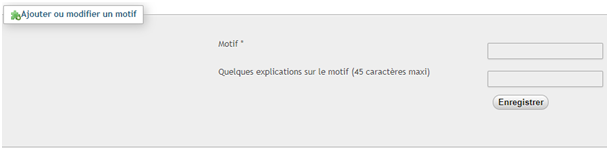
Interface de création des motifs d’abattage

Liste des motifs d’abattage

Création d’un motif d’abattage

Pour créer un motif d’abattage :

  • Cliquer sur suivi d’exploitation
  • Poser le curseur sur données de base ;
  • Cliquer sur motif d’abattage ;
  • Cliquer sur ajouter ou modifier un motif d’abattage ;
  • Renseigner les champs suivants :
    • Le motif qui est la désignation du motif ;
    • L’explication sur le motif ;
  • Cliquer sur enregistrer.


 Ajout d’un motif d’abattage

Modification d’un motif d’abattage

Pour modifier un motif d’abattage qui a déjà été enregistré dans le système, il faut :

  •  Poser le curseur sur donnée de base ;
  •  Cliquer sur motif d’abattage ;
  •  Devant le motif d’ abattage modifier, cliquer sur le bouton modifier
  • Modifier les champs souhaités ; 
  • Cliquer sur enregistrer.


Modification d’un motif d’abattage

Suppression d’un motif d’abattage

Pour supprimer un motif d’abattage :

  •  Poser le curseur sur données de base ;
  •  Cliquer sur motif d’abattage ;
  • Devant le motif d’abattage à supprimer, Cliquer sur supprimer
  • Un message de confirmation s’affiche, cliquer sur ok si vous êtes sûr de vouloir supprimer le motif d’abattage, sinon cliquer sur Annuler.


Suppression d’un motif d’abattage

Catégories
Configuration des données de base

Certificat

Configuration des certificats applicables aux grumes

Cette partie permet de créer, modifier ou supprimer un certificat. Il s’agit ici des certificats applicables à l’UFG, aux grumes et aux débités : NON, OLB, FSC ou autres.

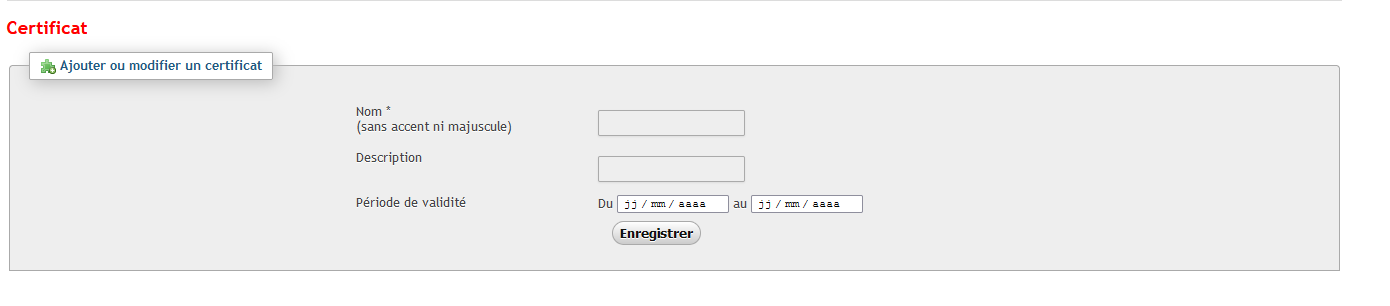
                     Interface d’ajout d’un certificat                                            

Création d’un certificat

Pour créer un certificat, il faut :

  • Cliquer sur Suivi d’exploitation ;
  • Poser le curseur de votre souris sur Données de base ;
  • Cliquer sur Certificat ;
  • Cliquer sur Ajouter ou modifier un certificat ;
  • Renseigner les champs suivants : Le nom, sans accent ; La description du certificat ; la date de validité ;
  • Cliquer sur Enregistrer.

Modification d’un certificat

Pour modifier un certificat, il faut :

  • Cliquer sur Suivi d’exploitation ;
  • Poser le curseur sur Données de base ;
  • Cliquer sur Certificat ;
  • Identifier le certificat dont vous voulez modifier les informations, puis cliquer sur le bouton modifier ;
  • Modifier les champs souhaités, puis cliquer sur Enregistrer.


Suppression d’un certificat

Pour supprimer un certificat, il faut :

  • Cliquer sur Suivi d’exploitation ;
  • Poser le curseur sur Données de base ;
  • Cliquer sur Certificat ;
  • Identifier le certificat que vous voulez supprimer, puis cliquer sur le bouton supprimer ;
  • Un message de confirmation s’affiche, cliquer sur OK si vous êtes sûr de vouloir le supprimer, sinon cliquer sur Annuler.


Catégories
Configuration des données de base

PAO et Volumes moyens

Configuration des PAO et volumes moyens

Cette partie vous apprendra à ajouter, modifier ou supprimer les Permis Annuels d’Opération (PAO) ainsi que les volumes moyens attendus par essence.


Création d’un PAO et volumes moyens

Le PAO étant lié à une AAC, il faut au préalable créer cette dernière comme indiqué plus haut.

Pour créer un PAO :

  • Cliquer sur suivi d’exploitation ;
  • Poser le curseur de votre souris sur données de base ;
  • Cliquer sur PAO et volumes moyens ;
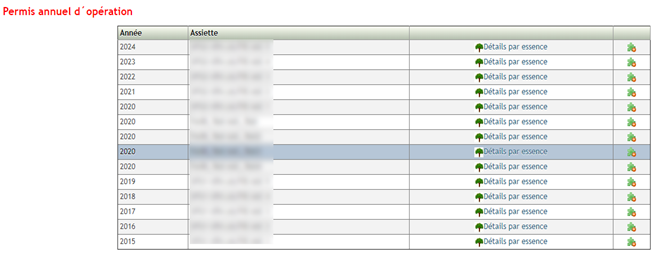
  • Identifier l’assiette dont vous voulez enregistrer les données de PAO, puis cliquer sur détails par essence ;
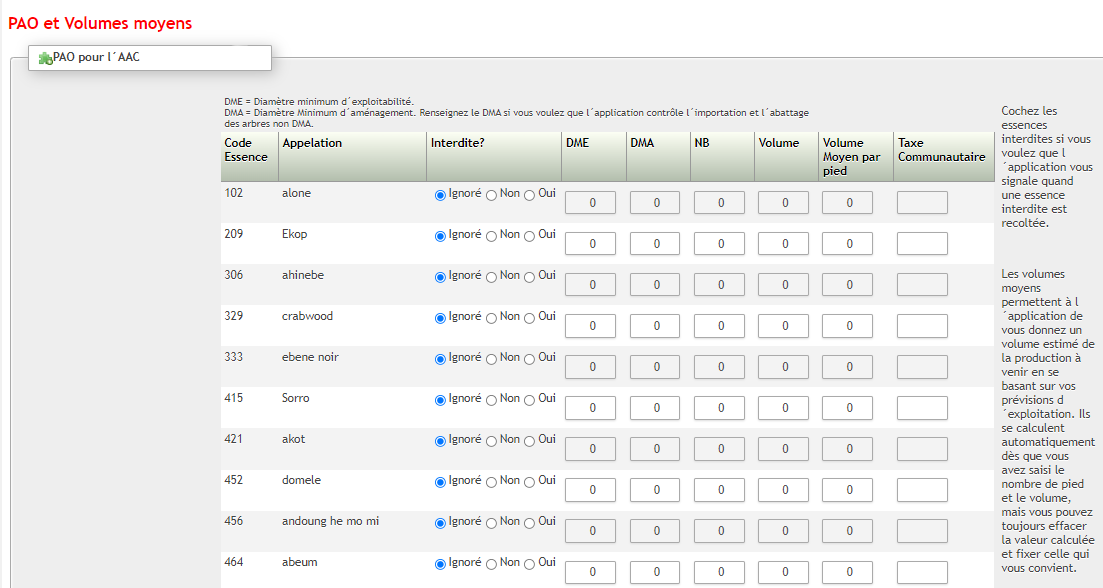
  • Remplir les données selon le permis accordé par l’État ;
  • Cliquer sur enregistrer.

En enregistrant les PAO dans l’application, vous permettez à l’application de comparer le volume DF10 et le volume autorisé au PAO, mais aussi, l’application peut détecter les arbres abattus hors PAO.

Liste des assiettes

                          Interface de configuration du PAO


Modification d’un PAO

Pour modifier les valeurs PAO qui ont déjà été enregistrées dans le système, il faut :

  • Cliquer sur suivi d’exploitation ;
  • Poser le curseur sur donnée de base ;
  • Cliquer sur PAO et volumes moyens ;
  • Identifier l’assiette dont vous voulez modifier les données de PAO, puis cliquer sur détails par essence ;
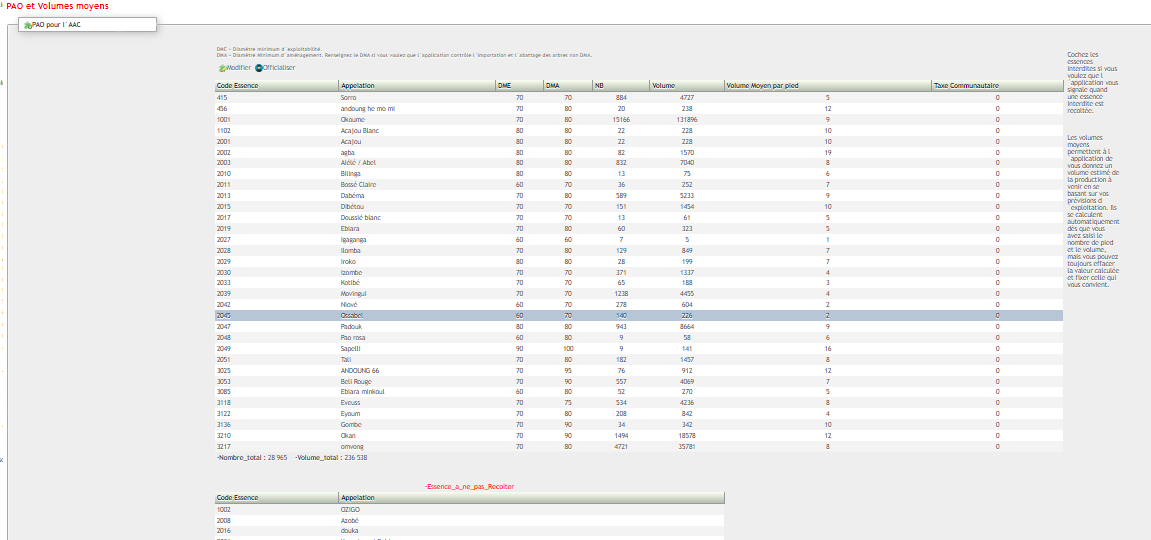
  • Cliquer sur le bouton modifier

  • Modifier les valeurs souhaitées par essence, puis cliquer sur enregistrer.

Liste des essences

Suppression d’un PAO et volumes moyens

Pour supprimer un PAO et volumes moyens :

  • Cliquer sur suivi d’exploitation ;
  • Poser le curseur sur donnée de base ;
  • Cliquer sur PAO et volumes moyens ;
  • Identifier l’assiette dont vous voulez supprimer les données de PAO, puis cliquer sur le bouton supprimer       ;
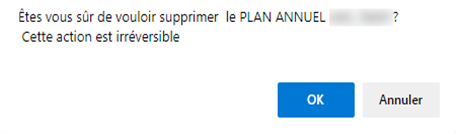
  • Un message de confirmation s’affiche, cliquer sur OK si vous êtes sûr de vouloir supprimer le PAO, sinon cliquer sur Annuler.


Interface de confirmation de suppression d’un PAO

Catégories
Configuration des données de base

Valeurs FOB

Configuration des valeurs FOB

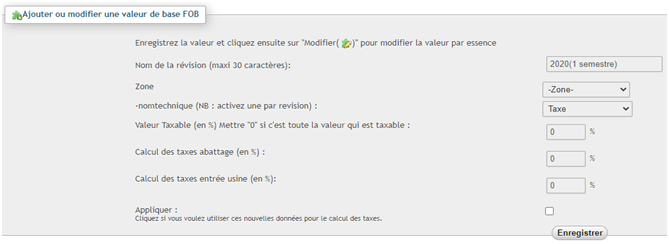
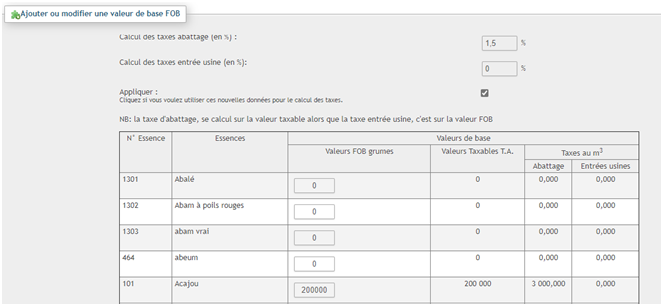
Cette partie permet de créer, modifier ou supprimer les valeurs FOB. Il s’agit de configurer les pourcentages de taxe applicable par l’Etat (MINFOF) par essence, nombre de pieds et volume.

 Interface de création d’une valeur FOB


Liste des valeur FOB


Interface de saisie des valeurs FOB par essence

Création d’une liste de valeurs FOB

Pour créer une liste de valeurs FOB :

  • Cliquer sur suivi d’exploitation ;
  • Poser le curseur sur données de base ;
  • Cliquer sur valeurs FOB ;
  • Cliquer sur ajouter ou modifier une valeur de base FOB ;
  • Renseigner/sélectionner les champs suivants :
    • Le nom de la révision ;
    • L’UFA ;
    • Choisir le type de taxe dans la liste déroulante : taxe d’abattage, taxe entrée usine, taxe d’exportation ;
    • Saisir la valeur Taxable (en %)
    • Cocher la case devant le mot appliquer. Pour que la liste des valeurs FOB soit applicable.
  • Cliquer sur enregistrer.

Modification d’une liste de valeurs FOB

Pour modifier une liste de valeurs FOB, il faut :

  • Cliquer sur suivi d’exploitation ;
  • Poser le curseur sur donnée de base ;
  • Cliquer sur valeurs FOB ;
  • Identifier la valeur FOB dont vous voulez modifier les informations, puis cliquer sur le bouton modifier ; 
  • Modifier le(s) champ(s) souhaité(s) ;
  • Cliquer sur enregistrer.

Suppression d’une liste de valeurs FOB

Pour supprimer une valeur FOB :

  • Cliquer sur suivi d’exploitation ;
  • Poser le curseur sur donnée de base ;
  • Cliquer sur valeurs FOB ;
  • Identifier la valeur FOB que vous voulez supprimer, puis cliquer sur le bouton supprimer ;
  • Un message de confirmation s’affiche, cliquer sur OK si vous êtes sûr de vouloir supprimer la valeur FOB, sinon cliquer sur Annuler.


Attention : Lorsqu’une usine n’est plus opérationnelle, il est conseillé de la désactiver au lieu de la supprimer, car la suppression entraine la perte de la traçabilité des activités y effectuées.

Catégories
Configuration des données de base

Usine

Configuration des usines

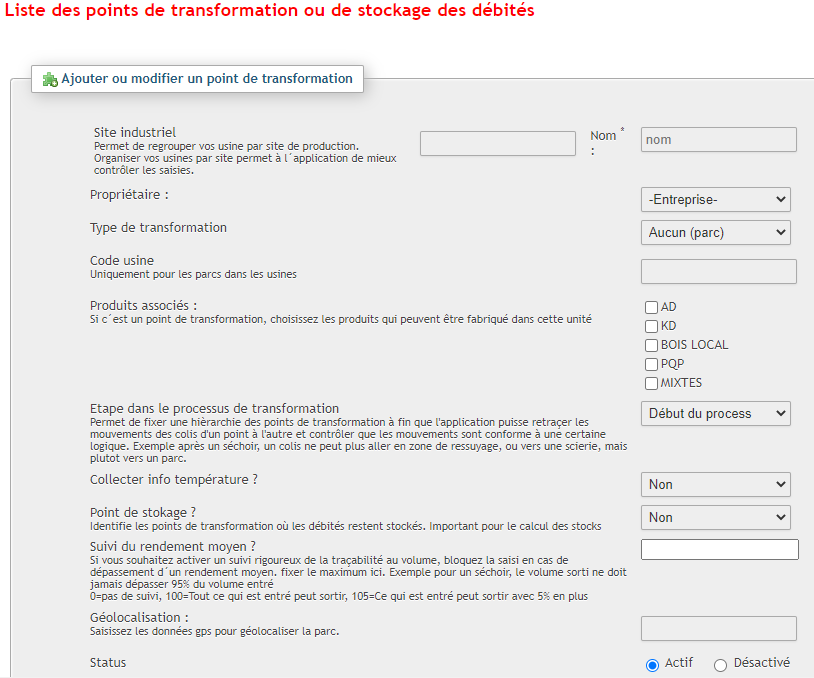
Cette partie permet de créer, modifier ou supprimer une usine (chaine de transformation /séchoir/parc). Il s’agit des points de transformation à la scierie et des parcs où seront déposés les colis après production.


Interface de création d’une usine

Création d’une Usine

Pour créer une usine :

  • Cliquer sur suivi d’exploitation ;
  • Poser le curseur sur données de base ;
  • Cliquer sur Usine ;
  • Cliquer sur ajouter ou modifier une usine ;
  • Renseigner/sélectionner les champs suivants ;
    • Le nom, qui correspond au nom du point de transformation ;
    • Le Propriétaire : nom de l’entreprise propriétaire de l’usine ;
    • Le Type de transformation, qui correspond au niveau de production du produit : première, deuxième, troisième ;
    • Le Code usine ; qui correspond uniquement pour les parcs existant dans les usines ;
    • Le(s) Produit(s) associé(s) ; cocher un ou plusieurs produits obtenus à cette usine.
    • L’Etape dans le processus de transformation, il suffit de sélectionner le niveau de transformation où se trouve l’usine : début du process, premier stockage, deuxième étape, deuxième stockage, troisième étape, troisième stockage
    • Collecter info température ? Il suffit de sélectionner oui ou non. Oui, s’il s’agit d’un séchoir ;
    • Le Point de stockage ? Il suffit de sélectionner oui ou non. Oui, s’il existe un point de stockage pour les débités ;
    • Le Suivi du rendement moyen ? Voir l’Interface de création d’une usine ci-dessus ;
    • La Géolocalisation, Il suffit de saisir les points GPS pour géolocaliser le parc ;
    • Le Statut : il suffit de sélectionner actif ou désactivé le point de transformation.
  • Cliquer sur enregistrer.

Modification d’une usine

Pour modifier une usine, il faut :

  • Cliquer sur suivi d’exploitation ;
  • Poser le curseur sur donnée de base ;
  • Cliquer sur Usine ;
  • Identifier l’usine dont vous voulez modifier les informations, puis cliquer sur modifier 
  • Modifier les champs souhaités, puis cliquer sur enregistrer.

Suppression d’une usine

Pour supprimer une usine :

  • Cliquer sur suivi d’exploitation ;
  • Poser le curseur sur donnée de base ;
  • Cliquer sur usine ;
  • Identifier l’usine que vous voulez supprimer, puis cliquer sur supprimer        ;
  • Un message de confirmation s’affiche, cliquer sur OK si vous êtes sûr de vouloir supprimer l’usine, sinon cliquer sur Annuler.
NOTE

Lorsqu’une usine n’est plus opérationnelle, il est conseillé de la désactiver au lieu de la supprimer car la suppression entraine la perte de la traçabilité des activités y effectuées.


Catégories
Configuration des données de base

Liste des produits

Configuration des produits

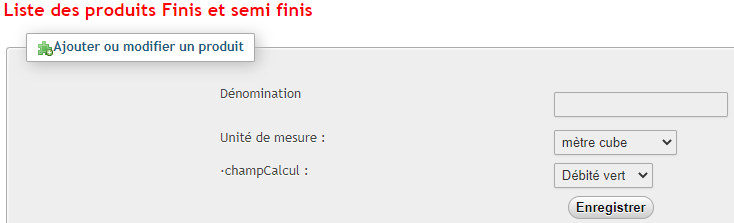
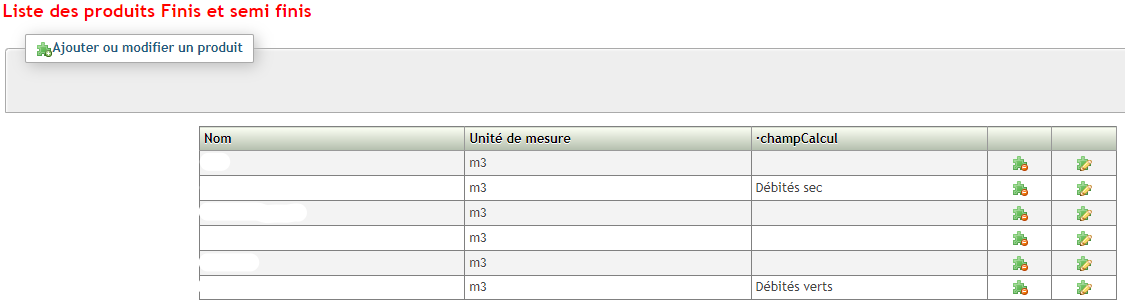
Cette partie permettra de créer, modifier ou supprimer un produit fini ou semi fini. Notamment des débités AD, débités KD, des plots, des lambourdes, des lamellés collés, des déchets, etc…

 Interface de création produit

Liste des produits


Création d’un produit

Pour créer un produit :

  • Cliquer sur suivi d’exploitation ;
  • Poser le curseur sur données de base ;
  • Cliquer sur listes des produits ;
  • Cliquer sur ajouter ou modifier un produit ;
  • Renseigner/sélectionner les champs suivant :
    • La dénomination qui est le nom du produit ;
    • L’unité de mesure en mètre cube pour le volume ;
    • Le champ de calcul, il suffit de choisir le type de produit (Débités vert ou sec) ;
  • Cliquer sur enregistrer.

Modification d’un produit

Pour modifier un produit, il faut :

  • Cliquer sur suivi d’exploitation ;
  • Poser le curseur sur donnée de base ;
  • Cliquer sur liste des produits ;
  • Identifier le produit dont vous voulez modifier les informations, puis
  • Cliquer sur modifier 
  • Modifier les champs souhaités, puis cliquer sur enregistrer.

Suppression d’un produit

Pour supprimer un produit :

  • Cliquer sur suivi d’exploitation ;
  • Poser le curseur sur donnée de base ;
  • Cliquer sur liste des produits ;
  • Identifier le produit que vous voulez supprimer, puis cliquer sur supprimer
  • Un message de confirmation s’affiche, cliquer sur OK si vous êtes sûr de vouloir supprimer le produit, sinon cliquer sur Annuler.
Catégories
Configuration des données de base

Qualité Contrat

Configuration des qualités applicables à un contrat

La présente section vous apprendra comment créer, modifier, supprimer une qualité applicable à un contrat : grumes et débités.

Ajout d’une qualité contrat

Pour créer une qualité contrat, il faut :

  • Cliquer sur Suivi d’exploitation
  • Poser le curseur de votre souris sur Données de base
  • Cliquer sur Qualité contrat
  • Cliquer sur Ajouter ou modifier une qualité

Interface de création d’une qualité contrat

  • Renseigner les champs :

         – Le Nom qui est l’abréviation de la qualité

         – La Description de la qualité

  • Cliquer sur Enregistrer.


Modification d’une qualité contrat

Pour modifier une qualité contrat, il faut :

  • Cliquer sur Suivi d’exploitation
  • Poser le curseur de votre souris sur Données de base
  • Cliquer sur Qualité contrat
  • Dans la Liste des qualités contrat, identifier la qualité à modifier, cliquer sur le bouton de modification

Interface liste des qualités contrat

  • Le système affiche les informations de la qualité pour leur modification
  • Cliquer sur Enregistrer.

Suppression d’une qualité contrat

Pour supprimer une qualité, il faut :

  • Cliquer sur Suivi d’exploitation
  • Poser le curseur de votre souris sur Données de base
  • Cliquer sur Qualité contrat

Dans la liste des qualités, identifier la qualité que vous souhaitez supprimer, cliquer sur le bouton de suppression

  • Le système vous envoie un message de confirmation de suppression, cliquer sur OK.

Interface de la confirmation du message de suppression d’une Qualité Contrat

Catégories
Configuration des données de base

Equipes

Configuration des équipes Scierie et Forêt

La présente section vous apprendra comment créer, modifier, supprimer une équipe de travail à la scierie.

Création d’une équipe scierie ou forêt

Pour créer une équipe scierie ou forêt, il faut :

  • Cliquer sur Suivi d’exploitation ;
  • Poser le curseur de votre souris sur Données de base ;
  • Cliquer sur Equipes ;
  • Cliquer sur Ajouter ou modifier une équipe ;


Interface de création des équipes

  • Renseigner les champs :

         – Le Nom de l’équipe ;

         – Cocher Scierie ou Forêt ;

         – Cliquer sur Enregistrer.


Modification d’une équipe scierie ou forêt

Pour modifier une équipe scierie, il faut :

  • Cliquer sur Suivi d’exploitation
  • Poser le curseur de votre souris sur Données de base
  • Cliquer sur Equipes ;
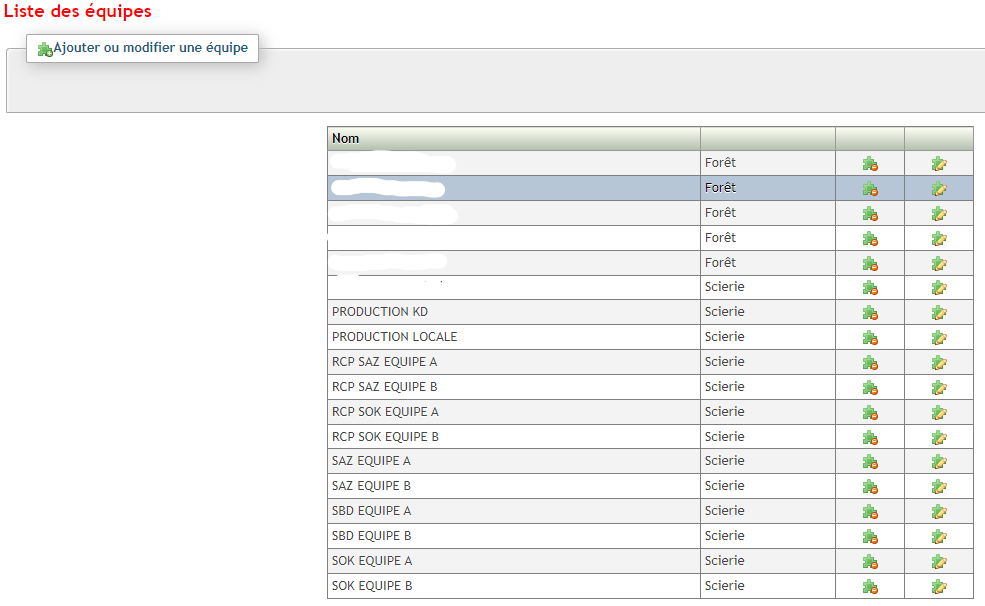
  • Dans la Liste des équipes, identifier l’équipe dont vous souhaitez modifier l’information, cliquer sur le bouton de modification.

Interface liste des équipes

  • Le système charge les informations sur l’équipe, modifier les champs souhaités
  • Cliquer sur Enregistrer.

Suppression d’une équipe scierie ou forêt

Pour supprimer une équipe scierie, il faut :

  • Cliquer sur Suivi d’exploitation ;
  • Poser le curseur de votre souris sur Données de base ;
  • Cliquer sur Equipes ;

Dans la liste des équipes, identifier l’équipe que vous souhaitez supprimer, cliquer sur le bouton de suppression

  • Le système vous envoie un message de confirmation de suppression, cliquer sur OK.
Catégories
Configuration des données de base

Phase Inventaire

Configuration d’une phase d’inventaire

Les phases d’inventaires étant déjà préconfigurées, cette partie vous apprendra comment modifier et supprimer une phase d’inventaire.

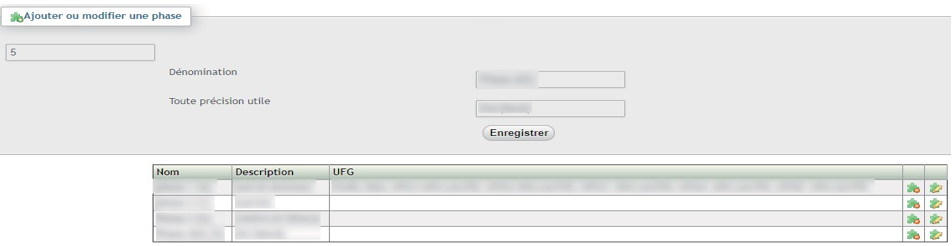
 Interface de modification d’une phase inventaire

 Modification d’une phase d’inventaire

Pour modifier une phase d’inventaire, il faut :

  • Cliquer sur Suivi d’exploitation ;
  • Poser le curseur sur Donnée de base ;
  • Cliquer sur Phase d’inventaire ;
  • Identifier la phase que vous voulez modifier, puis cliquer sur le bouton modifier ;
  • Modifier les champs souhaités ;
  • Cliquer sur Enregistrer.
Suppression d’une phase d’inventaire

Pour supprimer une phase d’inventaire, il faut :

  • Cliquer sur Suivi d’exploitation ;
  • Poser le curseur sur Données de base ;
  • Cliquer sur Phase d’inventaire ;
  • Identifier la phase d’inventaire que vous voulez supprimer, puis cliquer sur le bouton supprimer ;
  • Cliquer sur OK du message de confirmation qui s’affiche, si vous êtes sûr de vouloir supprimer la phase d’inventaire, sinon cliquer sur Annuler.


× Comment puis-je vous aider ?