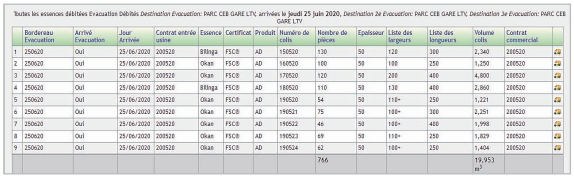
Confirmation arrivée d’un déplacement
La présente section vous indique pas à pas comment enregistrer, modifier et consulter les
données d’arrivée d’une ou de plusieurs bille(s) déplacée(s) de la forêt pour le Parc H.
Encodage des données de confirmation arrivée Parc de rupture.
Pour confirmer l’arrivée d’une bille à destination, il faut :
- Cliquer sur Suivi d’exploitation ;
- Choisir® l’UFG et l’AAC ;
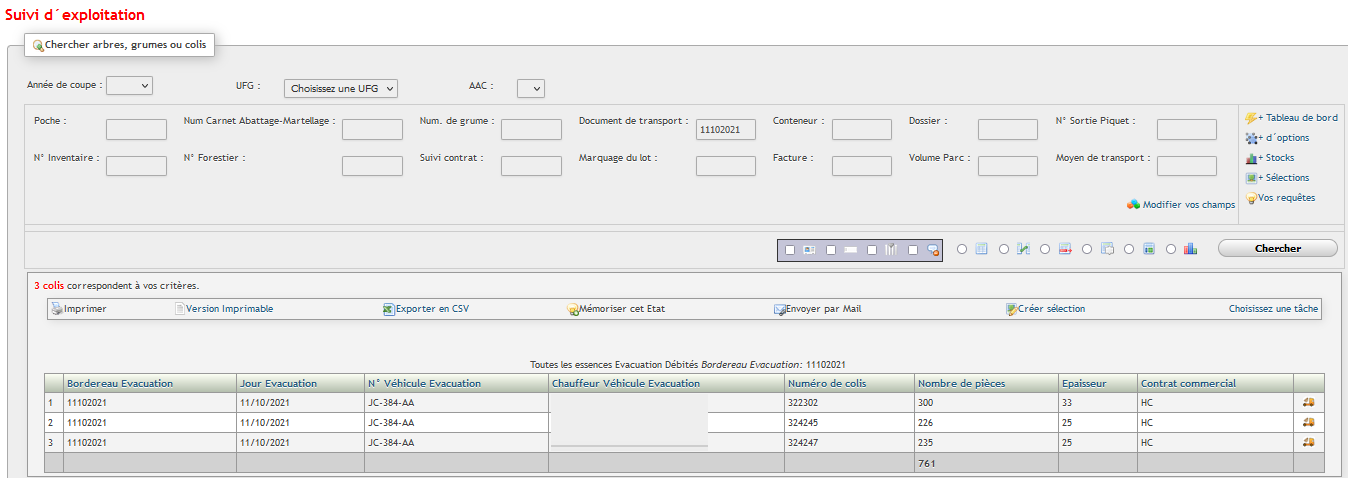
- Renseigner le numéro du bon de roulage dans le champ Document de transport du moteur de
recherche ; - Cliquer sur chercher ;
- Contrôler les données de roulage affichées pour voir leur conformité avec les données portées®
sur la fiche ; - S’il y a des incohérences, corriger d’abord les données;
- S’il n’y a pas d’incohérences,
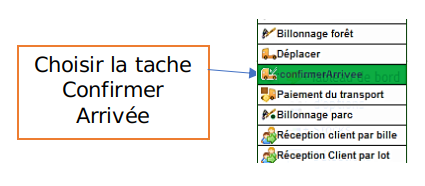
- Poser le curseur de votre souris sur choisissez une tâche ;
- Cliquer sur confirmer arrivée.
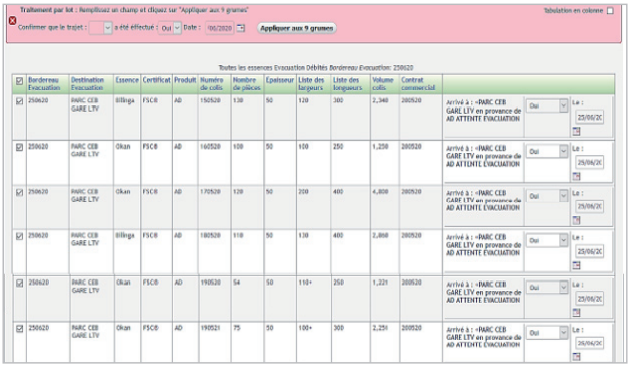
- Cliquer sur le bouton de traitement par le lot
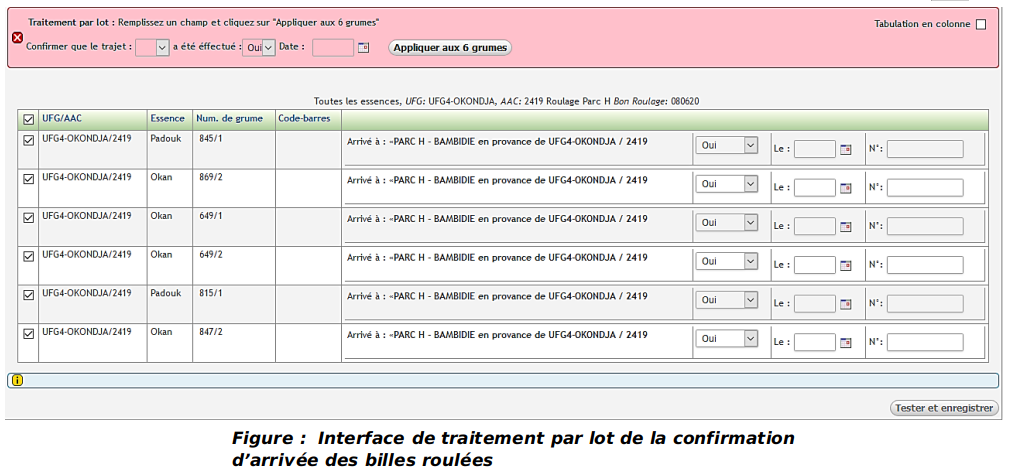
- Par défaut, le système affiche « oui » sur chaque bille ; Vous avez la possibilité de dérouler le®
menu et choisir « non » pour les billes non arrivées ; - Renseigner la date ;
- Cliquer sur Appliquer aux X grumes ;
- Cliquer sur le bouton tester et enregistrer
- Cliquer sur le bouton confirmer et enregistrer
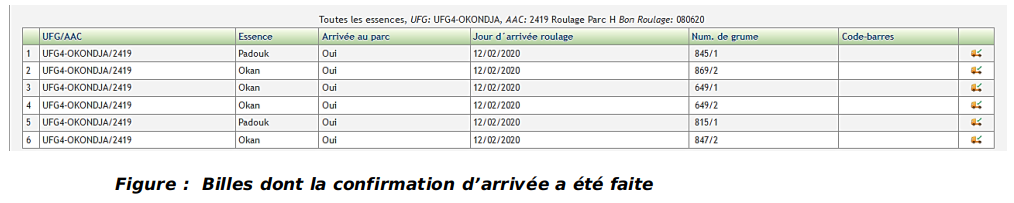
NB: vous remarquerez qu’il existe un champ N° de plaquette ou code-barres disponible à cette étape pour la saisie des numéros d’entrée en stock ou de suivi en interne.
Contrôle des saisies de la confirmation d’arrivée de roulage
Pour contrôler les données encodées lors de la confirmation d’arrivée du roulage, vous
avez deux options :
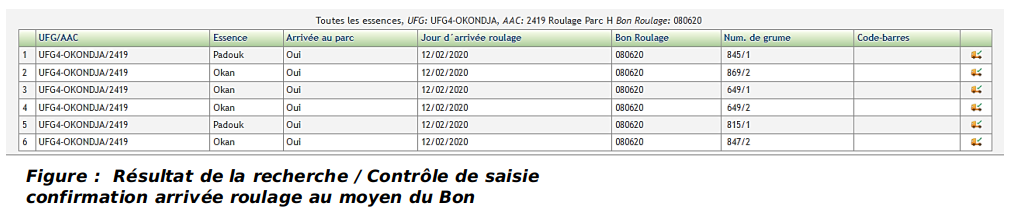
1 ère option : contrôle au moyen du numéro de bon
- Cliquer sur suivi d’exploitation ;
- Choisir l’UFG et l’AAC ;
- Dans le champ document de transport, saisir le numéro du bon de roulage;
- Cocher le 1er bouton pour choisir les champs à contrôler;
- Cliquer sur chercher.
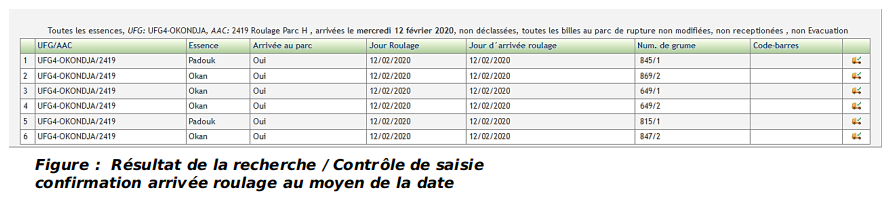
2 ème option : contrôle au moyen de la date d’arrivée
- Cliquer sur Suivi d’exploitation ;
- Choisir® l’UFG et l’AAC ;
- Cliquer sur +d’options ;
- Cliquer sur la rubrique recherche sur le roulage ;
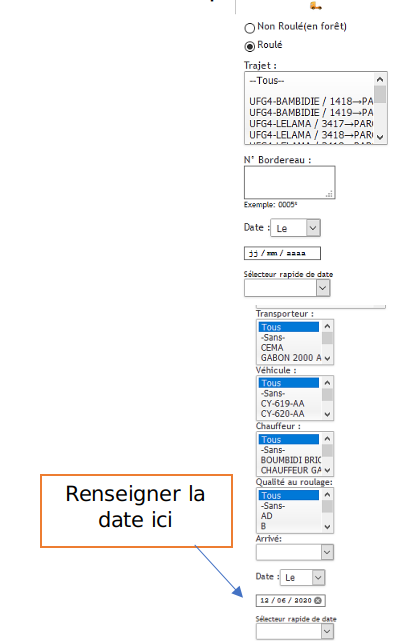
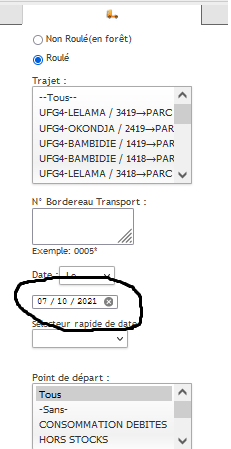
- Renseigner la date d’arrivée que vous souhaitez contrôler (au bas de
la rubrique); - Cocher le 1er bouton pour choisir les champs que vous souhaitez voir;
- Cliquer sur chercher.
Modification d’une confirmation arrivée roulage au parc au parc de rupture
Pour modifier une confirmation d’arrivée roulage, il faut:
- Cliquer sur suivi d’exploitation ;
- Choisir l’UFG et l’AAC ;
- Renseigner le numéro du bon de roulage dans le champ Document de transport du moteur de recherche ;
- Cliquer sur chercher ;
- Poser le curseur de votre souris sur choisissez une tâche ;
- Cliquer sur confirmer arrivée ;
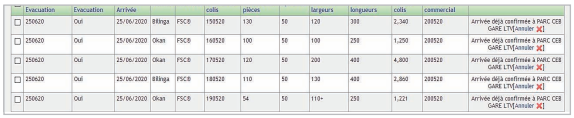
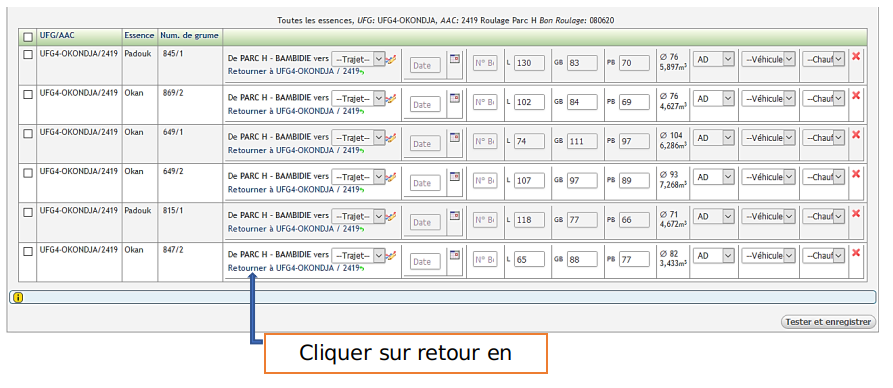
- Le système vous renvoie la mention arrivée déjà confirmée Parc de rupture avec le bouton Annuler ;
- Cliquer sur annuler devant la bille concernée ;
- Un message de confirmation d’annulation vous sera affiché, cliquer sur Ok.
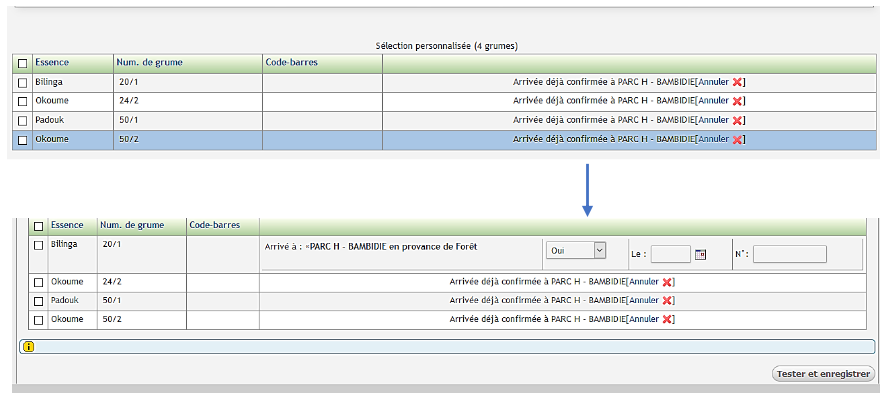
- Renseigner le champ à modifier ;
- Puis cliquer sur le bouton Tester et enregistrer ;
- Cliquer sur le bouton Confirmer et enregistrer .
Annuler une confirmation arrivée roulage au Parc de rupture
Pour annuler une confirmation d’arrivée roulage, il faut :
- Cliquer sur Suivi d’exploitation ;
- Choisir l’UFG et l’AAC ;
- Renseigner le numéro du bon de roulage dans le champ Document de transport du moteur de recherche ;
- Cliquer sur chercher ;
- Poser le curseur de votre souris sur choisissez une tâche ;
- Cliquer sur confirmer arrivée ;
- Le système vous renvoie la mention arrivée déjà confirmée à Parc de rupture avec la mention Annuler ;
- Cliquer sur annuler devant la ou les bille(s )concernée(s) ;
- Un message de confirmation d’annulation s’affichera, cliquer sur OK ;
- Cliquer sur chercher.
Requête et Analyse des données sur la confirmation d’arrivée du roulage
Pour effectuer une requête sur la confirmation d’arrivée du roulage, il y a plusieurs possibilités d’afficher le résultat selon la recherche (globale ou détaillée).
Pour ce faire, il suffit de :
- Cliquer sur suivi d’exploitation ;
- Choisir une UFG et une AAC ;
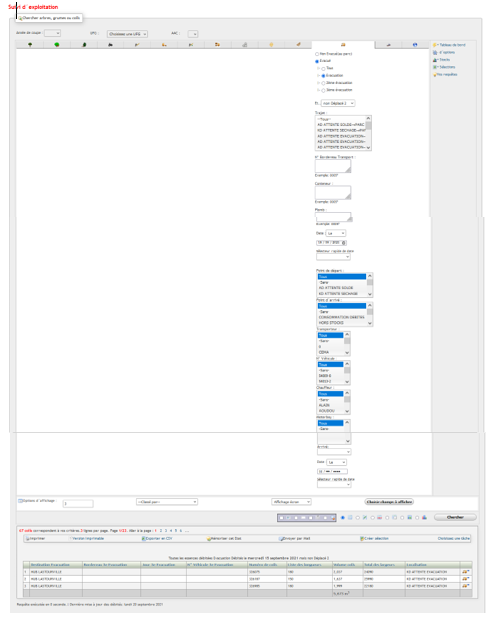
- Cliquer sur +d’options ;
- Cliquer sur la rubrique recherche sur le roulage ;
- Laisser cocher Roulé et affiner votre filtre en sélectionnant Oui sous l’intitulé Arrivé ;
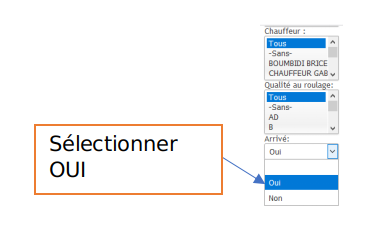
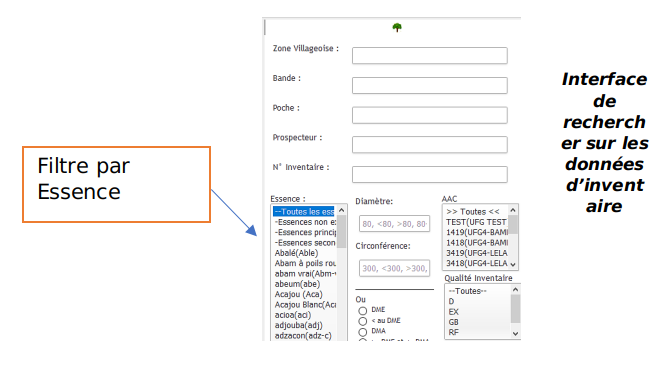
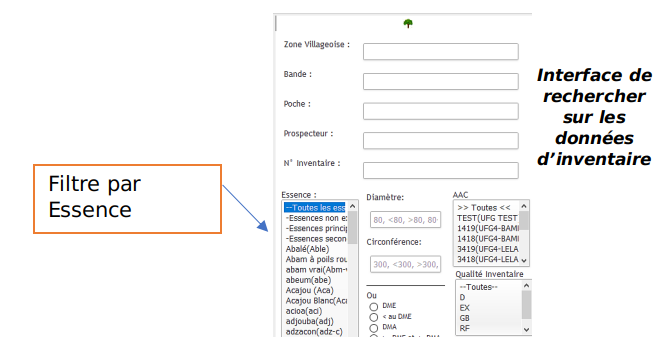
Si vous voulez faire un filtre sur les essences, ouvrir la recherche sur les inventaires et sélectionner les essences.
- Cliquer sur chercher.
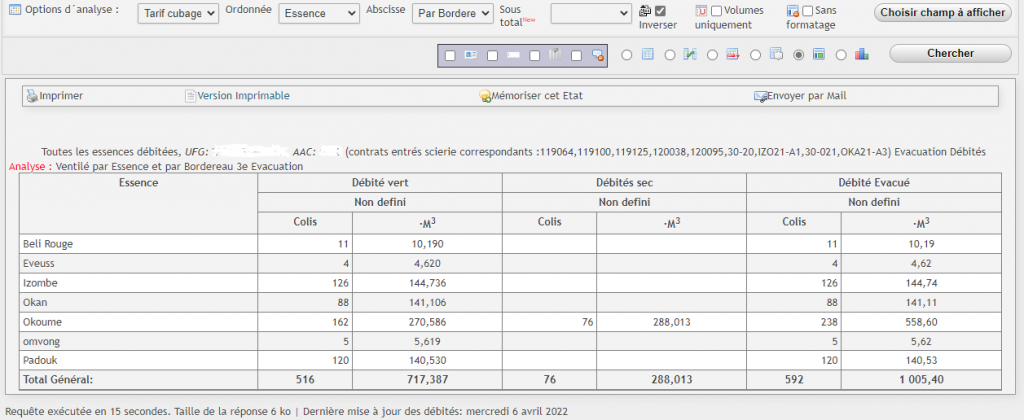
En fonction du type de résultat qu’on souhaite, vous avez le choix sur 6 types d’analyses :
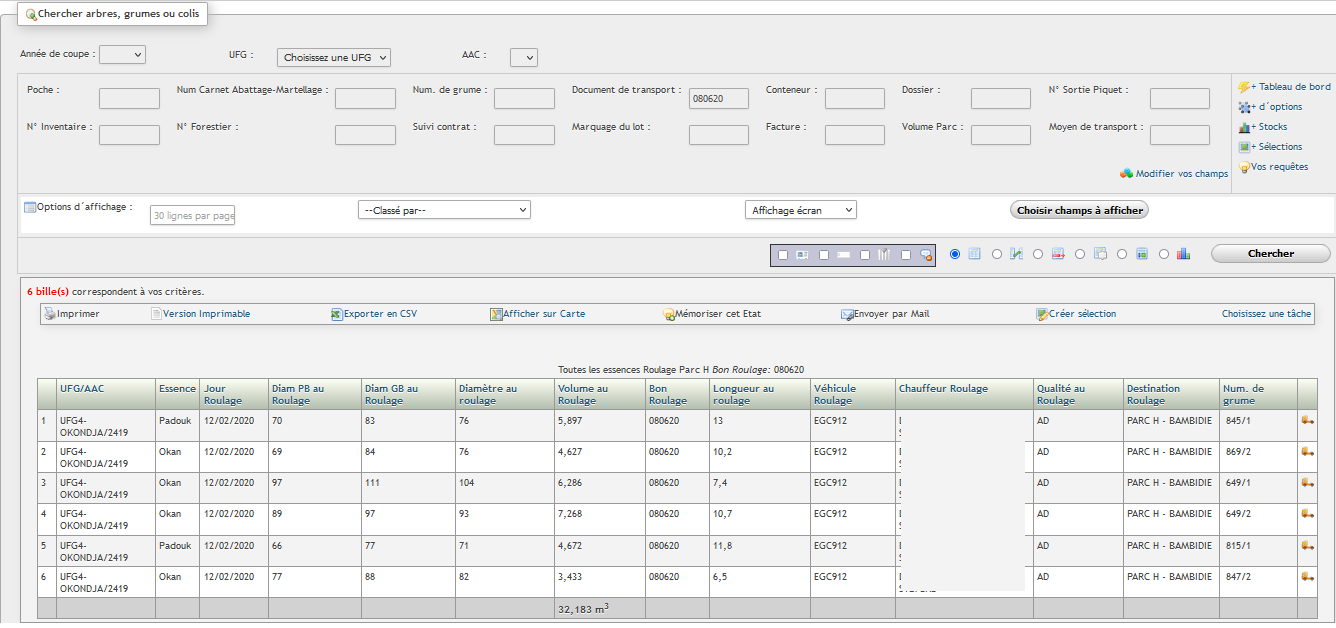
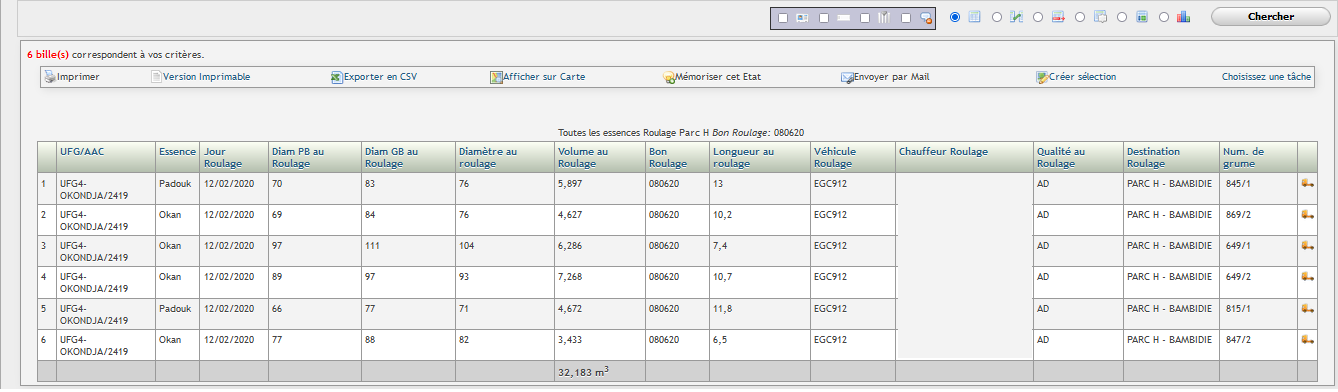
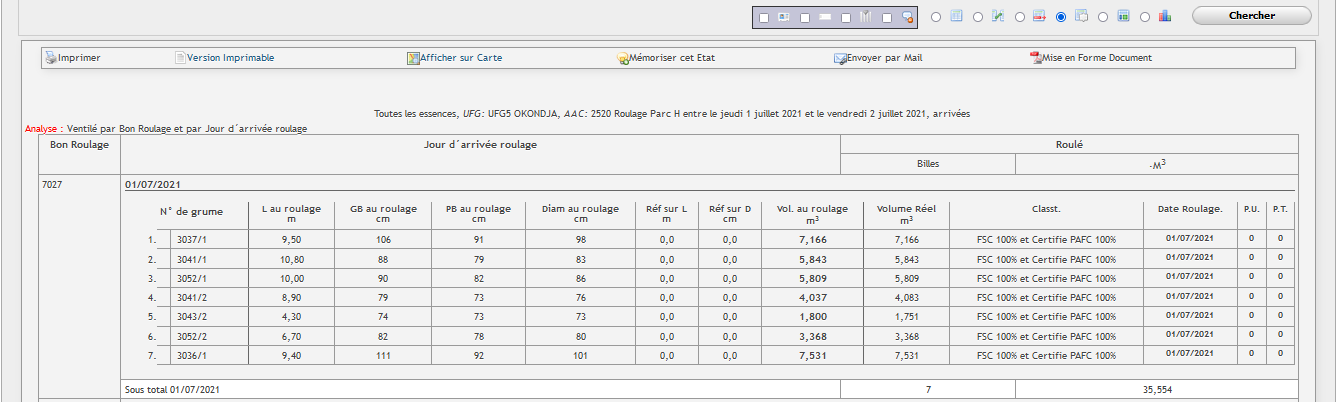
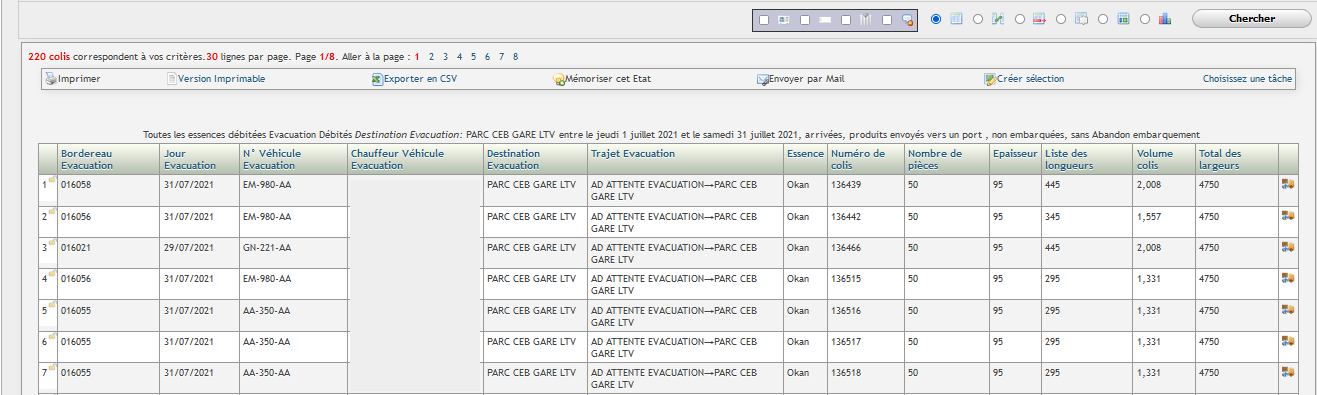
- Cliquer sur le 1er bouton d’analyse pour l’affichage individuel d’information comme suit :


Résultat de la requête au premier bouton d’analyse
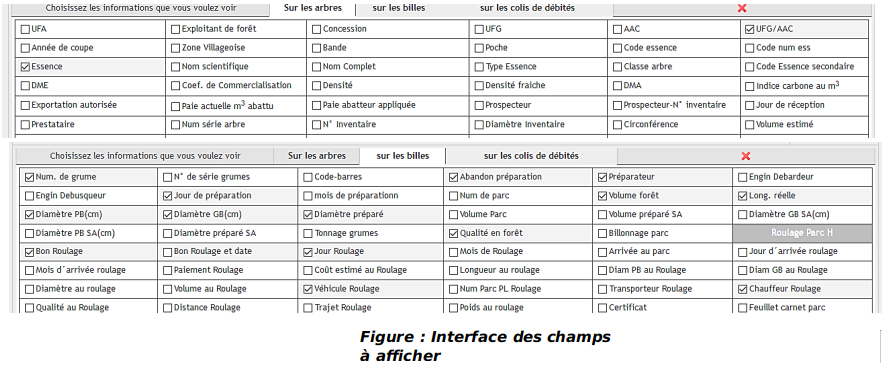
- Une fois le 1er bouton coché,cliquer sur choisir champs à afficher pour sélectionner sur les arbres et les billes les informations que vous voulez dans le résultat ;
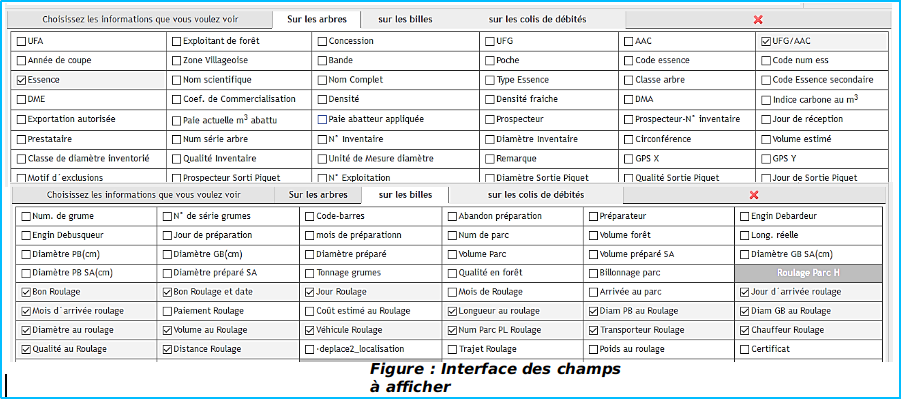
Vous pourrez préciser le nombre de billes à afficher sur votre page si le résultat à afficher est supérieur à 30 lignes dans 
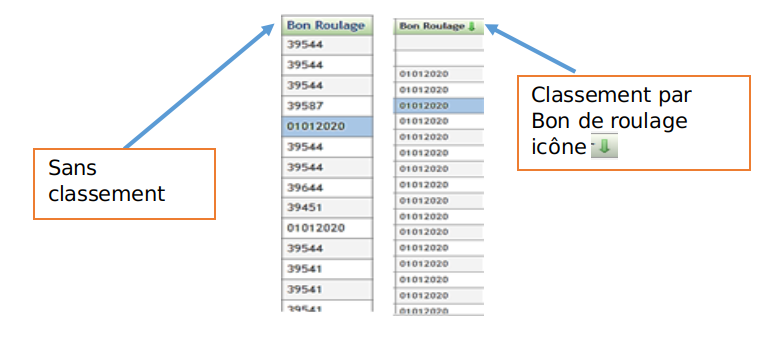
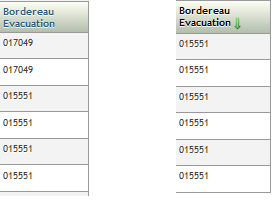
Vous pourrez choisir après affichage du résultat un critère prioritaire de classement en cliquant sur le nom de la colonne sollicitée. Une colonne utilisée pour un classement s’affiche comme suit.
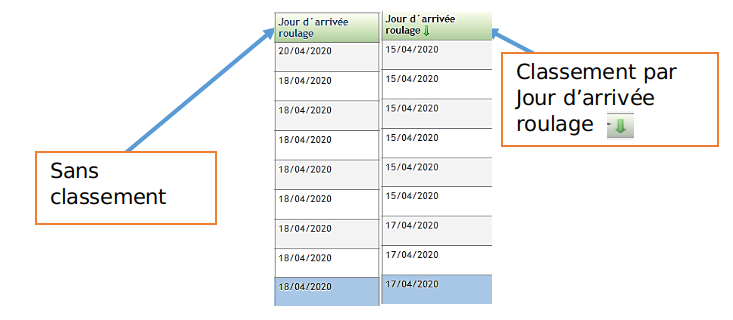
- Cliquer sur chercher.
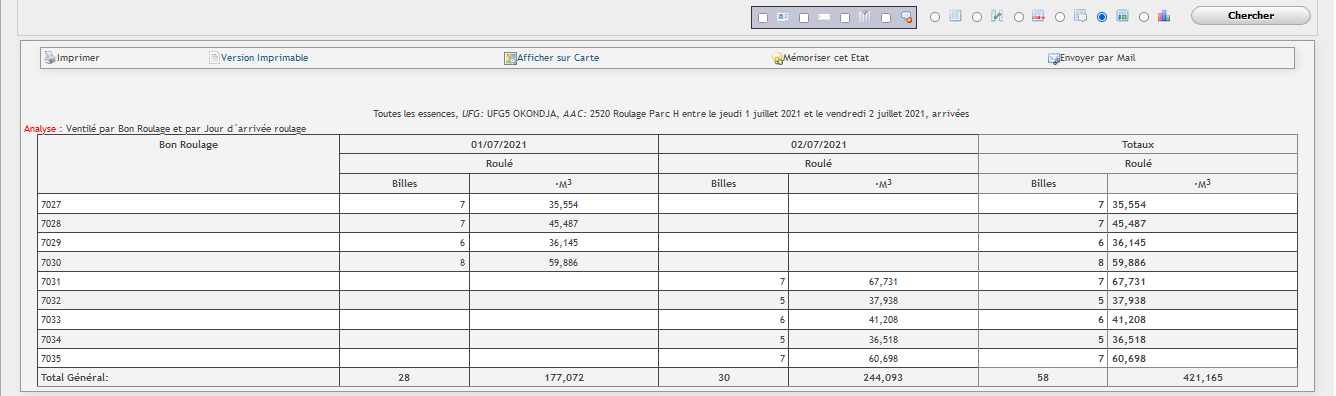
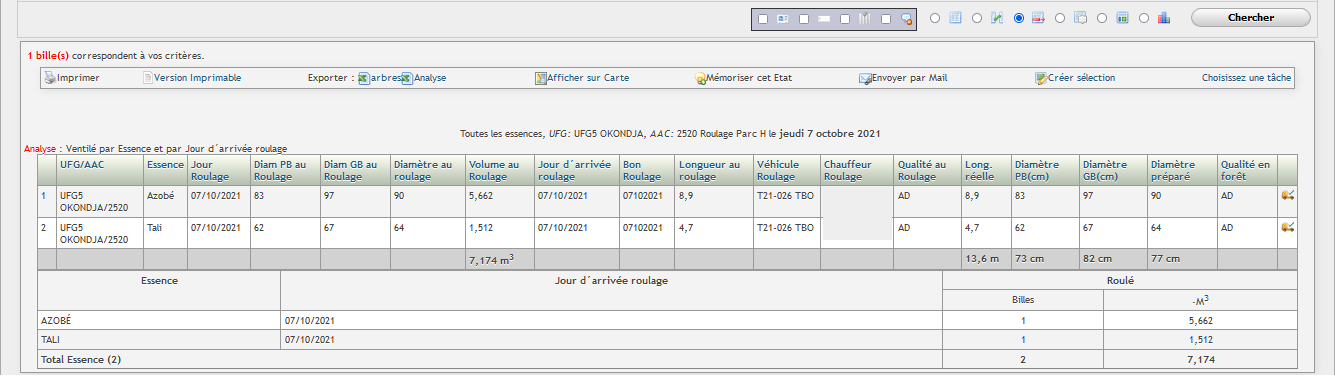
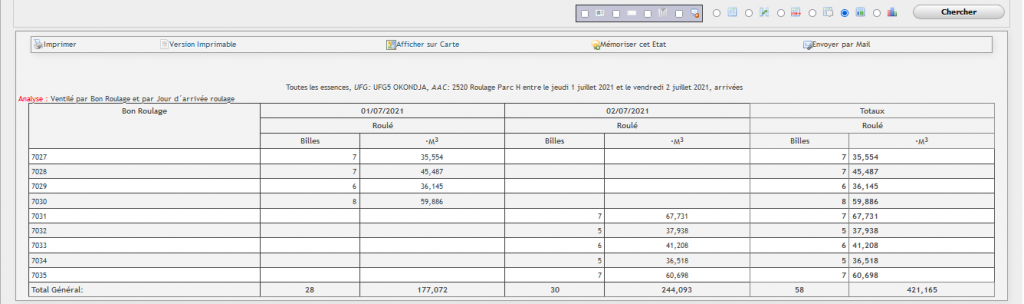
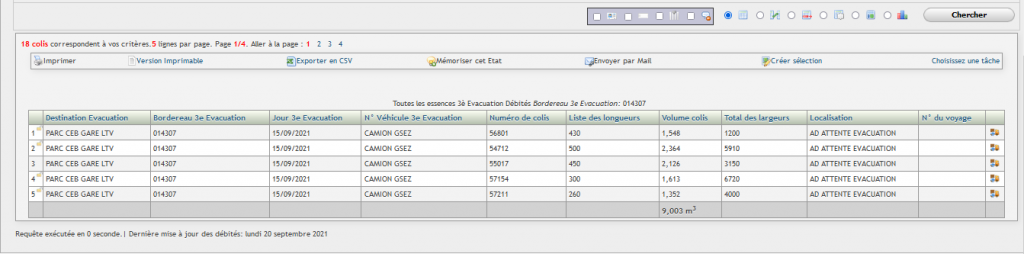
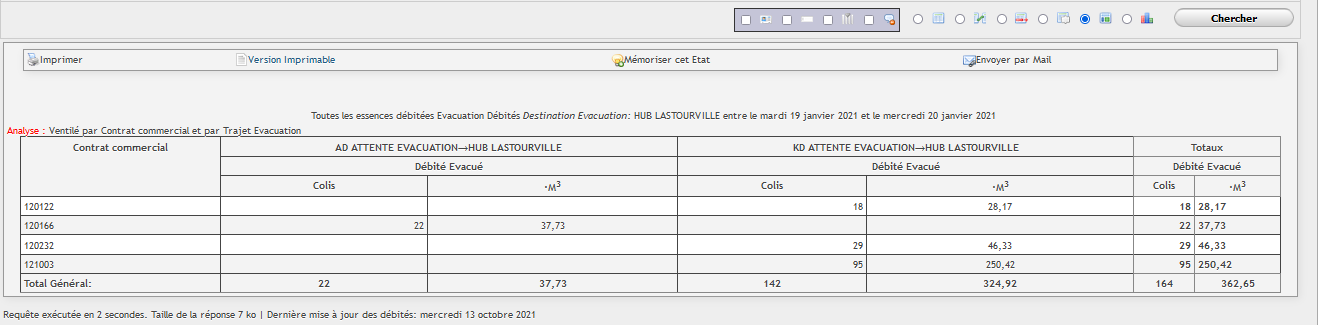
- Cliquer sur le 2ème bouton d’analyse pour l’affichage du résultat sous forme de synthèse en nombre de billes et en volume comme suit.

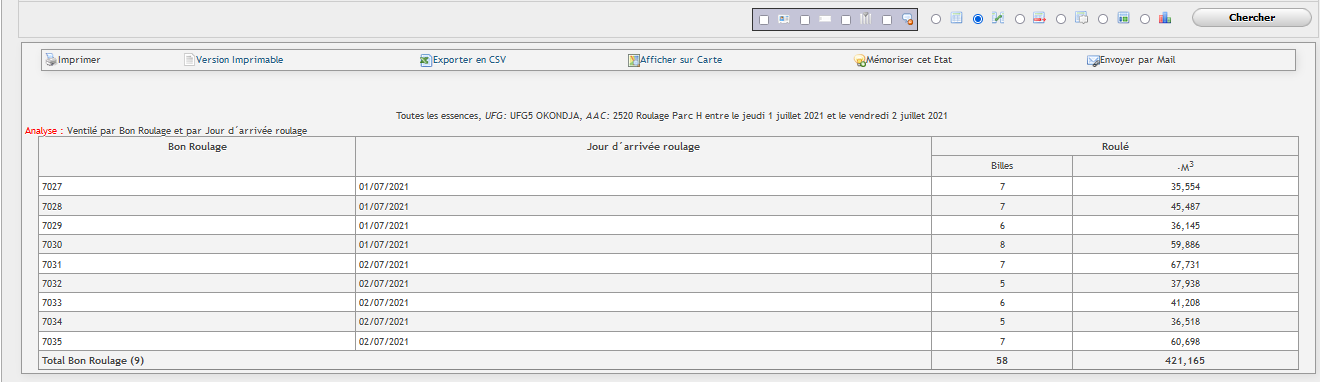
Résultat de la requête au 2eme bouton d’analyse
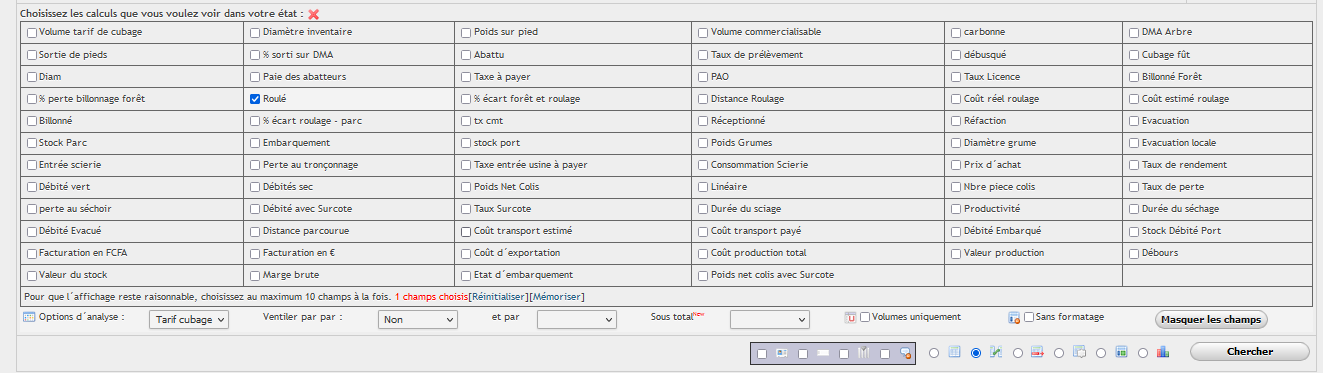
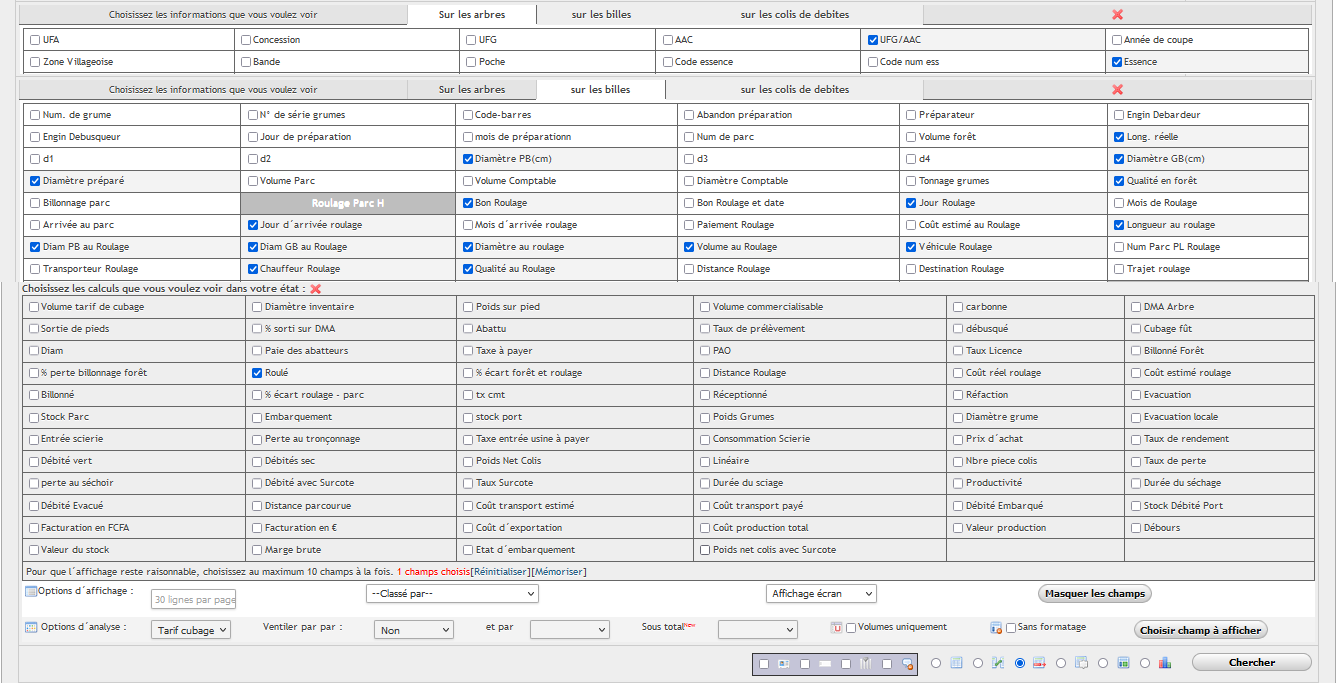
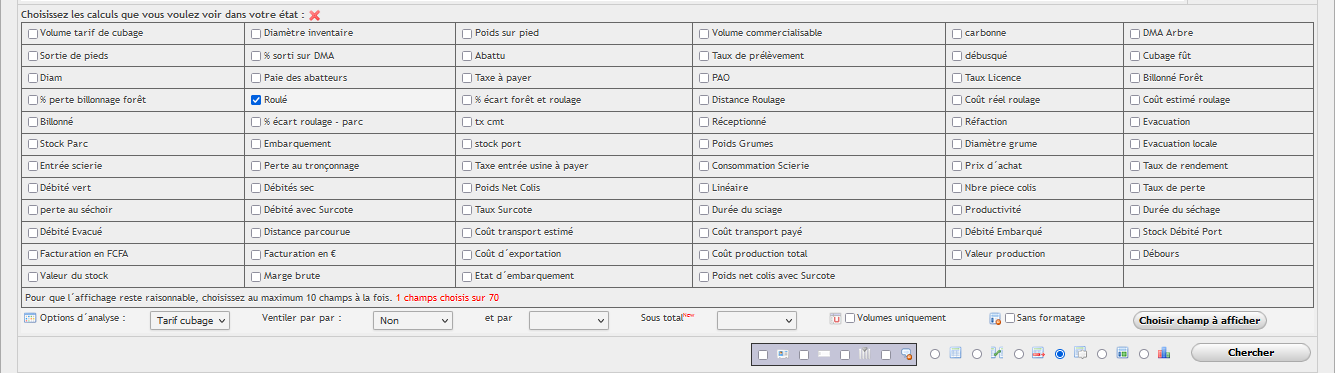
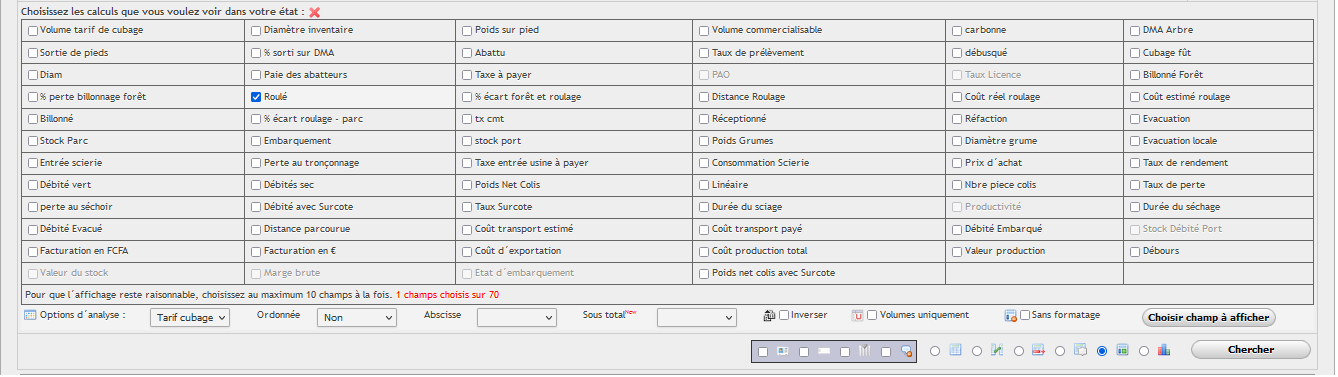
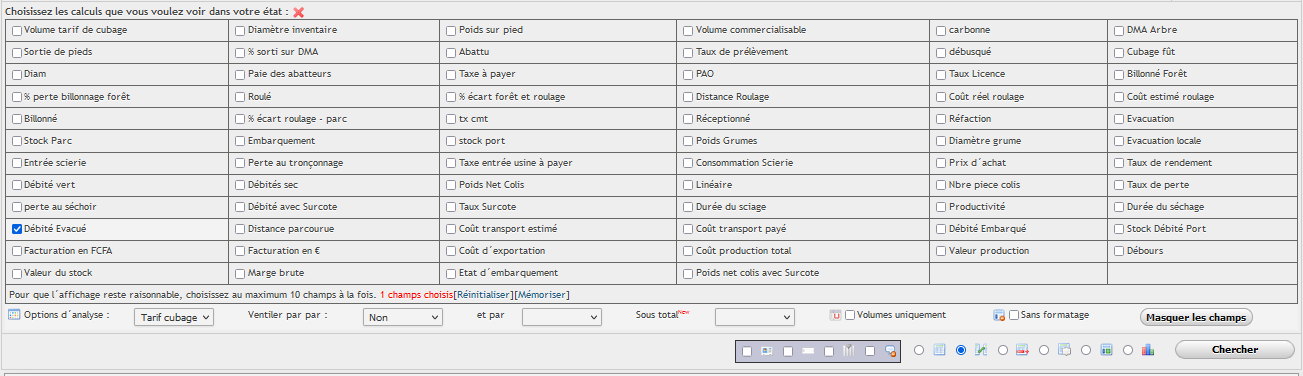
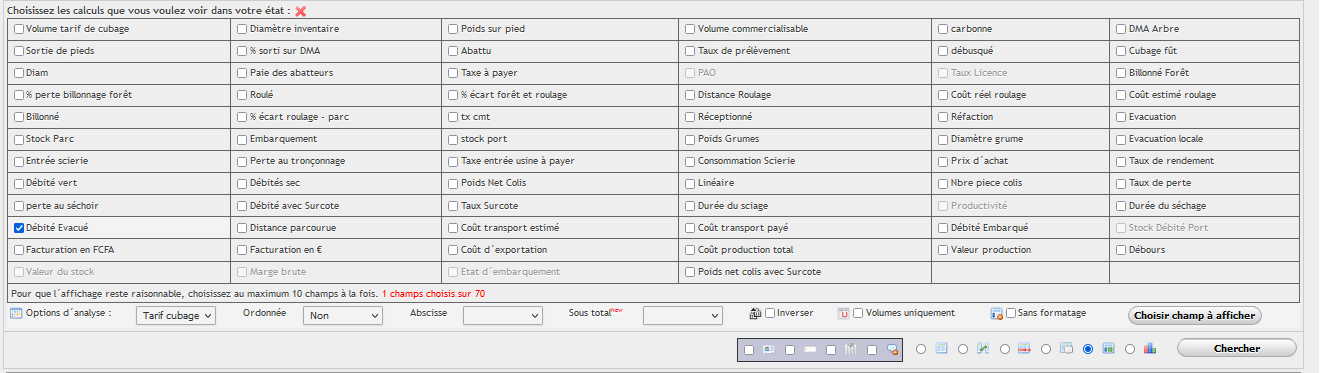
- Une fois le 2ème bouton coché,cliquer sur choisir champs à afficher pour sélectionner sur les volumes que vous souhaitez analyser
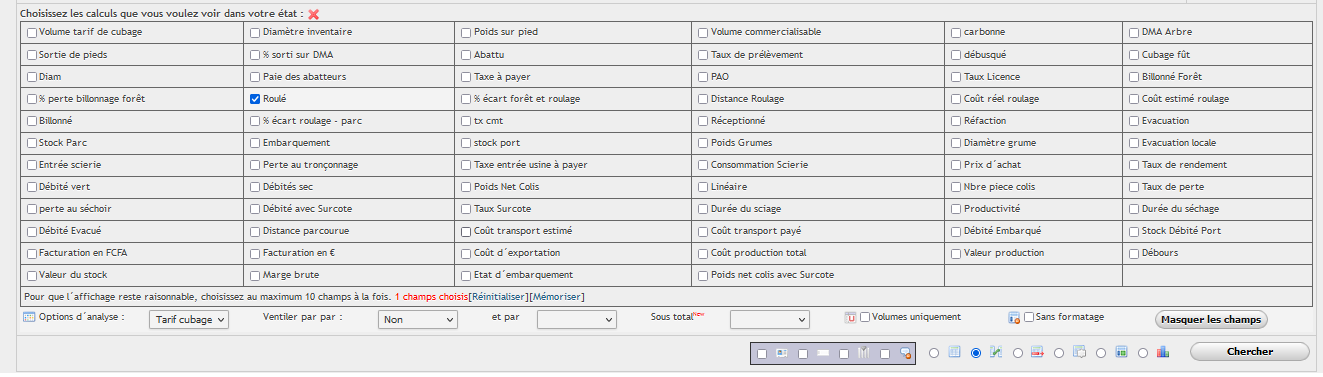
Interface des champs à afficher au deuxième bouton d’analyse (roulé)
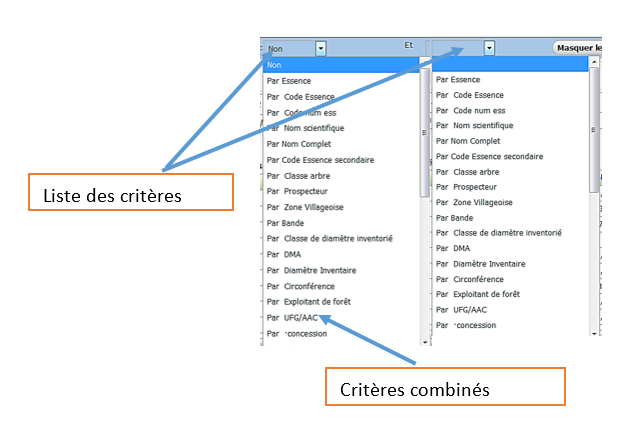
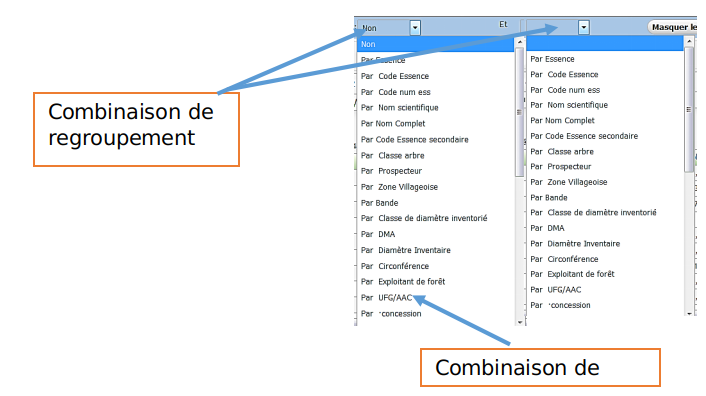
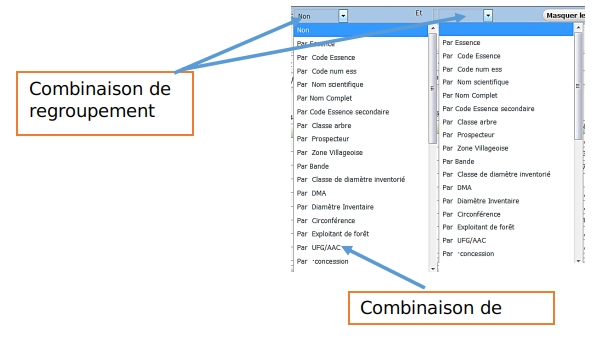
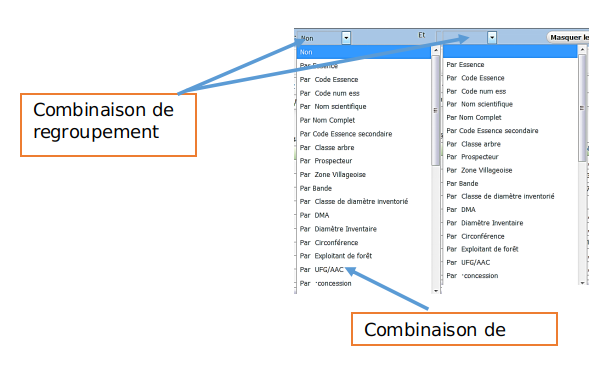
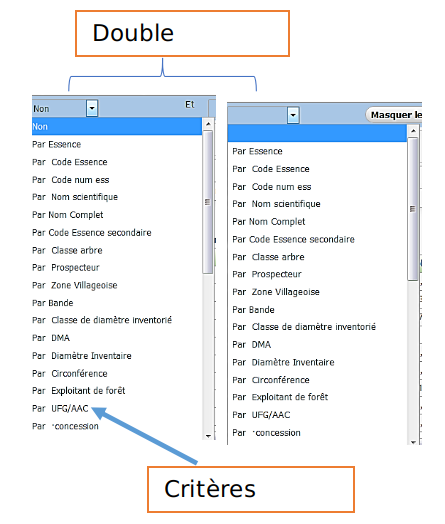
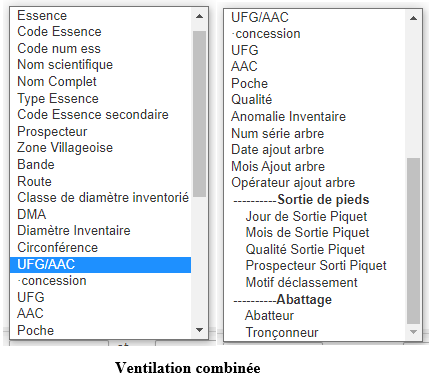
Utiliser Ventiler par pour préciser le ou les critère(s) de regroupement des données du résultat. Cette liste déroulante donne la possibilité de combiner deux (2) critères au plus mais aussi elle combine des critères pour avoir trois (3).
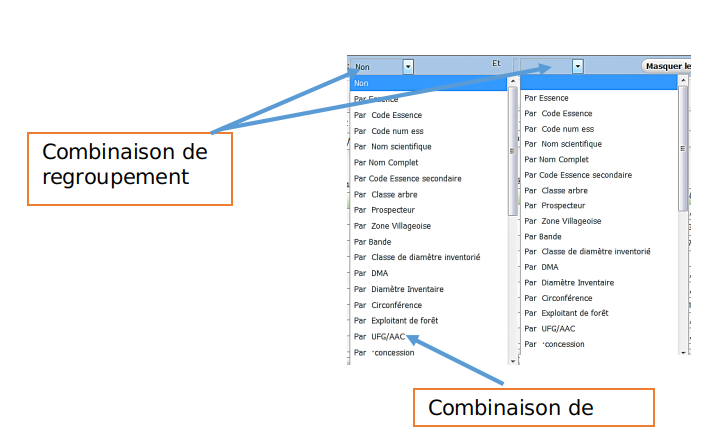
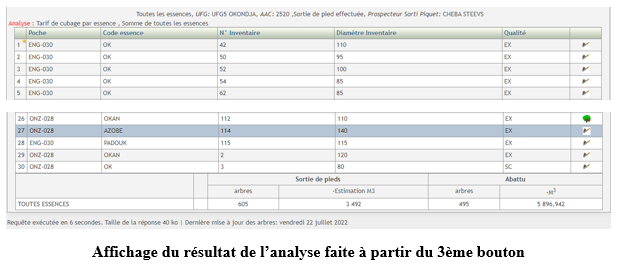
3. Cliquer sur le 3ème bouton d’analyse pour un affichage superposé des données individuelles et synthétisées du résultat de la requête (superposition du 1er et du 2ème bouton) comme suit :


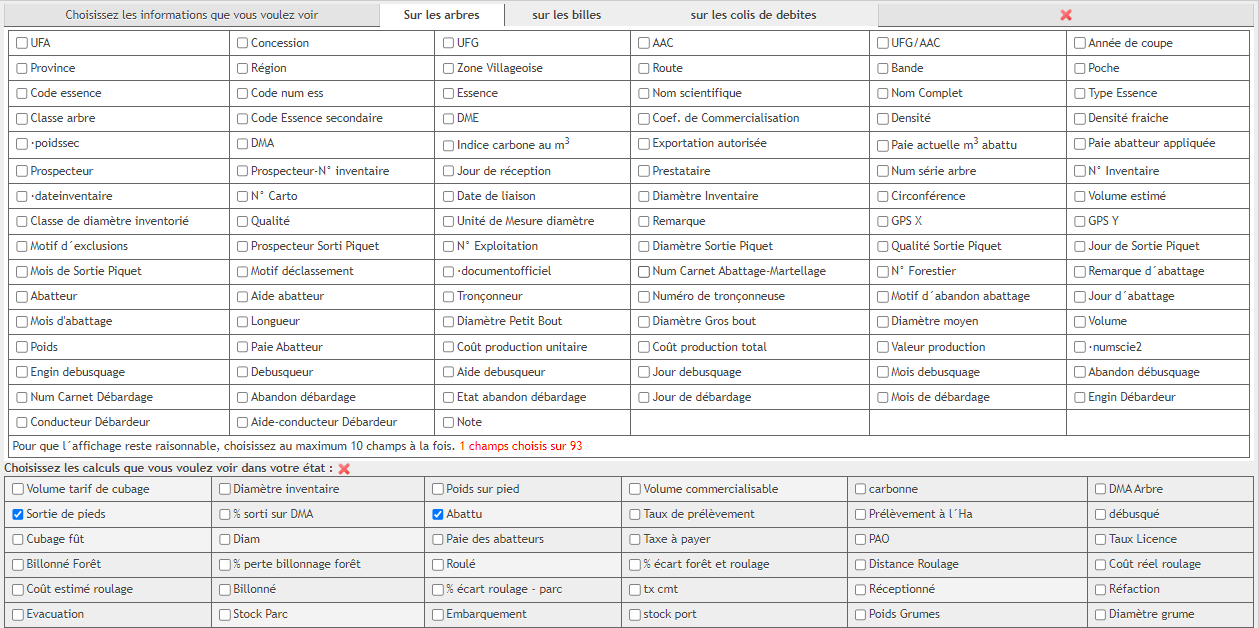
- Une fois le 3ème bouton coché, le système vous donne la possibilité de choisir les éléments à afficher sur votre résultat individuel et sur l’analyse comme illustré ci-dessous
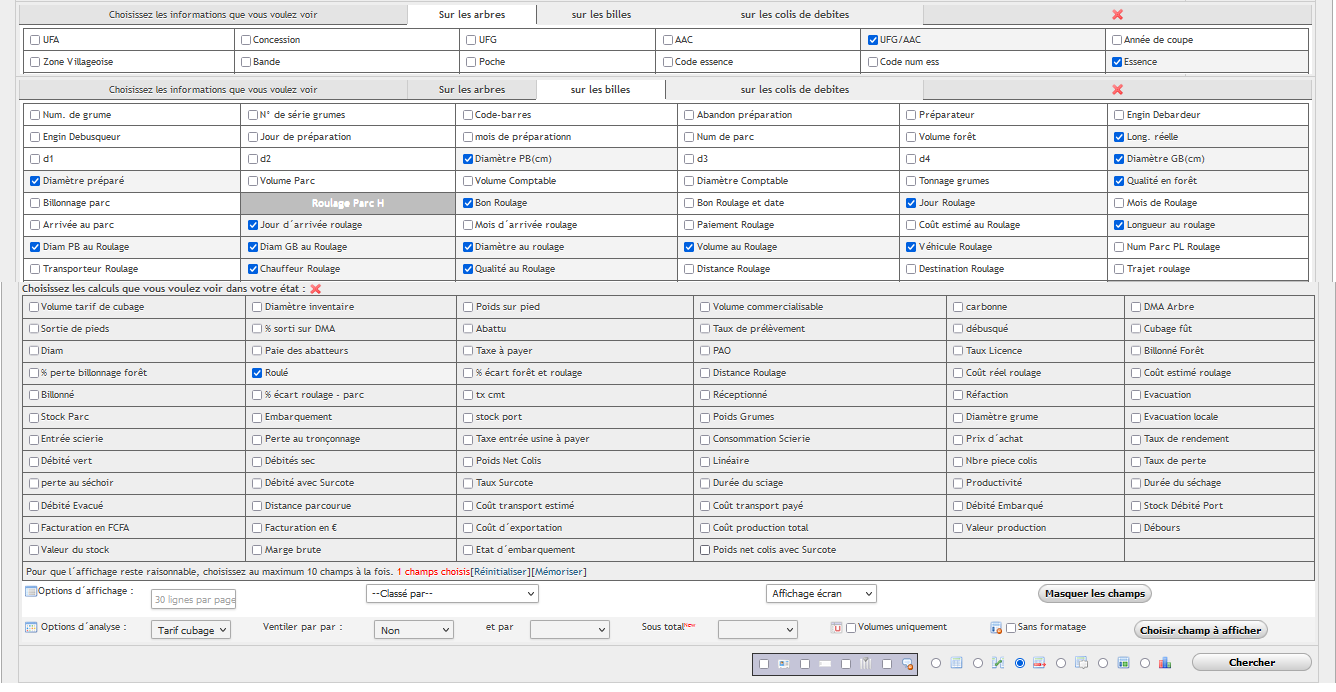
Interface des champs à afficher au 3eme bouton d’analyse
Utiliser, Ventiler par pour préciser le ou les critère(s) de regroupement des données du résultat. Cette liste déroulante donne la possibilité de combiner deux (2) critères au plus mais aussi elle combine des critères pour avoir trois (3).
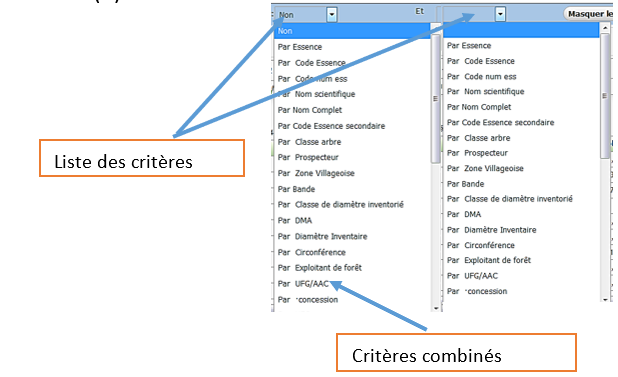
- Cliquer sur chercher.
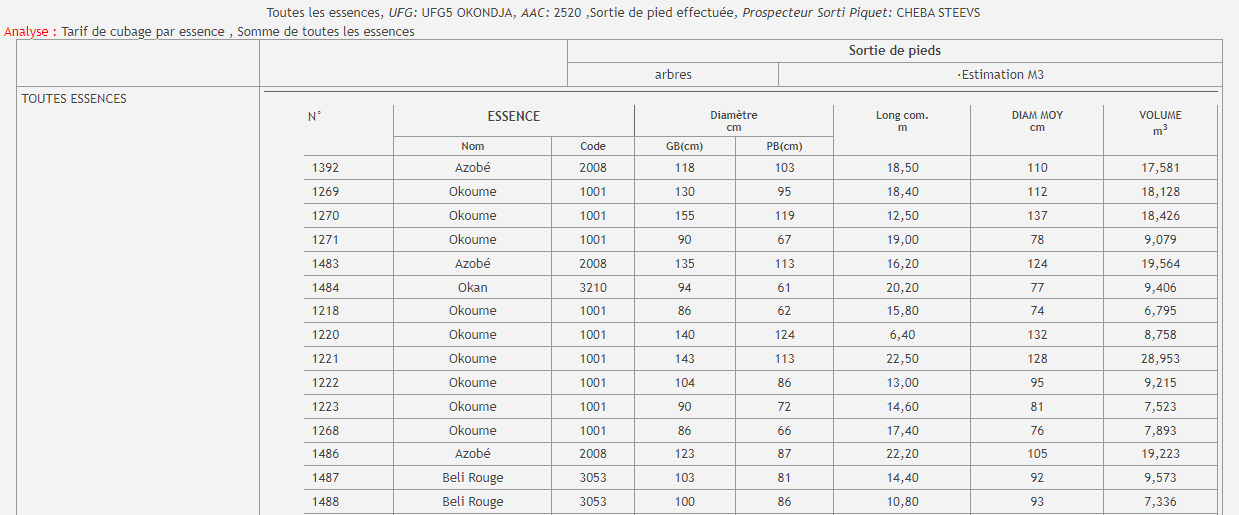
4. Cliquer sur le 4ème bouton d’analyse pour avoir une analyse détaillée des billes.

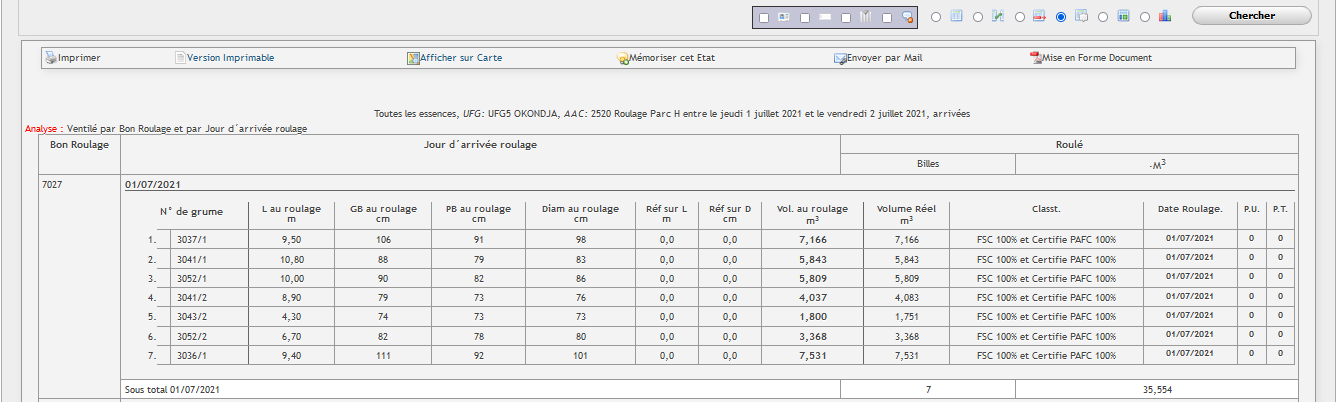
- Une fois le 4è bouton coché, cliquer sur choisir champs à afficher pour sélectionner le volume que vous souhaitez afficher
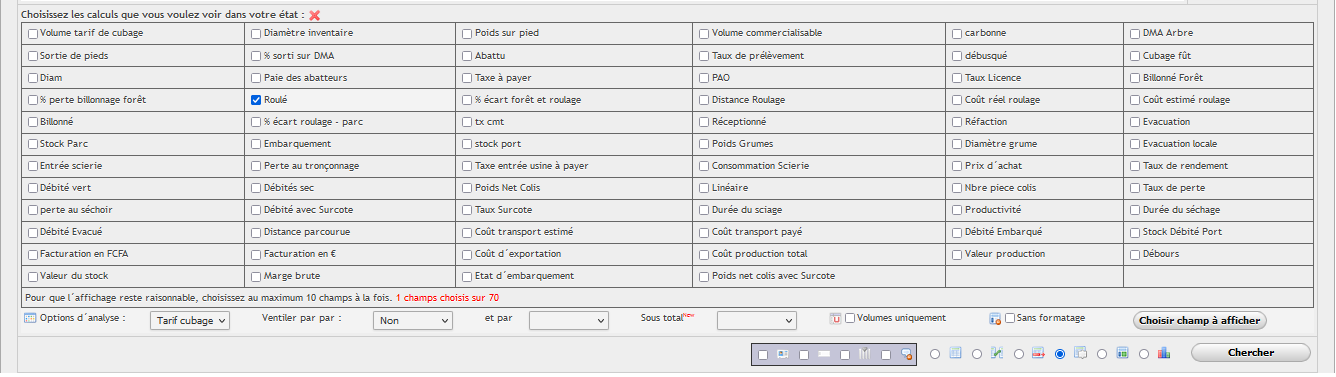
- Utiliser Ventiler par pour préciser le ou les critère(s) de regroupement des données du résultat. Cette liste déroulante donne la possibilité de combiner deux (2) critères au plus mais aussi elle combine des critères pour avoir trois (3).
- Cliquer sur chercher.
5. Cliquer sur le 5ème bouton d’analyse Pour afficher les données sous forme de tableau croisé dynamique. Vous avez la possibilité de masquer le nombre de grumes ou pieds et aussi pour un affichage optimal, le nombre de colonnes à afficher est maximum 35.

- Une fois le 5è bouton coché, cliquer sur choisir champs à afficher et cocher le volume qu’on souhaite analyser.
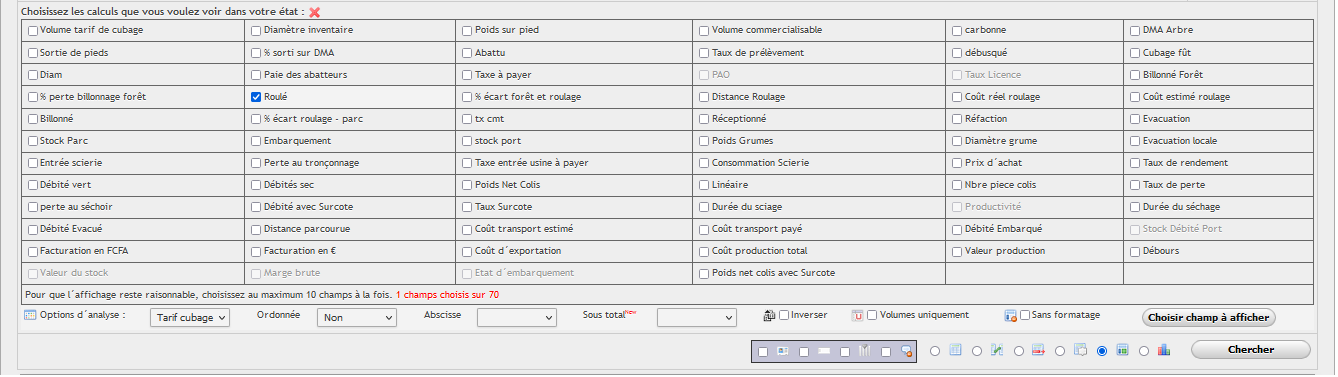
Interface des champs à afficher au 5eme bouton d’analyse
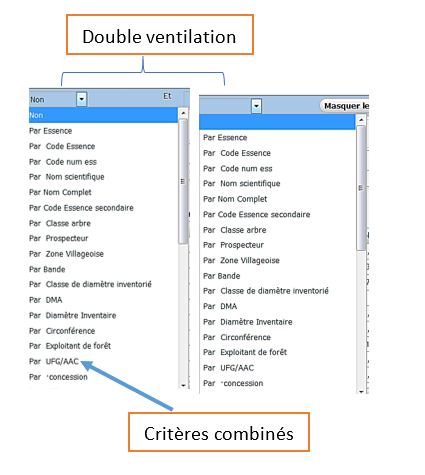
- Utiliser ventiler par pour préciser le ou les critère(s) de regroupement des données du résultat.
Cette liste déroulante donne la possibilité de combiner deux (2) critères au plus mais aussi elle
combine des critères pour avoir trois (3)
- Cliquer sur chercher.
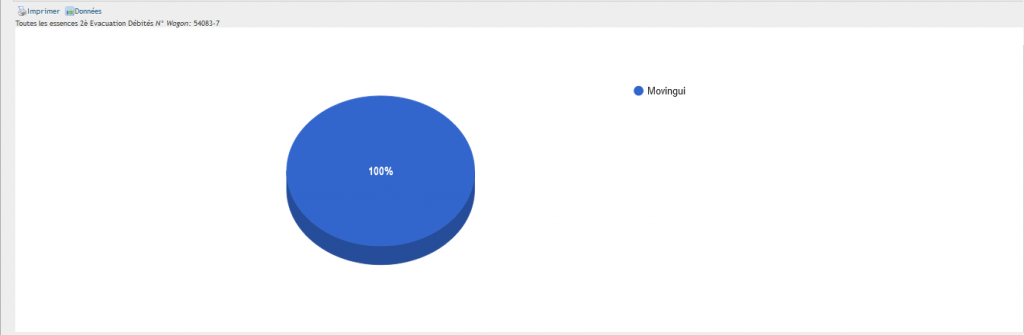
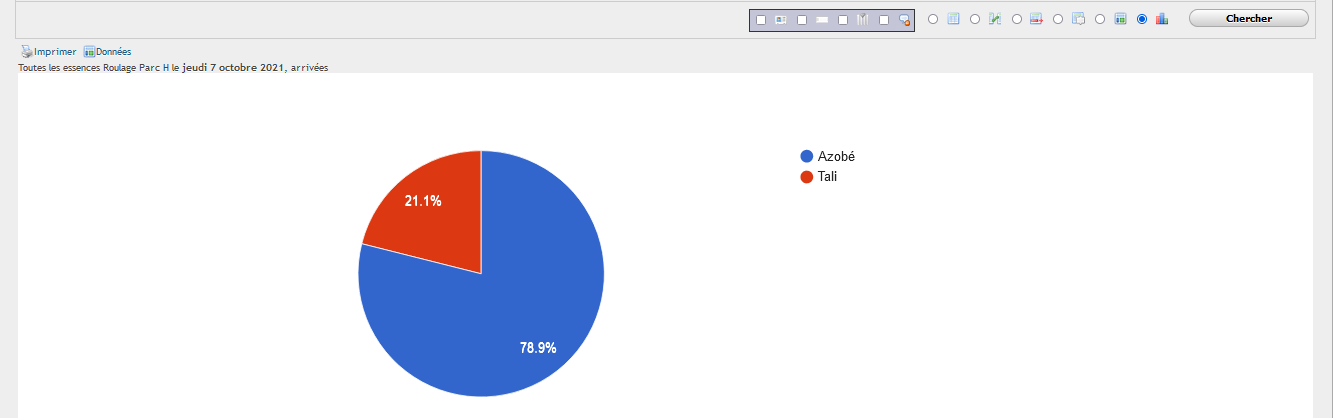
Cliquer sur le sixième bouton pour un résultat en graphique comme suit:

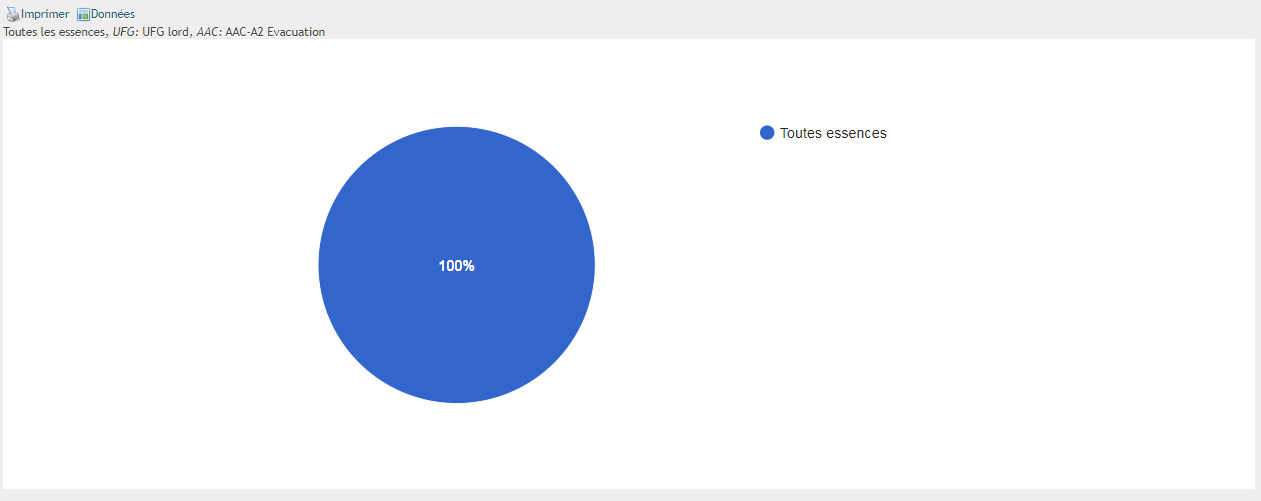
résultat requête au 6eme bouton
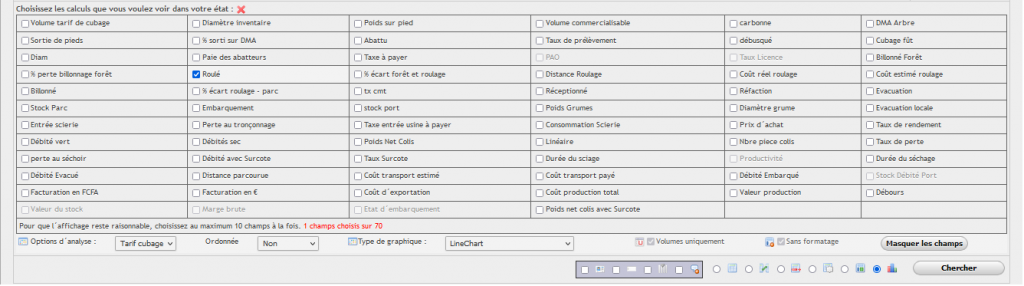
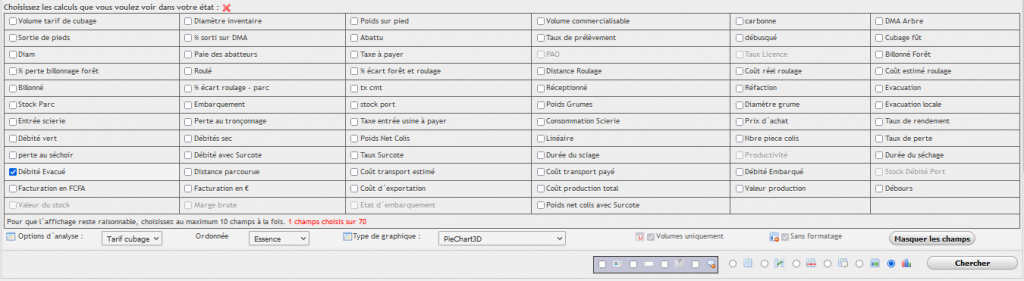
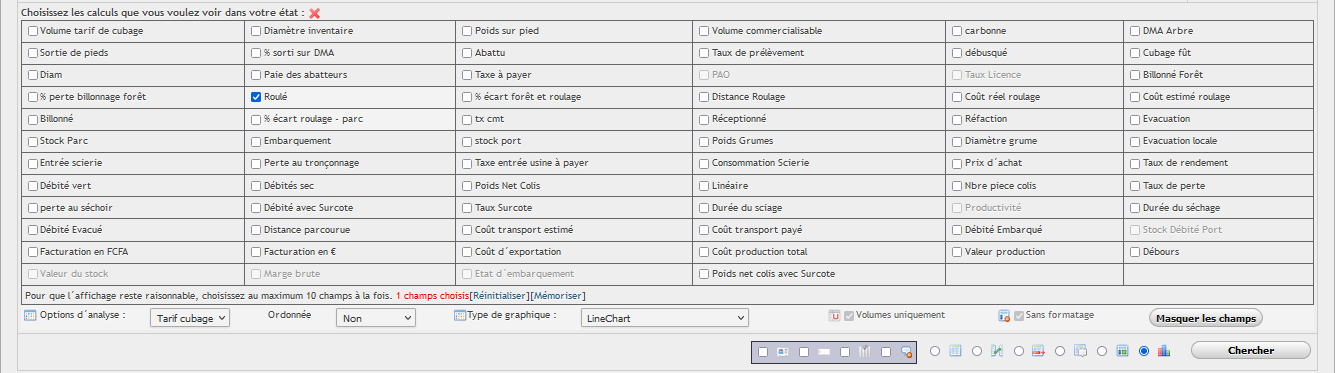
Interface des champs à afficher au 6eme bouton d’analyse
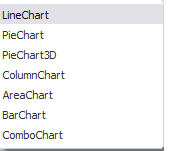
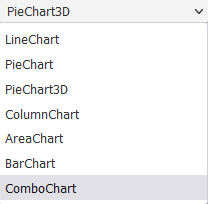
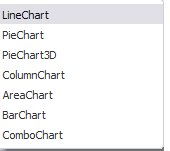
type de graphique
Cas de la confirmation arrivée d’une évacuation
Pour confirmer l’arrivée de l’évacuation des billes, il faut :
- Cliquer sur suivi d’exploitation ;
- A l’interface du moteur de recherche rapide, renseigner le numéro de Bon d’évacuation dans la case Document de transport;
- Cliquer sur chercher;
- Poser le curseur de votre souris sur choisissez une tache;
Se rassurant que les données d’évacuation disponibles dans le système soient conformes aux données portées sur la fiche;
S’il y’a des anomalies, corriger d’abord les données erronées;
S’il n’y a pas d’anomalie.
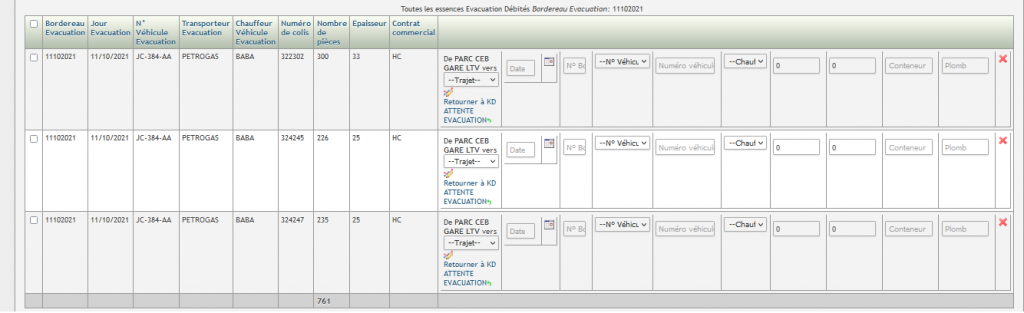
- Cliquer sur confirmer arrivée;
- Cliquer sur le bouton de traitement par lot pour renseigner la date;
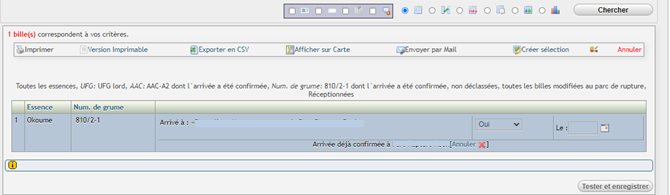
- cliquer sur Application aux X grumes;
- cliquer sur le bouton Tester et enregistrer;
- Cliquer sur le bouton Confirmer et enregistrer
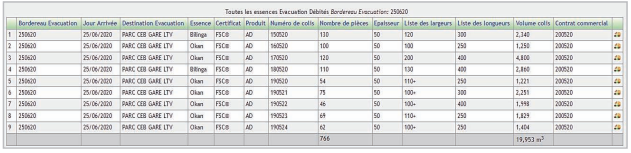
Contrôle des saisies confirmation d’arrivée évacuation
Pour contrôler les données encodées lors d’une confirmation d’arrivée, il faut :
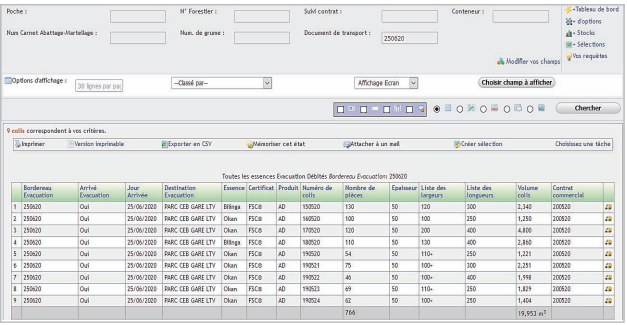
-1er option : Moteur de recherche simplifie
- Cliquer sur suivi d’exploitation;
- A l’interface du moteur de recherche rapide, renseigner le numéro de Bon dans la case Document de transport, puis cliquer sur chercher;
- cocher le 1er bouton d’affichage individuel des informations et cliquer sur choisir champ a afficher pour sélectionner les informations à contrôler;
- Cliquer sur chercher.
–2eme option: Moteur de recherche détaillé
- Cliquer sur suivi d’exploitation;
- Cliquer sur +d’option
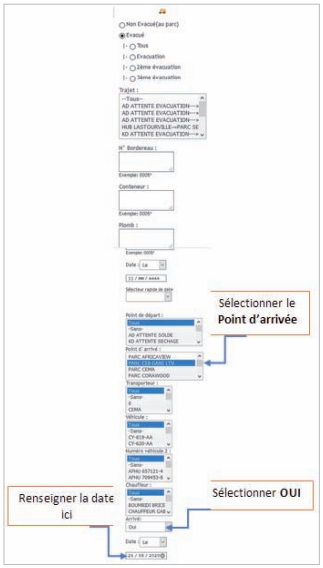
- Cliquer sur la rubrique recherche sur l’évacuation des grumes;
- Renseigner le numéro de Bon dans la case Num Bon d’évacuation;
- Cliquer sur chercher;
- Cochez le 1er bouton d’affichage pour sélectionner les informations à contrôler;
- Cliquer sur chercher.
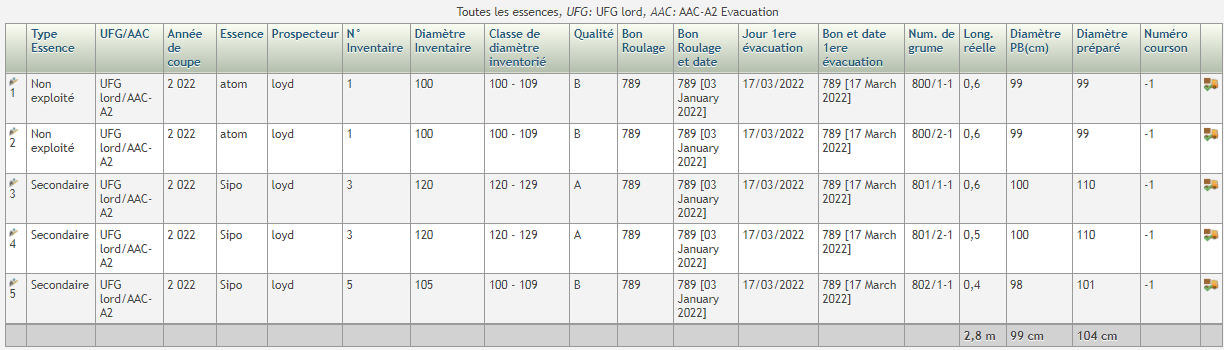
Modification d’une confirmation arrivée d’évacuation
Pour modifier une confirmation d’arrivée d’évacuation :
- Cliquer sur suivi d’exploitation ;
- A l’interface du moteur de recherche rapide, renseigner le numéro de Bon d’évacuation dans la
case Document de transport; - Cliquer sur chercher ;
- Poser le curseur de votre souris sur choisissez une tâche ;
- Cliquer sur confirmer arrivée ;
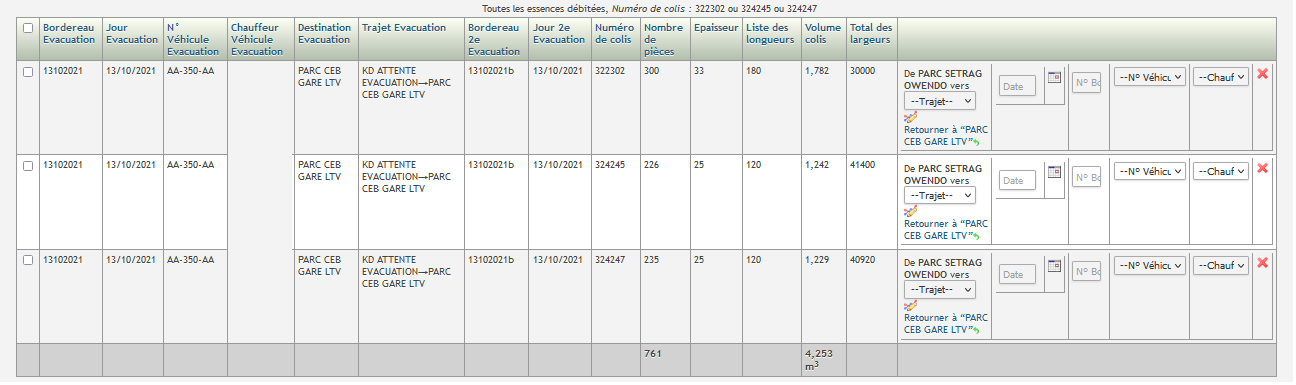
- Le système vous renvoie la mention arrivée déjà confirmée à destination avec le bouton Annuler
- Cliquer sur annuler devant la ou les billes concernée(s), un message de confirmation de l’annulation s’affichera, cliquer sur OK ;

- Modification les informations;

- Cliquer sur le bouton Tester et enregistrer
- Cliquer sur le bouton Confirmer et enregistrer
Annulation d’une confirmation arrivée d’évacuation
- Cliquer sur suivi d’exploitation ;
- A l’interface du moteur de recherche rapide, renseigner le numéro de bon d’évacuation dans la
case Document de transport; - Cliquer sur chercher ;
- Poser le curseur de votre souris sur choisissez une tâche ;
- Cliquer sur confirmer arrivée ;
- Le système vous renvoie la mention arrivée déjà confirmée à Destination avec le bouton Annuler
- Cliquer sur Annuler devant la ou les billes concernée(s), un message de confirmation d’annulation s’affiche, cliquer sur OK ;
- Cliquer sur chercher.
Pour les analyses de données liées à la confirmation d’arrivée des grumes à destination, un filtre sur les arrivées est disponible à la rubrique évacuation.
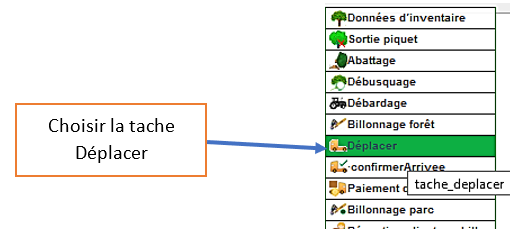
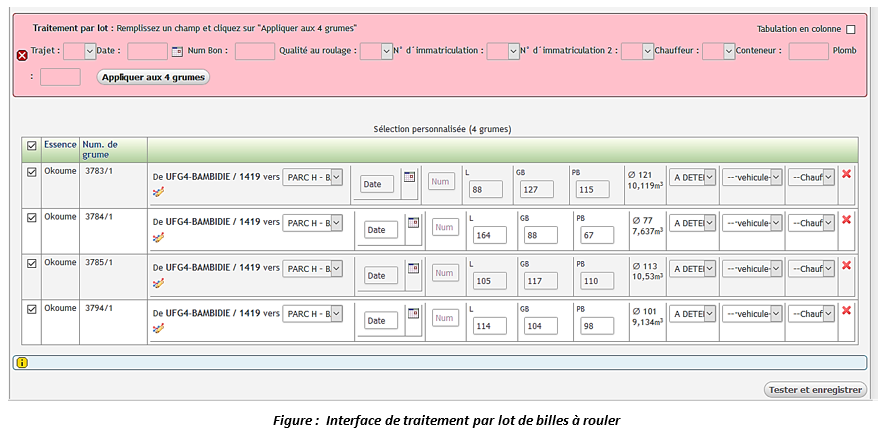
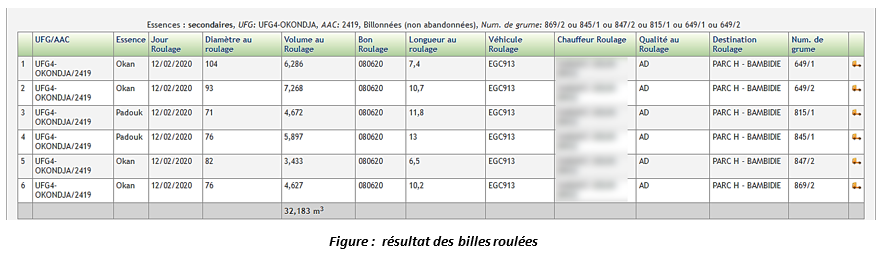









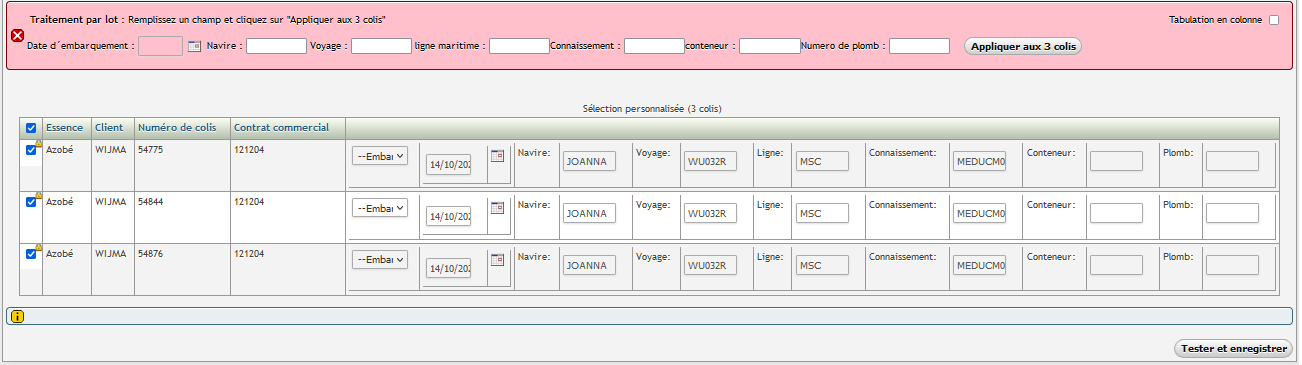 Modifier les champs souhaités
Puis cliquer sur le bouton
Modifier les champs souhaités
Puis cliquer sur le bouton  Enfin cliquer sur le bouton
  Annulation confirmation d’embarquement
Pour annuler la confirmation d’embarquement d’un ou plusieurs colis, il faut :
Cliquer sur suivi d’exploitation
Cliquer sur +d’options
Cliquer sur la rubrique recherche sur les embarquements aux ports des grumes et débités
Cocher embarqués ; renseigner soit le navire soit le nom du voyage soit la ligne maritime soit le
connaissement
Cliquer sur la rubrique recherche sur les débités car lorsqu’on ouvre la rubrique au port par
défaut les produits recherchés sont les grumes ;
vous pourrez renseigner le numéro de contrat et les numéros de colis au besoin pour
affiner davantage votre requête
Cliquer sur chercher
Poser le curseur de votre souris sur choisissez une tâche
Cliquer sur embarquement
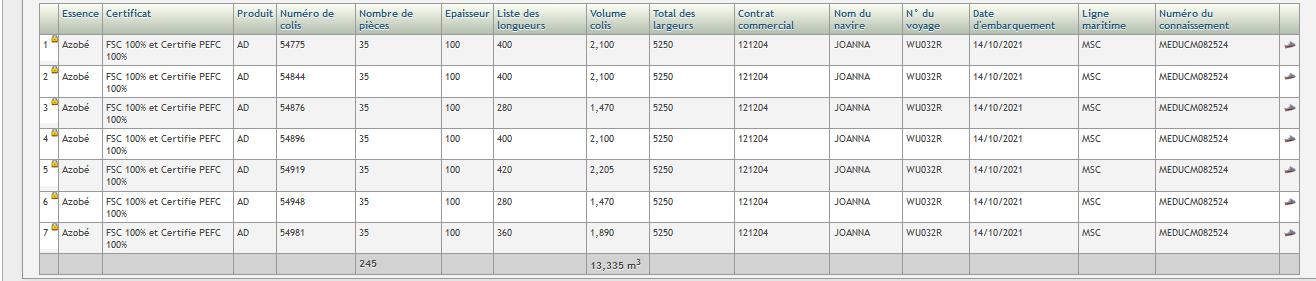
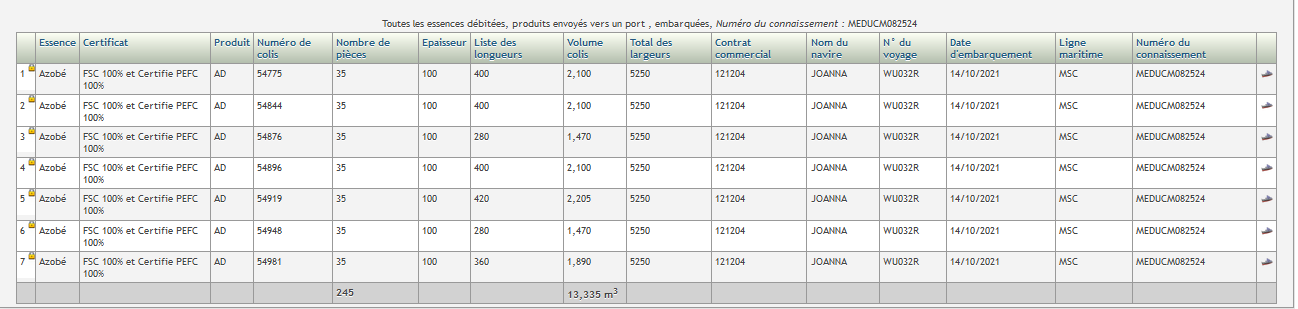
Le système vous renvoie le message vérifier votre saisie, ce colis est déjà embarqué sur le navire X
suivi de la date d’embarquement avec la mention Annuler l’opération comme suit
Annulation confirmation d’embarquement
Pour annuler la confirmation d’embarquement d’un ou plusieurs colis, il faut :
Cliquer sur suivi d’exploitation
Cliquer sur +d’options
Cliquer sur la rubrique recherche sur les embarquements aux ports des grumes et débités
Cocher embarqués ; renseigner soit le navire soit le nom du voyage soit la ligne maritime soit le
connaissement
Cliquer sur la rubrique recherche sur les débités car lorsqu’on ouvre la rubrique au port par
défaut les produits recherchés sont les grumes ;
vous pourrez renseigner le numéro de contrat et les numéros de colis au besoin pour
affiner davantage votre requête
Cliquer sur chercher
Poser le curseur de votre souris sur choisissez une tâche
Cliquer sur embarquement
Le système vous renvoie le message vérifier votre saisie, ce colis est déjà embarqué sur le navire X
suivi de la date d’embarquement avec la mention Annuler l’opération comme suit

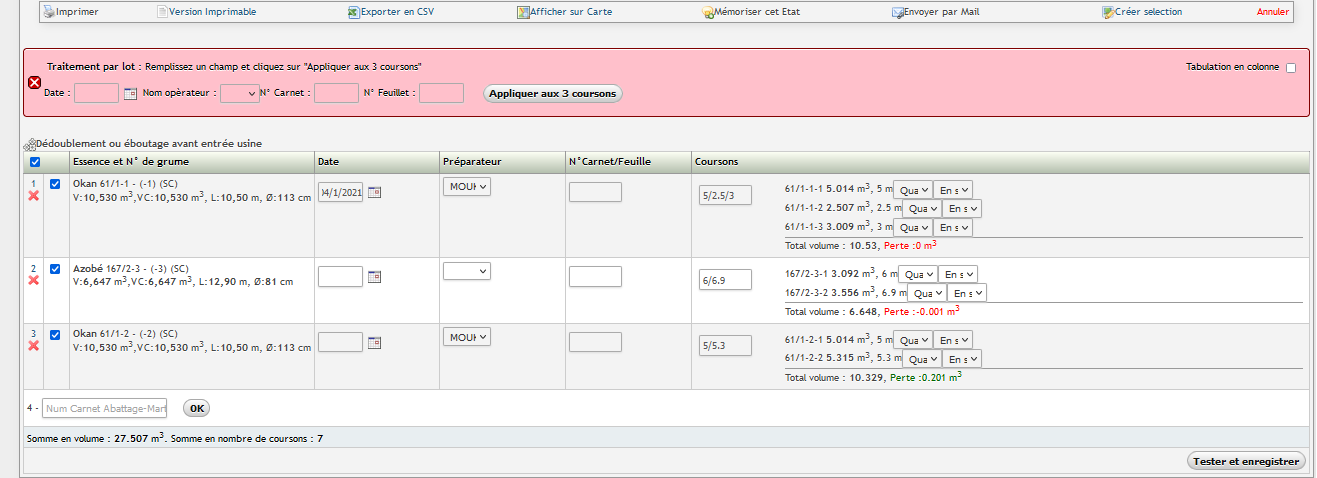
 Sous la colonne coursons, renseigner les longueurs des coursons en les séparant par des / (exemple
: 6/6.3)
Le système vous affiche chaque courson avec son volume et sa longueur avec la possibilité
de lui attribuer une qualité, de le déclasser
le volume total des coursons est affiché pour déduire la perte par rapport au volume initial
de la grume mère
Sous la colonne coursons, renseigner les longueurs des coursons en les séparant par des / (exemple
: 6/6.3)
Le système vous affiche chaque courson avec son volume et sa longueur avec la possibilité
de lui attribuer une qualité, de le déclasser
le volume total des coursons est affiché pour déduire la perte par rapport au volume initial
de la grume mère
 Cliquer sur le bouton de traitement par lot pour renseigner les informations communes : date,
nom du tronçonneur et N° de carnet
Cliquer sur appliquer aux X coursons
Cliquer sur le bouton de traitement par lot pour renseigner les informations communes : date,
nom du tronçonneur et N° de carnet
Cliquer sur appliquer aux X coursons
 ;
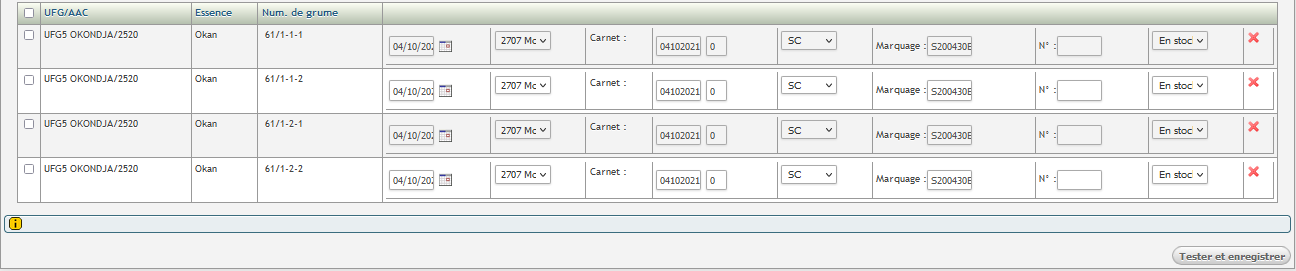
Le système effectue un contrôle de cohérence des données et indique si nécessaire les
anomalies et la ligne concernée
Si tout est OK ;
Cliquer sur
;
Le système effectue un contrôle de cohérence des données et indique si nécessaire les
anomalies et la ligne concernée
Si tout est OK ;
Cliquer sur  Contrôle des données de billonnage scierie
Pour contrôler les données encodées lors du billonnage scierie, il faut :
Cliquer sur Suivi d’exploitation ;
Cliquer sur +d’options ;
Cliquer sur la rubrique recherche sur les opérations au parc scierie (parc scierie ;
Par défaut Toutes les entrées est coché, cliquer sur Modifiées, elle vous donne la possibilité de
faire un filtre sur les billes ayant subi un billonnage ou non, cocher billonnées
Renseigner la date de billonnage que vous souhaitez contrôler ;
Cocher le 1er bouton pour un affichage individuel d’information,
Cliquer sur Choisir les champs à afficher,
• Sur les arbres, vous pourrez choisir l’essence, l’AAC
• Sur les billes, vous pourrez choisir le numéro de grume, les longueur et volume du courson, le
préparateur scierie
Cliquer sur chercher.
Modification des données d’un courson
La Tâche « Modification courson » sera utilisée pour modifier les éléments de billonnage
scierie à l’exception du volume. Ce sont la date, le préparateur, le numéro de carnet, le
marquage dans le lot. Cette tâche s’utilise comme suit :
Cliquer sur Suivi d’exploitation ;
Choisir l’UFG et l’AAC ;
Cliquer sur +d’options ;
Cliquer sur la rubrique Recherche sur les données d’inventaire, sélectionner la classe d’essence
(principale ou secondaire) en fonction du support de saisie ;
Cliquer sur la rubrique Recherche sur les opérations au parc scierie, cocher Modifiées puis cocher
Billonnées ;
Renseigner le ou les numéro(s) de courson (s) dont vous souhaitez modifier les informations
Cliquer sur chercher
Poser le curseur de votre souris sur choisissez une tâche ;
Cliquer sur Modification Courson ;
Le système vous affiche les informations sur le billonnage des coursons comme suit :
Contrôle des données de billonnage scierie
Pour contrôler les données encodées lors du billonnage scierie, il faut :
Cliquer sur Suivi d’exploitation ;
Cliquer sur +d’options ;
Cliquer sur la rubrique recherche sur les opérations au parc scierie (parc scierie ;
Par défaut Toutes les entrées est coché, cliquer sur Modifiées, elle vous donne la possibilité de
faire un filtre sur les billes ayant subi un billonnage ou non, cocher billonnées
Renseigner la date de billonnage que vous souhaitez contrôler ;
Cocher le 1er bouton pour un affichage individuel d’information,
Cliquer sur Choisir les champs à afficher,
• Sur les arbres, vous pourrez choisir l’essence, l’AAC
• Sur les billes, vous pourrez choisir le numéro de grume, les longueur et volume du courson, le
préparateur scierie
Cliquer sur chercher.
Modification des données d’un courson
La Tâche « Modification courson » sera utilisée pour modifier les éléments de billonnage
scierie à l’exception du volume. Ce sont la date, le préparateur, le numéro de carnet, le
marquage dans le lot. Cette tâche s’utilise comme suit :
Cliquer sur Suivi d’exploitation ;
Choisir l’UFG et l’AAC ;
Cliquer sur +d’options ;
Cliquer sur la rubrique Recherche sur les données d’inventaire, sélectionner la classe d’essence
(principale ou secondaire) en fonction du support de saisie ;
Cliquer sur la rubrique Recherche sur les opérations au parc scierie, cocher Modifiées puis cocher
Billonnées ;
Renseigner le ou les numéro(s) de courson (s) dont vous souhaitez modifier les informations
Cliquer sur chercher
Poser le curseur de votre souris sur choisissez une tâche ;
Cliquer sur Modification Courson ;
Le système vous affiche les informations sur le billonnage des coursons comme suit :
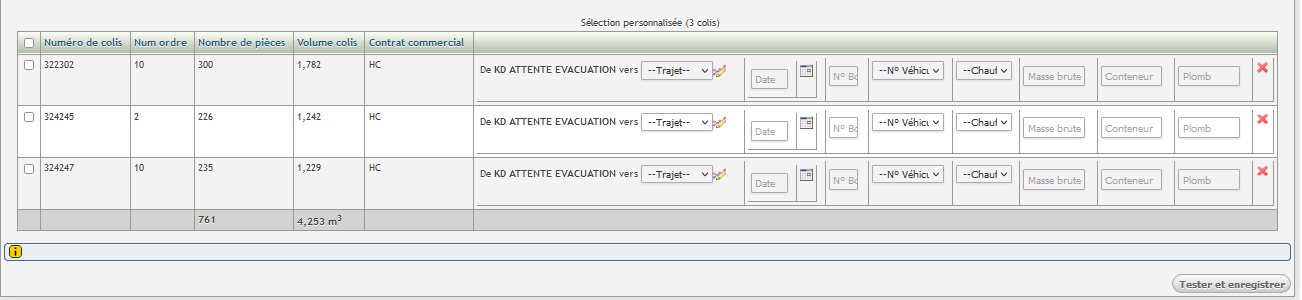
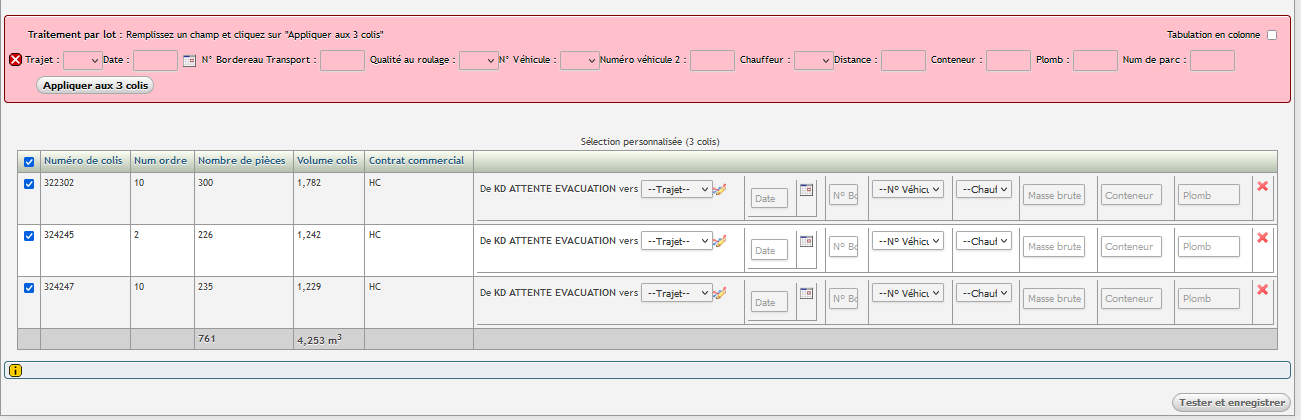
 Cliquer sur le bouton de traitement par lot, modifier les champs souhaités, puis cliquer sur
  Cliquer sur la croix rouge devant le premier courson ;
Le système supprimera les coursons et restaurera la grume d’origine
Cliquer sur
Cliquer sur la croix rouge devant le premier courson ;
Le système supprimera les coursons et restaurera la grume d’origine
Cliquer sur
 Requête et Analyse des données sur le billonnage scierie
Pour effectuer une requête sur le billonnage scierie, il y a plusieurs possibilités d’afficher
le résultat selon la recherche (globale ou détaillée).
Pour ce faire, il suffit de :
Cliquer sur Suivi d’exploitation ;
Cliquer sur +d’options ;
Cliquer sur la rubrique recherche sur les opérations au parc scierie ;
Par défaut, Toutes les entrées est coché. Si vous voulez voir toutes les grumes billonnées, cocher
Modifiées (elle vous donne la possibilité de faire un filtre sur les billes ayant subi un billonnage
ou non)
Affiner votre requête au moyen des filtres sur la date, la longueur, le volume des coursons, le
préparateur scierie au besoin
Si vous voulez faire un filtre sur les essences, ouvrir la recherche sur les données d’inventaire et
sélectionner les essences.
Cliquer sur chercher.
En fonction du type de résultat souhaité, vous avez le choix sur 6 types d’analyses:
Cliquer sur le 1er bouton d’analyse
Requête et Analyse des données sur le billonnage scierie
Pour effectuer une requête sur le billonnage scierie, il y a plusieurs possibilités d’afficher
le résultat selon la recherche (globale ou détaillée).
Pour ce faire, il suffit de :
Cliquer sur Suivi d’exploitation ;
Cliquer sur +d’options ;
Cliquer sur la rubrique recherche sur les opérations au parc scierie ;
Par défaut, Toutes les entrées est coché. Si vous voulez voir toutes les grumes billonnées, cocher
Modifiées (elle vous donne la possibilité de faire un filtre sur les billes ayant subi un billonnage
ou non)
Affiner votre requête au moyen des filtres sur la date, la longueur, le volume des coursons, le
préparateur scierie au besoin
Si vous voulez faire un filtre sur les essences, ouvrir la recherche sur les données d’inventaire et
sélectionner les essences.
Cliquer sur chercher.
En fonction du type de résultat souhaité, vous avez le choix sur 6 types d’analyses:
Cliquer sur le 1er bouton d’analyse
 pour l’affichage individuel d’information comme suit:
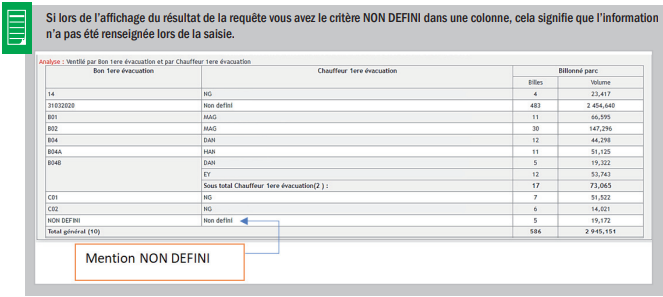
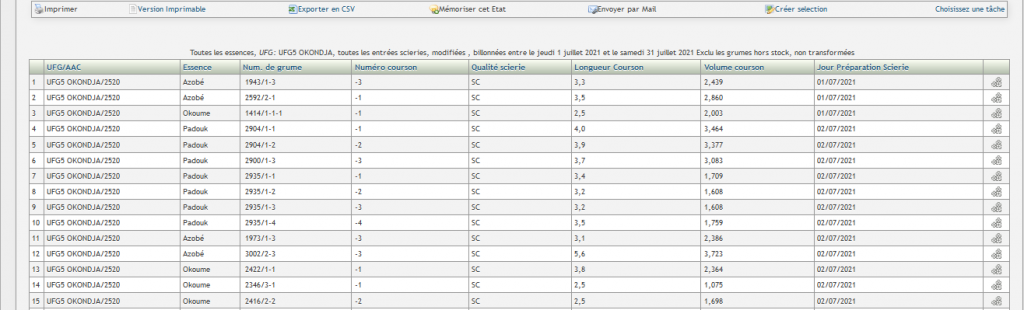 Si lors de l’affichage du résultat de la requête vous avez une ligne vide dans une tâche exécutée, cela signifie que l’information n’a pas été renseignée lors de la saisie.

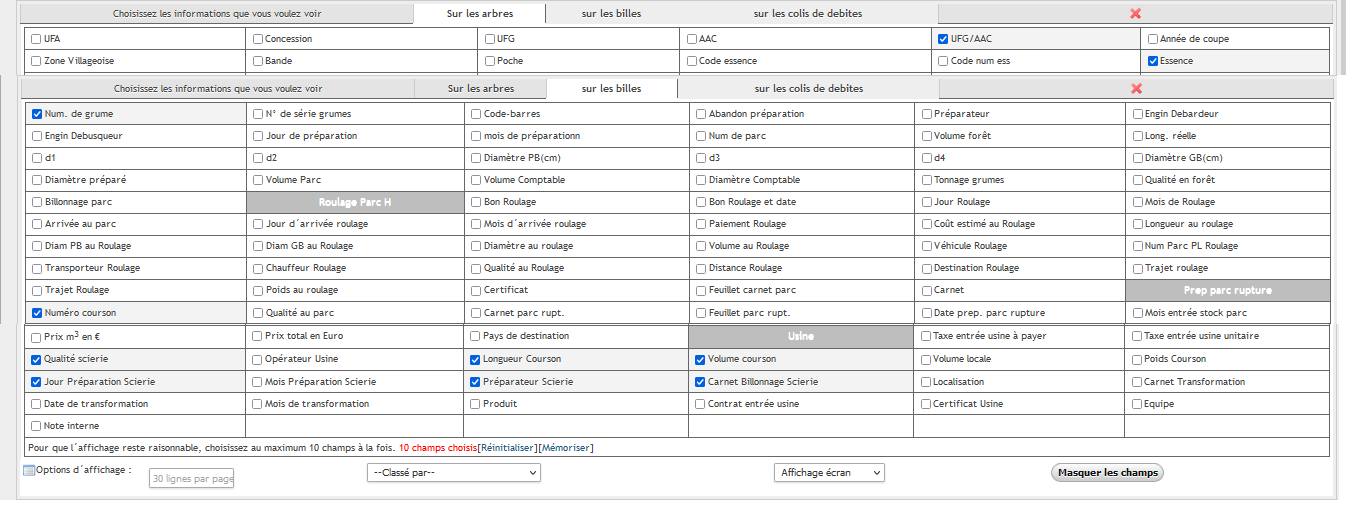
 vous permet de préciser le nombre de billes à
afficher sur votre page si le résultat à afficher est supérieur à 30 lignes
Vous pourrez choisir après affichage du résultat un critère prioritaire de classement en
cliquant sur le nom de la colonne sollicitée. Une colonne utilisée pour un classement s’affiche comme suit:
(longueur) sans classement
vous permet de préciser le nombre de billes à
afficher sur votre page si le résultat à afficher est supérieur à 30 lignes
Vous pourrez choisir après affichage du résultat un critère prioritaire de classement en
cliquant sur le nom de la colonne sollicitée. Une colonne utilisée pour un classement s’affiche comme suit:
(longueur) sans classement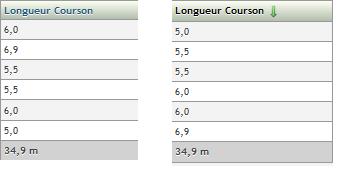 classement
Cliquer sur chercher.
Cliquer sur le 2ème bouton d’analyse
classement
Cliquer sur chercher.
Cliquer sur le 2ème bouton d’analyse
 pour l’affichage du résultat sous forme de synthèse en nombre de billes et en volumes. Vous
pouvez également cocher l’option sans formatage pour un copier-coller qui vous permettra
de faire des calculs aisément sur Excel sans formatage.
pour l’affichage du résultat sous forme de synthèse en nombre de billes et en volumes. Vous
pouvez également cocher l’option sans formatage pour un copier-coller qui vous permettra
de faire des calculs aisément sur Excel sans formatage.
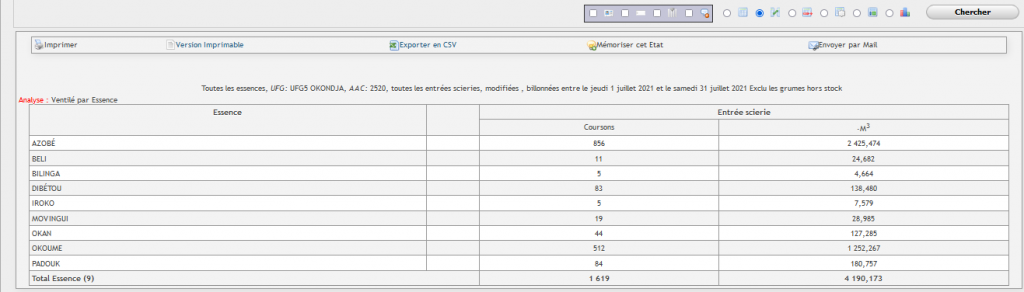

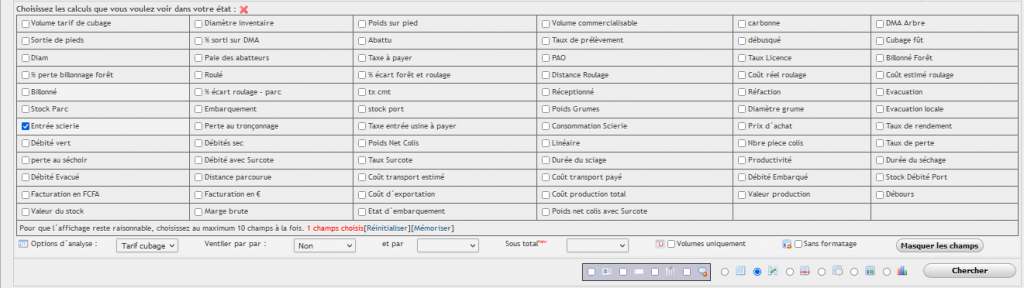 Utiliser Ventiler par pour préciser le ou les critère(s) de regroupement des données du résultat;
Cliquer sur chercher.
Génération du stock parc scierie
Pour générer le stock parc scierie
Cliquer sur Suivi d’exploitation ;
Cliquer sur +d’options ;
Cliquer sur la rubrique recherche sur les opérations au parc scierie ;
Par défaut, Toutes les entrées est coché.
Cliquer sur la rubrique Recherche sur les grumes transformées ;
Coché « non usiné »
Suivant le type de résultat que vous voulez, cocher le 2è bouton d’analyse pour une
synthèse ou le 4è bouton pour un listing détaillé
Ventiler suivant les critères voulus
Cliquer sur chercher.
Utiliser Ventiler par pour préciser le ou les critère(s) de regroupement des données du résultat;
Cliquer sur chercher.
Génération du stock parc scierie
Pour générer le stock parc scierie
Cliquer sur Suivi d’exploitation ;
Cliquer sur +d’options ;
Cliquer sur la rubrique recherche sur les opérations au parc scierie ;
Par défaut, Toutes les entrées est coché.
Cliquer sur la rubrique Recherche sur les grumes transformées ;
Coché « non usiné »
Suivant le type de résultat que vous voulez, cocher le 2è bouton d’analyse pour une
synthèse ou le 4è bouton pour un listing détaillé
Ventiler suivant les critères voulus
Cliquer sur chercher.
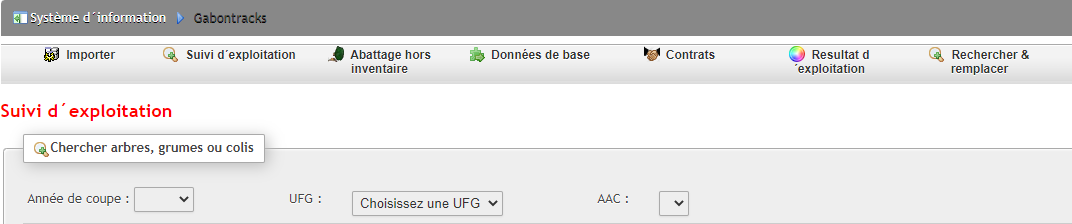 Cliquer sur +d’options ;
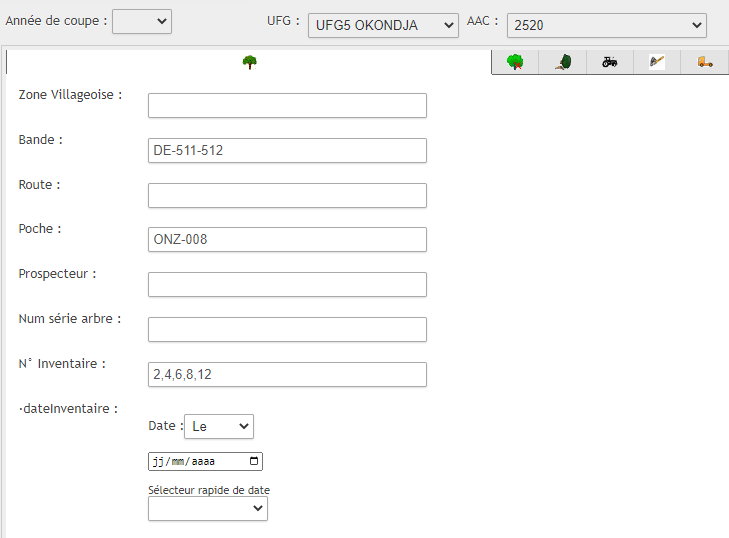 Cliquer sur chercher ;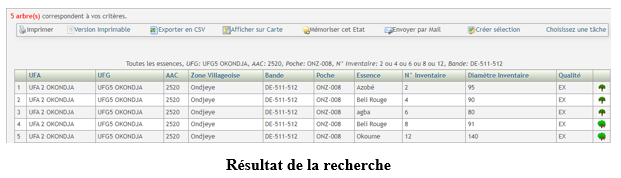
 Cocher le 1er bouton rond pour affichage individuel des informations ;
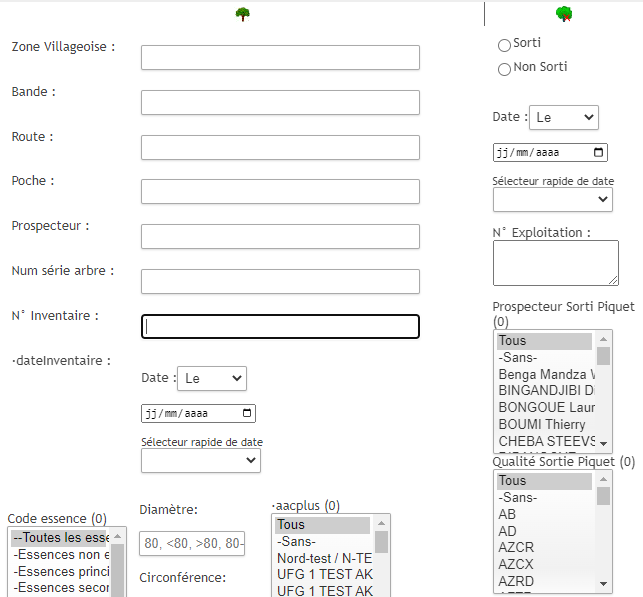


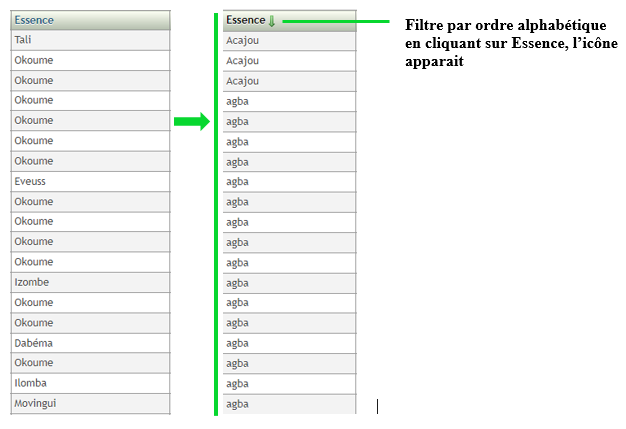
 Vous pourrez choisir de classer ce résultat sur un critère prioritaire en déroulant le champs ou après affichage du résultat en cliquant sur le nom de la colonne prioritaire.
  Une colonne utilisée pour un classement s’affiche comme suit :
  Cliquer sur chercher.
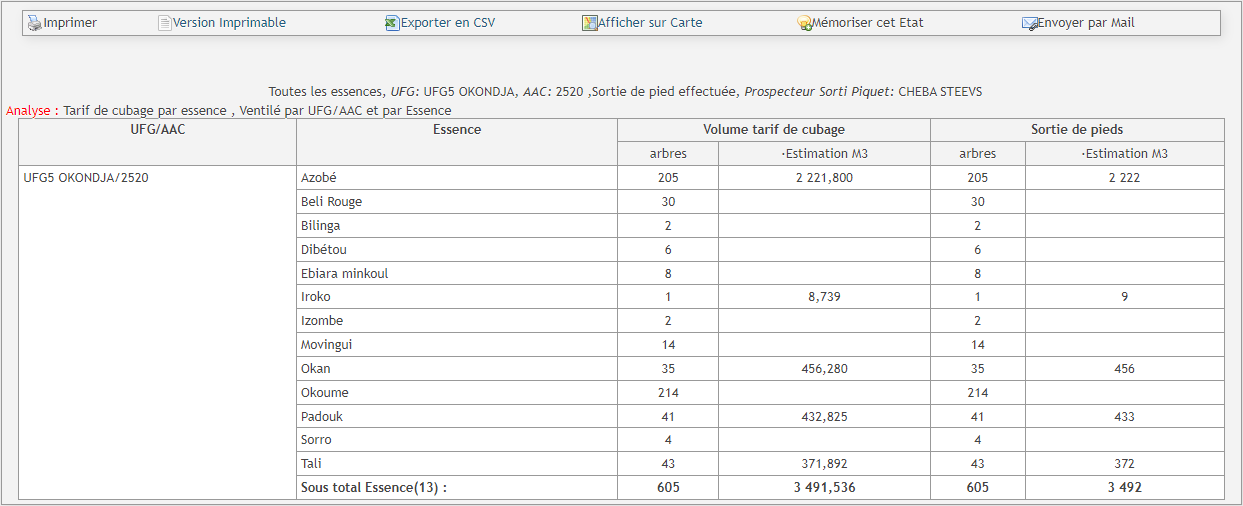
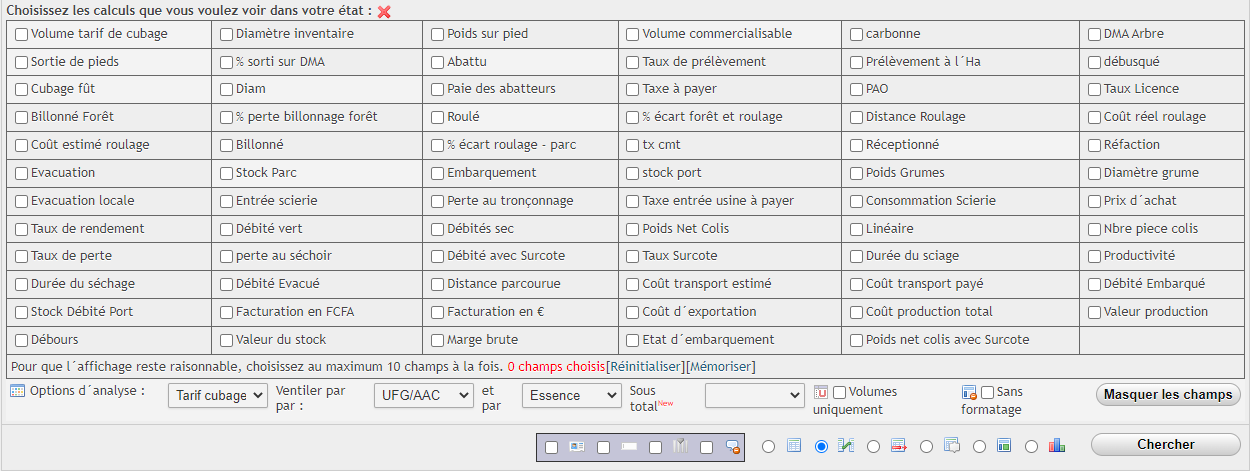 Utiliser Ventiler par pour préciser le ou les critère(s) de regroupement des données du résultat.Cette liste déroulante donne la possibilité de combiner deux (2) critères au plus mais aussi elle combine des critères pour avoir trois (3).
 Cliquer sur chercher
 pour l’affichage superposé des données individuelles et synthétisées sur les arbres (superposition du 1er et du 2ème bouton).
  Une fois le 3ème bouton coché, le système te donne la possibilité de choisir les éléments à afficher sur ton résultat individuel et sur l’analyse comme illustré ci-dessous :
 Cliquer sur chercher
 Une fois le 4ème bouton coché, cliquer sur choisir champs à afficher pour sélectionner le volume que vous souhaitez afficher
 Utiliser Ventiler par pour préciser le ou les critère(s) de regroupement des données du résultat. Cette liste déroulante donne la possibilité de combiner deux (2) critères au plus mais aussi elle combine des critères pour avoir trois (3)
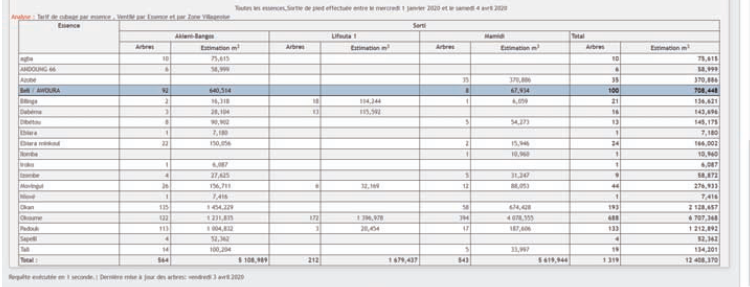 Une fois le 5ème bouton coché, cliquer sur choisir champs à afficher pour choisir le volume à afficher dans le résultat
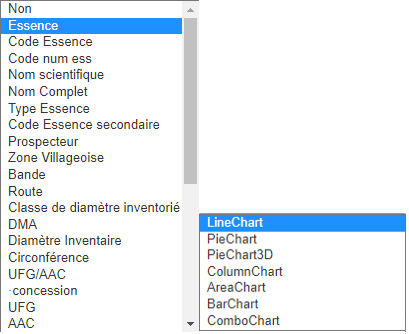
 Utiliser Ventiler par pour préciser le ou les critère(s) de regroupement des données du résultat. Cette liste déroulante donne la possibilité de combiner 2 critères au plus mais aussi elle combine des critères pour avoir 3 comme ci-dessous :
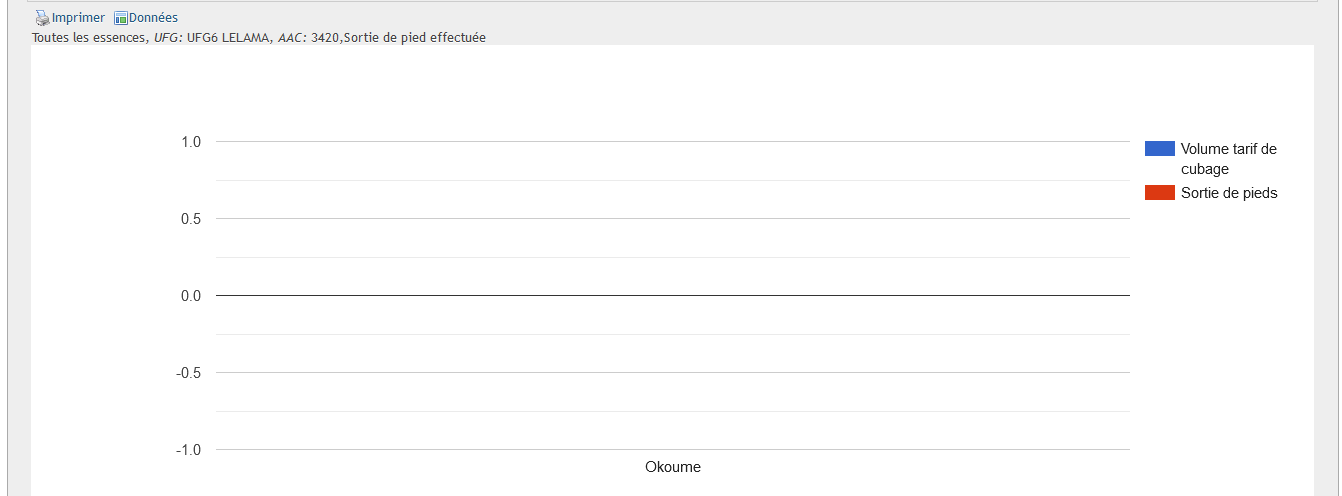 Une fois le 6ème bouton coché, cliquer sur choisir champs à afficher pour choisir le volume à afficher dans le résultat
 Cliquer sur Chercher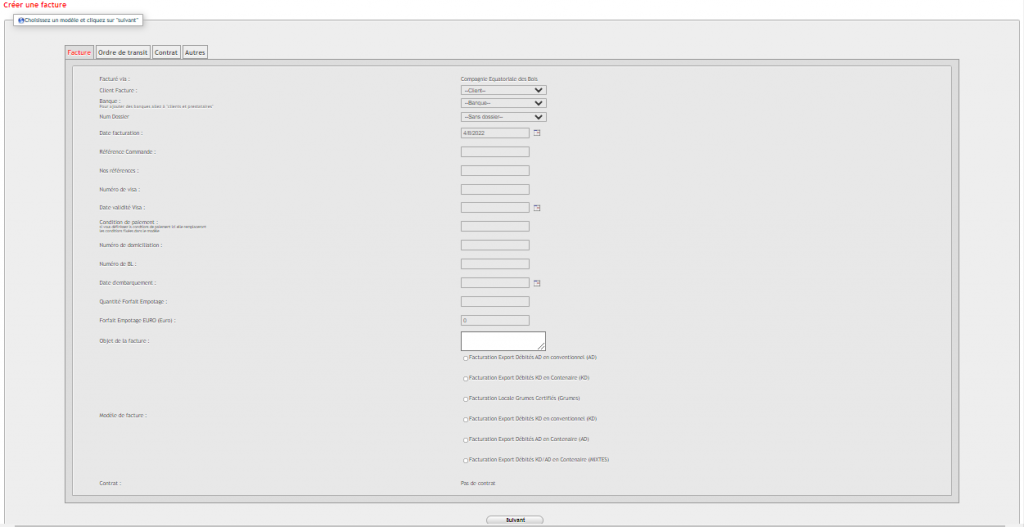

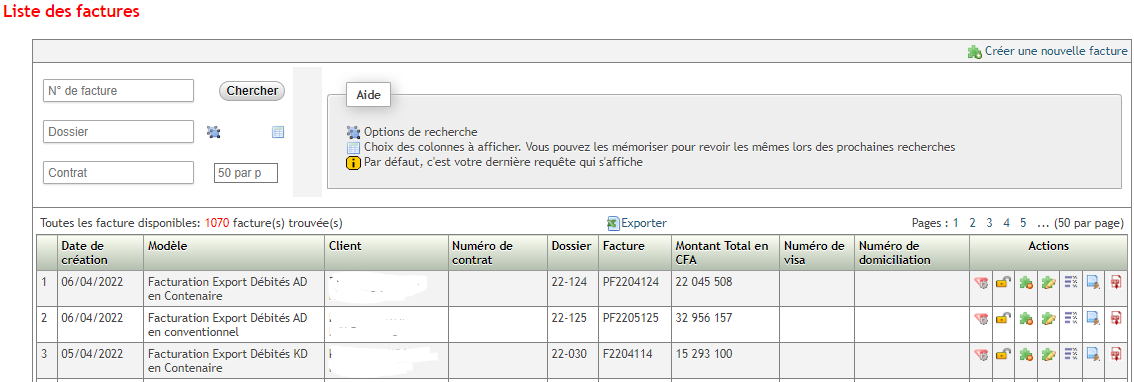
 pour modifier le client, le modèle de facture ou la date de facturation ou
 pour modifier les grumes facturées.
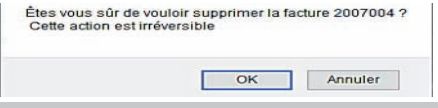


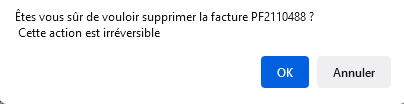
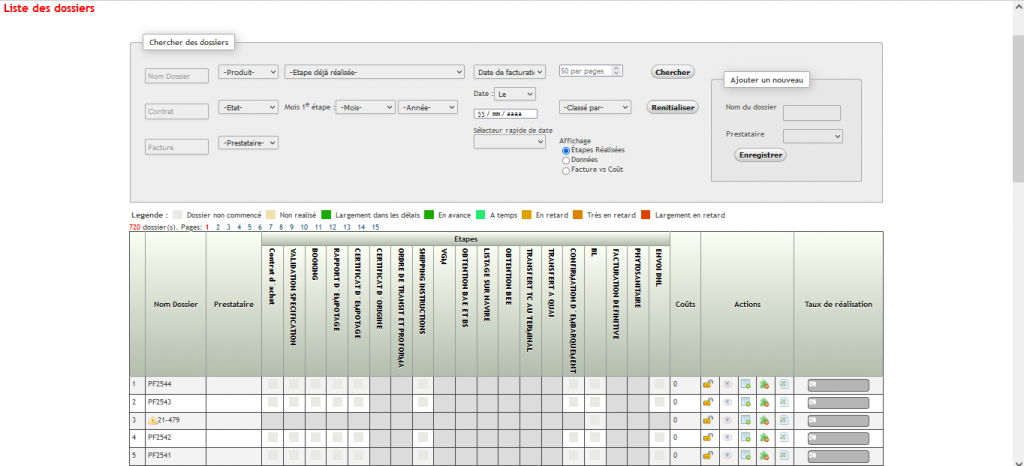


 . Le système vous renvoie un message vous demandant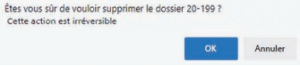

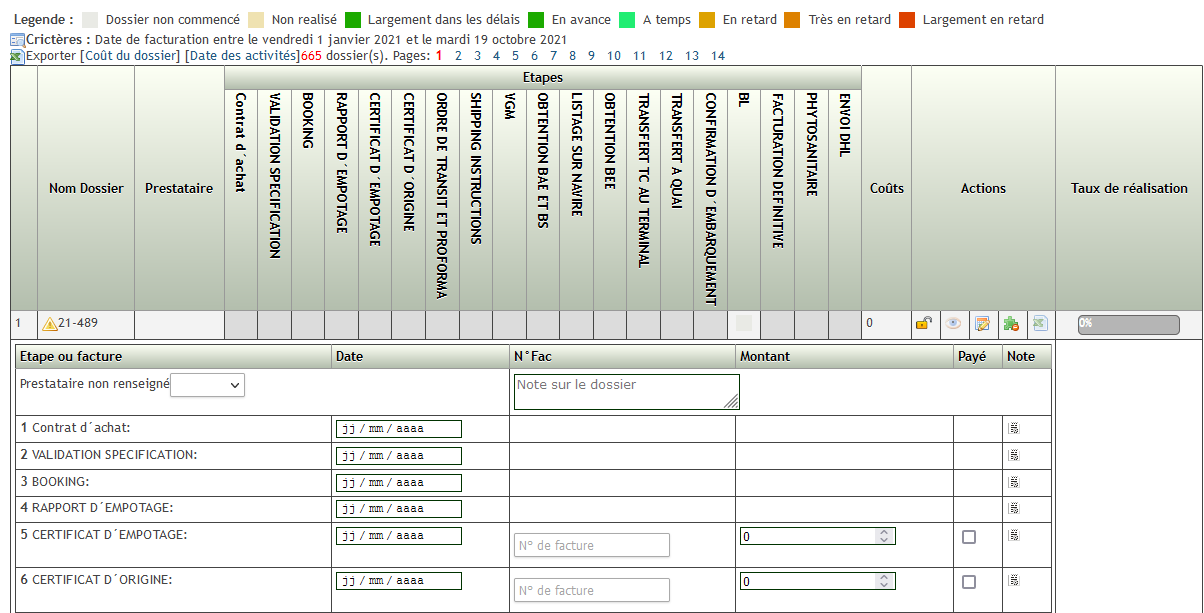

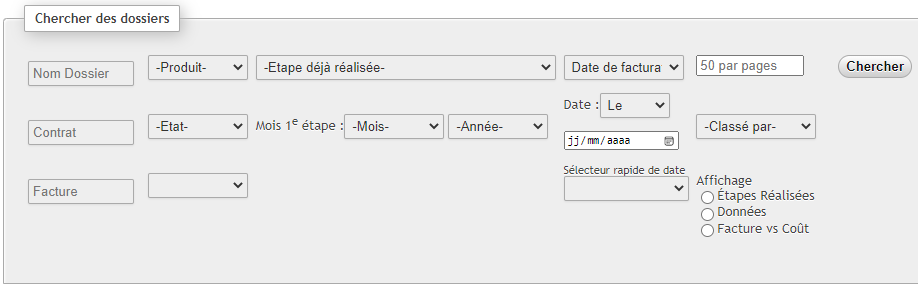
 Cliquer sur le bouton ouvrir le dossier
  pour afficher comme suit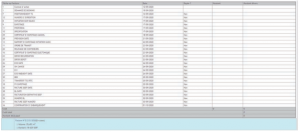



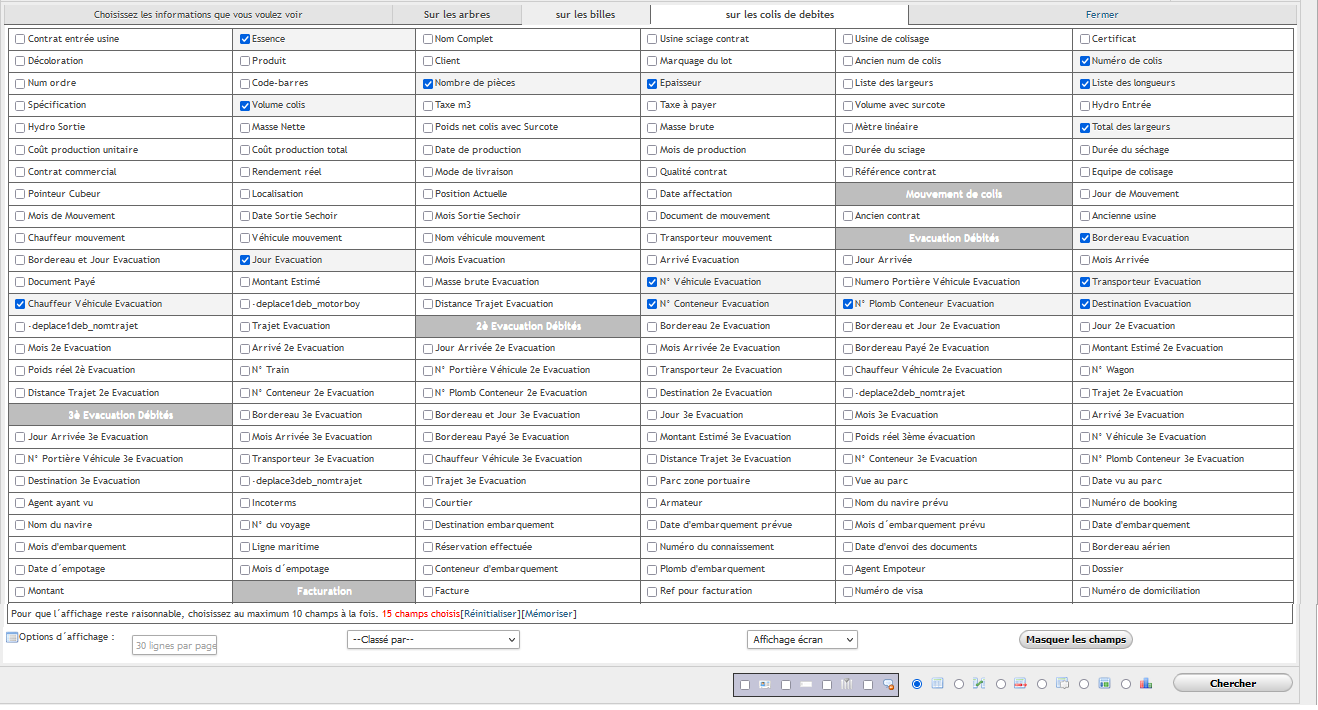
 ou sur
  pour fermer la fenêtre des champs à afficher

 et coller le résultat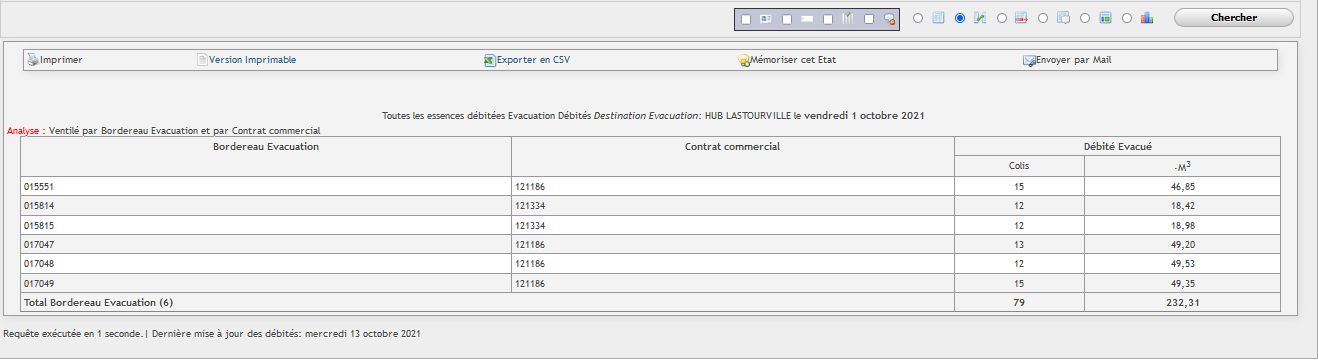

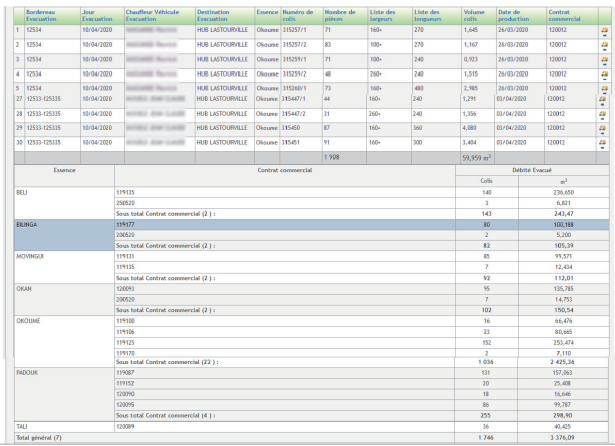
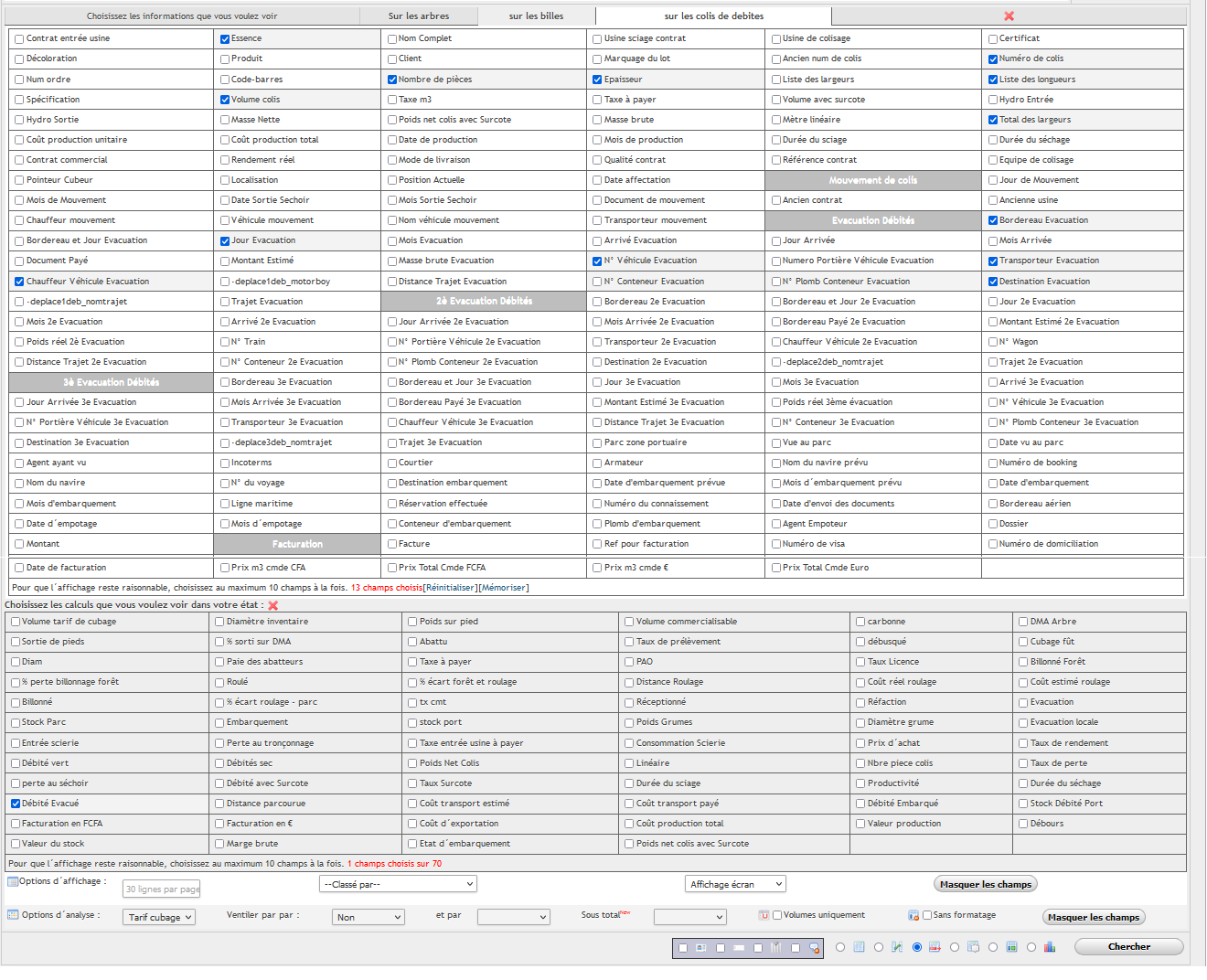

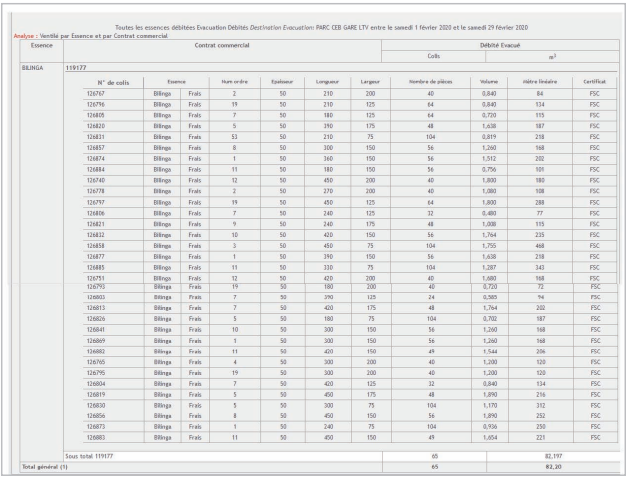
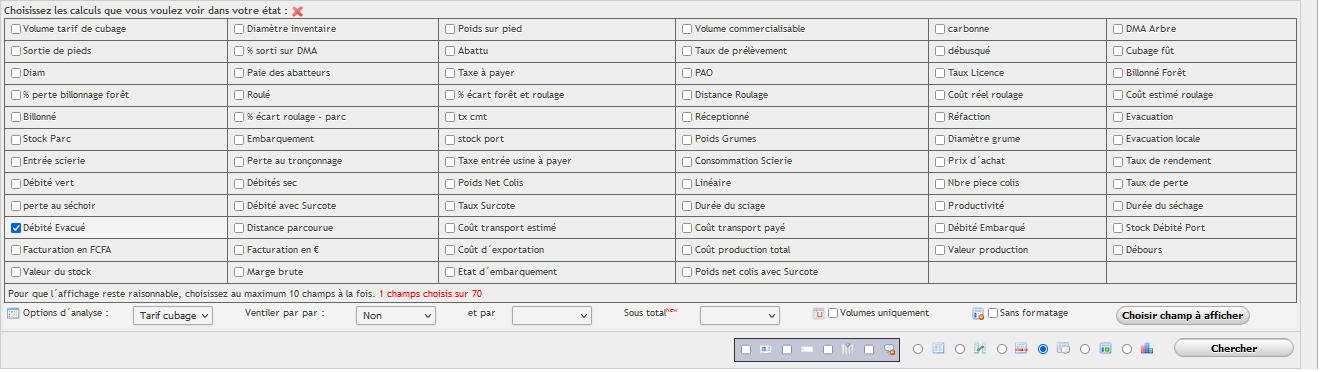

 pour un affichage sans nombre de billes comme ci-dessous.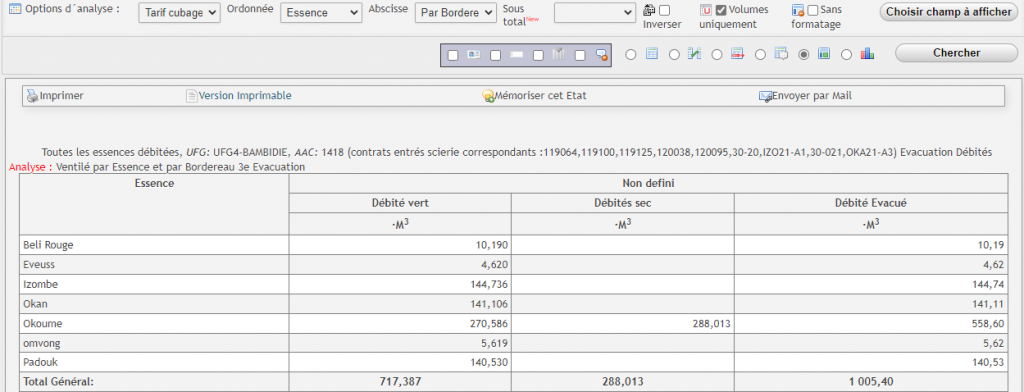
 pour alterner les intitulés des colonnes pour une